Video-Restaurierung: Die beste Anwendung zur Wiederherstellung der Videoqualität
Haben Sie ein Video, dessen Qualität Sie wiederherstellen möchten? Oder möchten Sie es verbessern, um die Qualität noch höher zu steigern? Es gibt viele Methoden, um das mit Ihrem Video zu erreichen, was Sie vorhaben. Die Wiederherstellung der Videoqualität ist insbesondere bei älteren Aufnahmen wichtig, um die Qualität und die Details des Videos zu optimieren. Sie können grundlegende Effekte anpassen, die Videoauflösung erhöhen und Video-Enhancer einsetzen. So können Sie das hochwertige Video erzeugen, das Sie sich wünschen – für ein deutlich besseres Seherlebnis.
Wenn Sie sich fragen, wie Sie die Videoqualität wiederherstellen können, ist dieser Beitrag genau das Richtige für Sie. Er stellt ausführliche Methoden vor, mit denen Sie Ihr Video mithilfe nur eines einzigen Programms verbessern können. Er bietet verschiedene Vorgehensweisen, die Sie als Leitfaden nutzen können, um die bessere Videoqualität zu erreichen, die Sie anstreben. Worauf warten Sie noch? Lesen Sie die folgenden Abschnitte, um mehr über diese Methoden zu erfahren.

- Teil 1. Wann müssen Sie ein Video wiederherstellen?
- Teil 2. Wie man ein Video wiederherstellt
- Teil 3. FAQs zur Videoqualität
Teil 1. Wann müssen Sie ein Video wiederherstellen?
Es gibt verschiedene Gründe, warum Videos restauriert werden müssen: Sie können eine niedrige Qualität und Auflösung haben oder insgesamt einer Verbesserung bedürfen. Die Frage ist: Wann müssen Videos wiederhergestellt werden? In diesem Abschnitt erhalten Sie detaillierte Informationen dazu, wann eine Wiederherstellung der Videoqualität nötig ist.
- Sie müssen das Video wiederherstellen, wenn Sie ein altes Video haben, das verbessert werden soll. So wird es aussehen, als wäre das Video erst gestern aufgenommen worden.
- Sie müssen das Video wiederherstellen, wenn Sie Helligkeit, Sättigung und Kontrast Ihres Videos ändern müssen. Mithilfe der Anpassung dieser grundlegenden Effekte können Sie ein hochwertiges Video erzeugen.
- Sie müssen das Video wiederherstellen, wenn es eine schlechte Qualität und Auflösung aufweist. In diesem Fall möchten Sie ein solches Video nicht ansehen, da es ein schlechtes Seherlebnis bietet. Deshalb müssen Sie die Qualität des Videos wiederherstellen, um es klarer, schärfer und realistischer zu machen.
- Sie müssen das Video wiederherstellen, wenn es verwackelt ist. So verringern Sie die Verwacklungen und stabilisieren den Videoclip.
- Sie müssen das Video wiederherstellen, wenn störende Hintergrundgeräusche im Ton vorhanden sind. Wenn Sie Audiorauschen entfernen, werden die Zuschauer nicht abgelenkt und können sich vollständig auf den Inhalt konzentrieren.
Teil 2. Wie man ein Video wiederherstellt
Das beste Programm zur Wiederherstellung Ihrer Videos ist VidHex Video Enhancer. Dieses Programm funktioniert mit oder ohne Internetverbindung. Sie müssen also nicht online sein, um Ihr Ziel zu erreichen. Es spielt keine Rolle, ob Sie Anfänger im Bereich Videoschnitt sind, denn dieses Programm bietet eine benutzerfreundliche Oberfläche. Damit können auch Erstnutzer das Programm problemlos verstehen und beherrschen. Das Gute an diesem Programm ist, dass es mehrere leistungsstarke KI-Modelle umfasst. So können Sie Ihre Videos innerhalb weniger Minuten wiederherstellen. In einer Liste mit KI-Modellen können Sie eines auswählen, um Ihr Video hochzuskalieren, die Auflösung zu erhöhen und das Bild zu optimieren. Um mehr darüber zu erfahren, wie Sie die Qualität alter Videos wiederherstellen können, finden Sie hier die dazugehörigen Schritt-für-Schritt-Anleitungen:
1. Video mithilfe eines Video Enhancers wiederherstellen
Schritt 1. VidHex Video Enhancer herunterladen und installieren
Um vollen Zugriff zu erhalten, laden Sie das Programm auf Ihr Mac- oder Windows-Gerät herunter und installieren es. Öffnen Sie das Programm nach Abschluss der Installation, um zu starten.
Schritt 2. Video mit niedriger Qualität hinzufügen
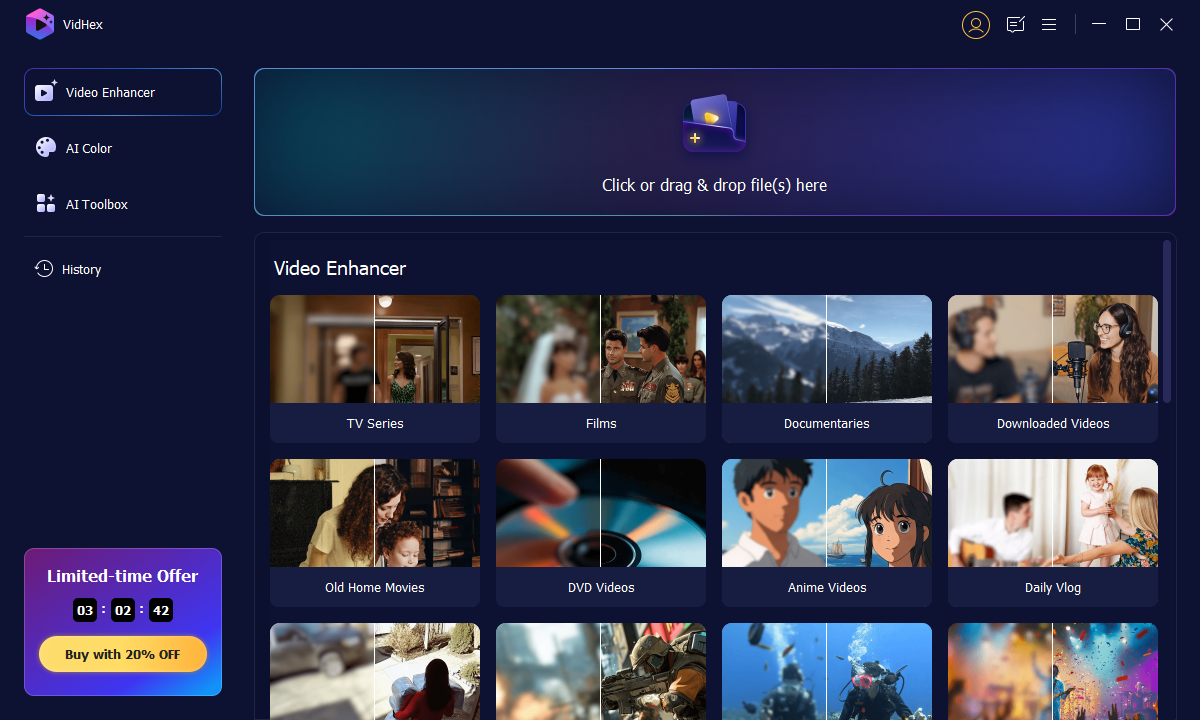
Sobald das Programm geöffnet ist, klicken Sie oben auf das +-Symbol und wählen Sie einen Ordner aus, um Ihr Video mit niedriger Qualität hinzuzufügen.
Schritt 3. Ein KI-Modell anwenden
Im neuen Fenster finden Sie auf der rechten Seite eine Liste mit KI-Modellen. Für die Wiederherstellung der Videoqualität können wir das Modell „General Enhancement“ auswählen und anklicken. Über das Zahnrad-Symbol neben der Schaltfläche „Alle exportieren“ können Sie anschließend Ausgabeauflösung, Bitrate, Encoder und Format anpassen.
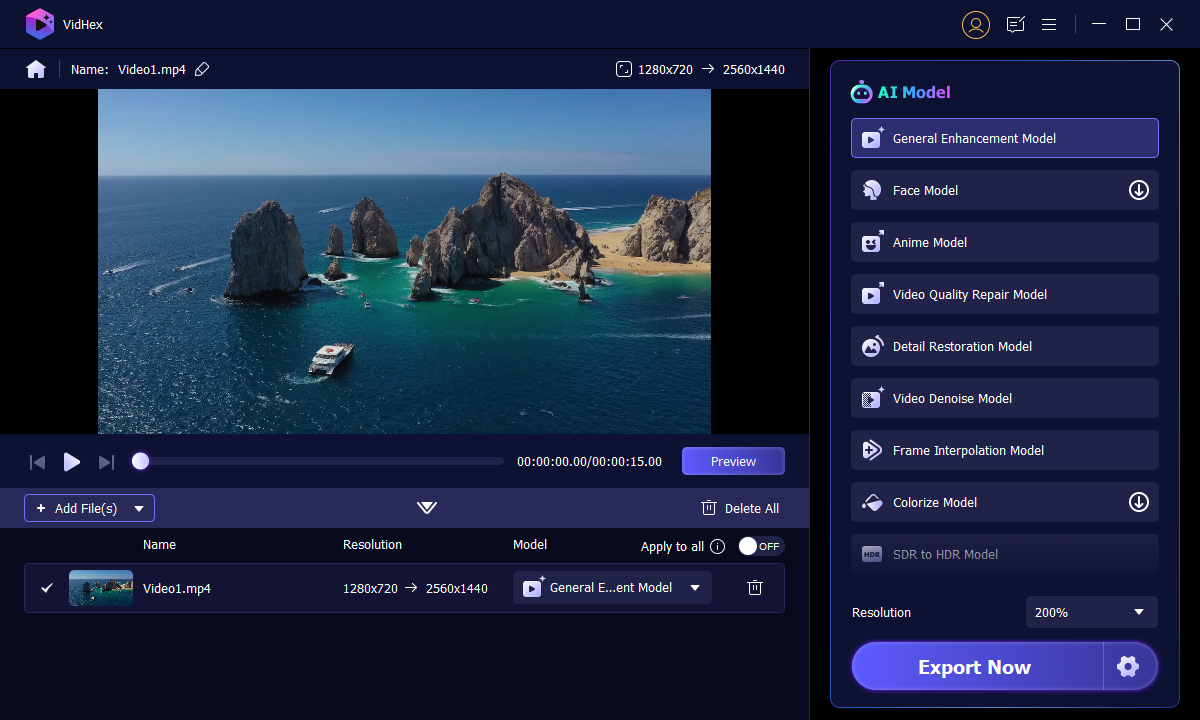
Wenn alles eingestellt ist, klicken Sie auf die Schaltfläche „Alle exportieren“, um das Ergebnis auszugeben.
Teil 3. FAQs zur Videoqualität
Was ist eine gute Videoqualität?
Die 1080-Auflösung bzw. Full High Definition wurde zum Standard für klarere und schärfere Videos. Gleichzeitig benötigt sie nur wenig Speicherplatz. Außerdem ist sie eine gängige Bildschirmauflösung, die auch für Smartphones verfügbar ist.
Wovon hängt die Videoqualität ab?
Die Videoqualität hängt mit der Videobitrate zusammen, denn je höher die Videobitrate ist, desto besser ist die Qualität. Umgekehrt bedeutet eine niedrigere Videobitrate eine Videoqualität geringerer Güte.
Wie wirkt sich die Auflösung auf die Videoqualität aus?
Wenn ein Bild oder Video eine höhere Auflösung hat, enthält es mehr Pixel, die mehr visuelle Informationen darstellen. Dadurch wirkt ein hochauflösendes Bild oder Video im Vergleich zu einem niedrig aufgelösten klarer und schärfer.
Fazit
Damit sind wir am Ende! Sie haben gelernt, wie man mit Vidmore Video Converter die Videoqualität wiederherstellt. Zweifellos kann dieses Programm die Qualität Ihres Videos mit verschiedenen Methoden verbessern. Erstaunlich, oder? Dieses Programm kann Ihre Anforderungen erfüllen und hilft Ihnen, Ihre Aufgaben mühelos zu erledigen. Darüber hinaus bietet es ein Zufriedenheitsniveau, das selbst ein Erstnutzer deutlich spürt. Hinterlassen Sie unten einen Kommentar und teilen Sie uns Ihre Meinung zu diesem Beitrag mit.