Metadaten auf Windows und Mac mit 5 Tools auslesen
Sie könnten in ganz unterschiedlichen Situationen daran interessiert sein, sich die Informationen eines Videos anzusehen. Wählen Sie zum Beispiel die Playlist, in der sich der Film befinden sollte, wenn Sie den Filmtitel des aktuell laufenden Videos herausfinden möchten. Außerdem können Sie unter anderem die Größe und das Format des Videos bestimmen. Darüber hinaus können Sie beurteilen, ob sich das Video zum Hochladen eignet, indem Sie seine Zulässigkeit überprüfen. Wie aber lässt sich das Metadatenblatt eines Videos am effektivsten einsehen? Ein Video‑Metadaten‑Viewer ist eine sehr hilfreiche Lösung. Mit den verschiedenen Video‑Metadaten‑Viewern, die auf dieser Seite vorgestellt werden, können Sie Videometadaten anzeigen und sogar bearbeiten. Diese Viewer stehen sowohl offline als auch online zur Verfügung.

SEITENINHALT
Teil 1. Einfachste Methode, Metadaten unter Windows und Mac anzuzeigen
Auf einem Mac oder Windows‑Computer ist die Verwendung von Vidmore Video Converter die schnellste und einfachste Methode, um auf die zu einem Video gehörenden Informationen zuzugreifen. Wie der Name schon vermuten lässt, ist Vidmore Video Converter in erster Linie ein leistungsstarker Video‑Konverter. Das stimmt. Daneben bietet das Programm jedoch auch versteckte Funktionen, etwa den Zugriff auf Metadaten. Nutzer können die ursprünglichen Videometadaten einsehen, darunter Titel, Künstler, Produktionsdaten, Genre, Albumname, Kodierdatum und vieles mehr. Außerdem lassen sich die Metadaten bearbeiten, was die Organisation der Videos vereinfacht und sie leichter verständlich macht.
Schritt 1: Klicken Sie auf die Schaltfläche Free Download, um den Metadaten‑Viewer herunterzuladen und auf Ihrem Gerät zu installieren. Lassen Sie anschließend das Startprogramm seine Arbeit beenden.
Schritt 2: Sobald das Programm auf Ihrem Gerät läuft – egal ob unter Windows oder auf dem Mac –, können Sie mit dem Hochladen der Datei beginnen, deren Informationen Sie ansehen möchten. Gehen Sie dazu zur Hauptoberfläche und wählen Sie die Plus-Schaltfläche. Laden Sie danach das Video hoch.
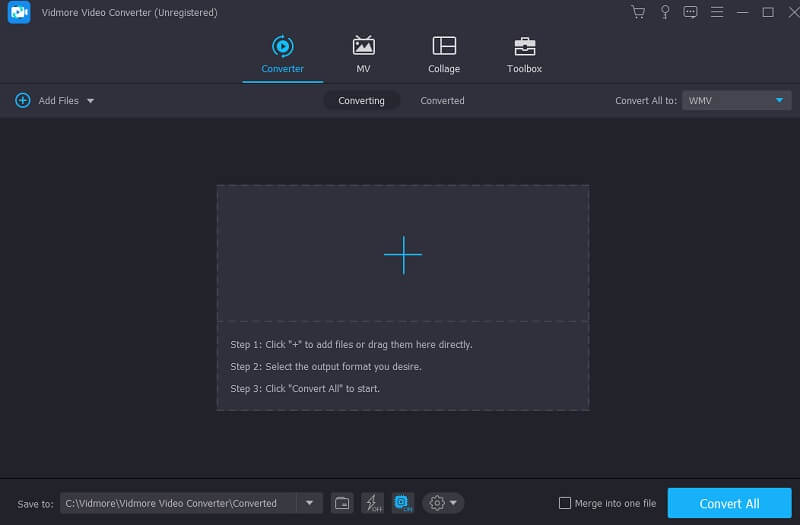
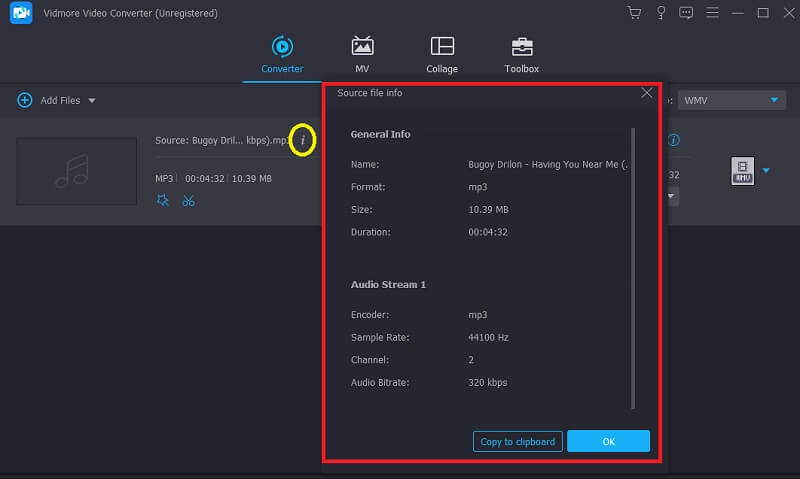
Schritt 3: Nachdem das Video oder die Audiodatei hochgeladen wurde, klicken Sie auf den kleinen Buchstaben I neben der Datei, um sie als Source File zu kennzeichnen. Dort erhalten Sie alle Daten, nach denen Sie suchen. Sie können das Fenster schließen, indem Sie in der Werkzeugleiste auf die Schaltfläche OK klicken. Außerdem können Sie die Dateiinformationen über die Schaltfläche Copy to Clipboard in die Zwischenablage kopieren. Und damit sind Sie fertig!
Teil 2. Metadaten in Photoshop anzeigen
Wenn es um die Arbeit mit digitalen Fotos geht, gehört Photoshop zu den Bildbearbeitungsprogrammen, die sich dank ihrer außergewöhnlichen Funktionen einen hervorragenden Ruf erarbeitet haben. Die überwiegende Mehrheit der erfahrenen Fotografen erkennt an, wie wichtig die Unterstützung durch spezielle Werkzeuge ist. In Photoshop steht Ihnen eine breite Palette an Bearbeitungstools zur Verfügung, etwa zum Skalieren, Zuschneiden, Optimieren und Retuschieren Ihrer Bilder. Photoshop ist zudem ein weiteres zuverlässiges Werkzeug, das Sie nutzen können, wenn Sie die in der von Ihnen bearbeiteten Datei enthaltenen Daten einsehen möchten. Die folgende Anleitung zeigt Ihnen, wie Sie die in Ihrer Datei enthaltenen Informationen mit Photoshop anzeigen.
Schritt 1: Öffnen Sie das Bild, dessen Informationen Sie einsehen möchten.
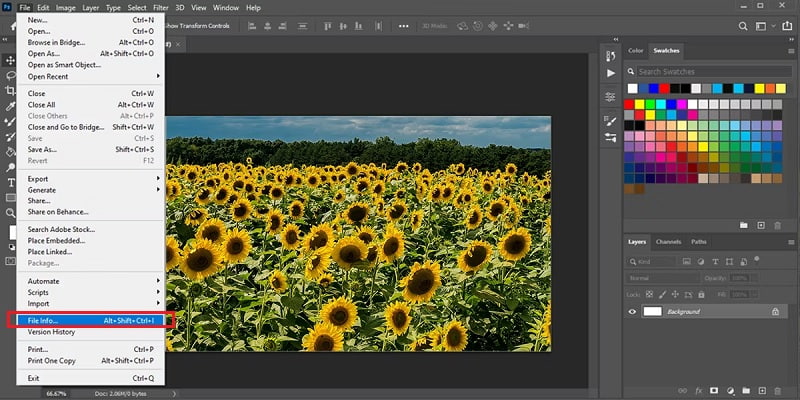
Schritt 2: Gehen Sie zum Menü Datei und wählen Sie dort Dateiinformationen. Unter Windows können Sie auch die Tastenkombination Strg + Alt + Umschalt + I verwenden; auf dem Mac nutzen Sie Befehl + Wahl + Umschalt + I.
Schritt 3: An dieser Stelle können Sie die Metadaten kopieren und bearbeiten. Klicken Sie zum Speichern Ihrer Änderungen auf die Schaltfläche OK.
Teil 3. Metadaten auf dem Mac anzeigen
Ein kostenloser Video‑Metadaten‑Editor ist bereits in VideoProc Converter integriert. Dank seiner unerreichten Kompatibilität mit Videoformaten kann er Metadaten, Tags und Eigenschaften von Videos in über 300 verschiedenen Formaten bearbeiten. Zugleich ist er nicht nur ein Editor für Video‑Tags oder Metadaten. In VideoProc Converter können Sie Metadaten wie Datendateien, Autoren, Genre, Anmerkung, Medien‑Cover und Kommentar bearbeiten – ebenso wie Album und Titel bei Audiodateien. Mit der Videokonvertierungsfunktion können Sie zudem den Video‑Codec, den Trägertyp, die Größe, die Bildrate und vieles mehr ändern. Darüber hinaus können Sie sogar den Container wechseln, in dem das Video gespeichert wird.
Schritt 1: Nachdem Sie VideoProc Converter kostenlos auf Ihren Computer heruntergeladen und installiert haben, starten Sie das Programm. Wählen Sie auf der Startseite die Option Video.
Schritt 2: Ziehen Sie einen Film oder mehrere Videos per Drag & Drop in die Programmoberfläche. Wählen Sie anschließend ein Ausgabeformat, indem Sie in der unteren Leiste auf die Registerkarte Video klicken.
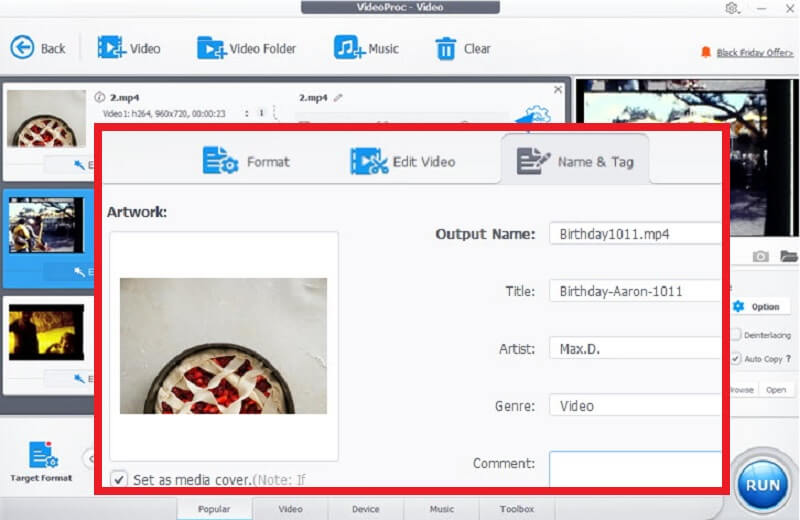
Schritt 3: Klicken Sie auf das Stiftsymbol neben dem Dateinamen, um das Fenster Name & Tag zu öffnen. Jetzt können Sie Informationen wie Ausgabename, Titel, Künstler, Genre, Anmerkung und sogar das Medien‑Cover ändern. Wenn Sie fertig sind, klicken Sie auf die Schaltfläche Done.
Teil 4. Metadaten online anzeigen
1. FlixClip
Die Funktionen zur Videoproduktion und -bearbeitung von FlexClip stehen wirklich jedem offen. Darüber hinaus bietet FlexClip eine einfache Möglichkeit, Videoinformationen online anzuzeigen. Nachdem Sie den Film bei FlixClip hochgeladen haben, können Sie die umfangreichen Informationen zum Video durchsehen. Außerdem können Sie Ihr Video konvertieren, wenn Sie mit einem bestimmten Aspekt der Videometadaten nicht zufrieden sind. Dazu zählen Dateigröße, Format, Auflösung, Codec oder andere verfügbare Optionen.
Schritt 1: Öffnen Sie den FlexClip Video Metadata Viewer. Klicken Sie auf die Schaltfläche Browse Video, um das gewünschte Video zu laden.
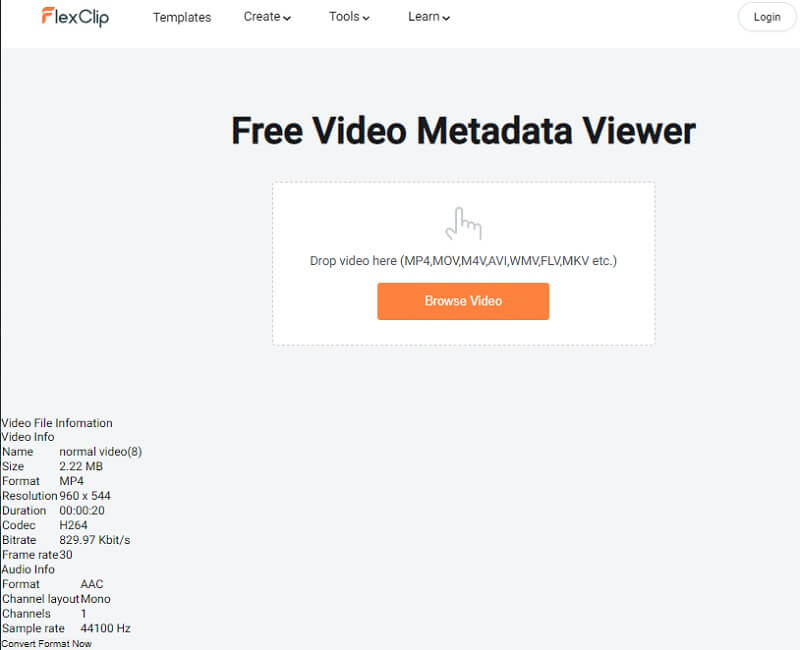
Schritt 2: Nachdem das Video vollständig geladen wurde, werden alle Informationen zum Video auf der Webseite angezeigt.
2. Kostenloser Online‑EXIF‑ & Metadaten‑Viewer
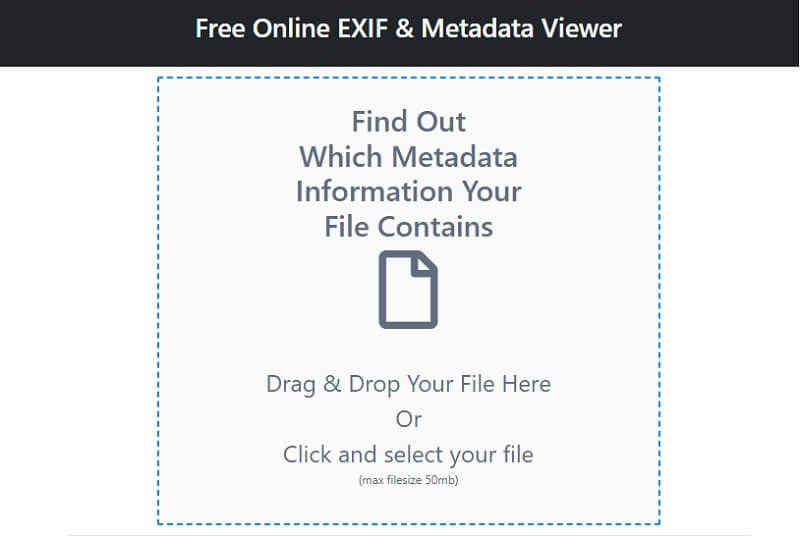
Ein weiterer Video‑Metadaten‑Viewer, den Sie online nutzen können, heißt Exifmeta. Er zeigt die Metadaten an, die im gesamten Video versteckt sind. Mit EXIFMeta können Sie verschiedenste Arten von Metadaten einsehen, etwa Geräteinformationen, GPS‑Koordinaten, Aufnahmedaten und Namen von Urheberrechtsinhabern. Es ist mit allen gängigen Dateitypen kompatibel, darunter Dokumente, Bilder, Audio‑ und Videoformate. Zudem ermöglicht es, die Metadaten von Videos anzuzeigen, die Sie online finden. Im Folgenden ist beschrieben, wie Sie mit diesem Tool Metadaten ansehen.
Schritt 1: Rufen Sie die offizielle Website von EXIFMeta auf. Klicken Sie innerhalb des gestrichelten Feldes oder ziehen Sie das gewünschte Video per Drag & Drop an die entsprechende Stelle, um es zu importieren. Beachten Sie, dass die maximale Dateigröße für den Upload bei 50 Megabyte liegt.
Schritt 2: Nachdem das Video geladen wurde, können Sie sämtliche Metadaten anzeigen, indem Sie auf die Schaltfläche Go klicken.
Schritt 3: Von dort aus können Sie alle gewünschten Informationen zu Ihrer Datei einsehen.
Teil 5. FAQs zu Metadaten‑Viewern
Was sind Metadaten eines Videos?
Die Metadaten eines Videoclips ermöglichen es den Nutzern, die Eigenschaften des Films zu erkennen, was das Suchen, Verwenden und Verwalten des Videos vereinfacht. Das Erstellungsdatum des Videos, die Identität der Person, die es produziert hat, der Aufnahmeort, das Upload-Datum, die Kamera-ID und sogar die Videoeigenschaften können alle in den Metadaten des Videos enthalten sein.
Können wir Metadaten löschen?
Metadaten bleiben in einer Datei verborgen, bis Sie oder jemand anderes sie löscht. Die Informationen bleiben erhalten, selbst wenn Sie die Datei in ein anderes Format konvertieren. Angenommen, Sie laden Ihr Foto auf eine Website hoch und jemand lädt es herunter. In diesem Fall kann die Person die Informationen mit einem Bildbearbeitungsprogramm auslesen.
Worin unterscheiden sich Metadaten und Daten?
Daten können sich auf ein einzelnes Informationselement, eine Reihe von Messungen oder Beobachtungen, eine Geschichte oder eine spezifische Artikelbeschreibung beziehen. Metadaten hingegen geben Informationen über die ursprünglichen Daten an und helfen dabei, die Art und die Merkmale dieser Daten zu identifizieren. Mit anderen Worten: Metadaten beschreiben Informationen über die ursprünglichen Daten.
Fazit
Es kann mühsam sein, alle Informationen zu einer bestimmten Bilddatei zusammenzutragen. Da es jedoch viele Video‑Metadaten‑Viewer für Mac und Windows gibt, ist das Auffinden dieser Informationen für Sie mit keinem großen Aufwand verbunden. Suchen Sie sich einfach die Methode heraus, die am besten zu Ihnen passt, und vermeiden Sie unnötig zeitraubende Arbeitsschritte.