Die besten Videoeditoren mit Video-Zoom-Effekt – umfassendes Tutorial
Nachdem du eine Reihe von Videos aufgenommen hast, befindest du dich nun im Bearbeitungsprozess, um ein beeindruckendes Ergebnis zu erzeugen. Ein bestimmter Effekt, den du anwenden möchtest, ist der Zoom-in- bzw. Zoom-out‑Videoeffekt. Dieser Effekt lenkt die Aufmerksamkeit deiner Zuschauer bzw. deines Publikums gezielt dorthin, wo in einem Video ein Objekt hinein- oder herausgezoomt wird. Gut, dass du auf der richtigen Seite gelandet bist, denn wir zeigen dir, wie du den Zoom-in- oder Zoom-out‑Effekt einsetzen kannst.
Hier stellen wir dir die besten Programme für einen Video-Zoom-Editor vor, mit denen du Zoom-in- oder Zoom-out‑Effekte auf die von dir aufgenommenen Videos anwenden kannst. Tatsächlich gibt es mehrere Programme, die dir diese Aufgabe erleichtern. Wir haben jedoch bereits recherchiert, um dir die Arbeit zu vereinfachen. Anwendungen für PC, Android und iOS werden inklusive Bewertung sowie Vor- und Nachteilen vorgestellt. Lies weiter, um mehr zu erfahren.

SEITENINHALT
Teil 1. Wie man Videos unter Windows und Mac hinein-/herauszoomt
Eine der besten Apps zum Hinein- oder Herauszoomen in Videos ist Vidmore Video Converter. Mit diesem großartigen Tool kannst du dank seiner benutzerfreundlichen Oberfläche beeindruckende Filme in Kinoqualität und im Hollywood-Stil erstellen. Aus deinen selbst aufgenommenen Videos und Filmen kannst du einzelne Clips zusammenfügen und etwas Beeindruckendes produzieren. Das Tool bietet verschiedene Zoom-Effekte für deine Videos. Du kannst Modi wie Letter Box, Pan & Scan und Full auswählen.
Du kannst außerdem die Rahmen-Griffe verwenden, um auf das gewünschte Objekt oder Motiv heranzuzoomen. Wenn du dir nicht sicher bist, ob das Motiv im Fokus ist, steht dir die Funktion „Center to Video“ zur Verfügung, um den Blick direkt auf das Motiv zu zentrieren. Außerdem bietet das Tool ein Vorschaufenster, sodass du die vorgenommenen Änderungen in Echtzeit sehen kannst. Wenn du bereit bist zu lernen, wie man mit diesem Programm in ein Video hineinzoomt, lies dir die folgenden Schritte durch.
Schritt 1. Programm installieren und starten
Lade dir zunächst das Programm herunter, indem du auf die Schaltfläche Free Download unten klickst. Achte darauf, dass du das Installationsprogramm passend zum Betriebssystem deines Computers herunterlädst. Folge dann dem Einrichtungsassistenten für die Installation und starte das Programm auf deinem Gerät.
Schritt 2. Videodatei hinzufügen
Beginnen wir nun damit, ein Video hinzuzufügen, in das hinein- oder aus dem herausgezoomt werden soll. Klicke auf das Plus-Symbol in der Hauptoberfläche des Programms. Daraufhin öffnet sich der Datei-Explorer deines Computers, in dem du dein gewünschtes Video suchen und auswählen kannst. Nach erfolgreichem Upload solltest du die Miniaturansicht des Videos in der Hauptoberfläche sehen.
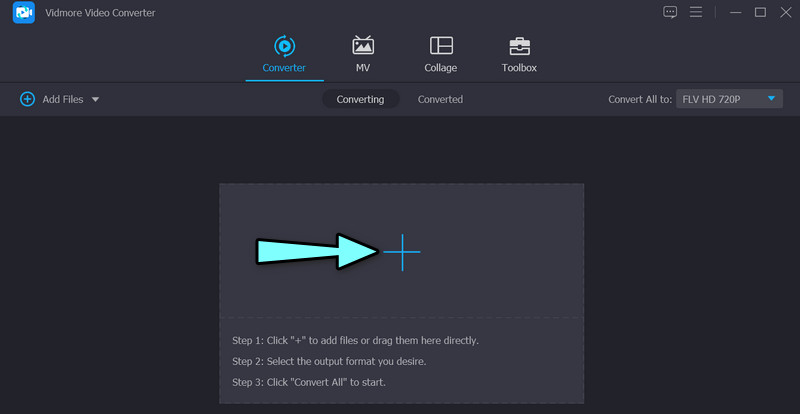
Schritt 3. Zoom-Video-Editor öffnen
Um das Zoom-Video-Editor-Tool zu öffnen, klicke auf das Edit-Symbol, das wie ein Zauberstab aussieht. Anschließend wird das Videobearbeitungsfenster angezeigt. Von hier aus kannst du auf den Zoom-Effekt, die Rotationsfunktionen und vieles mehr zugreifen.
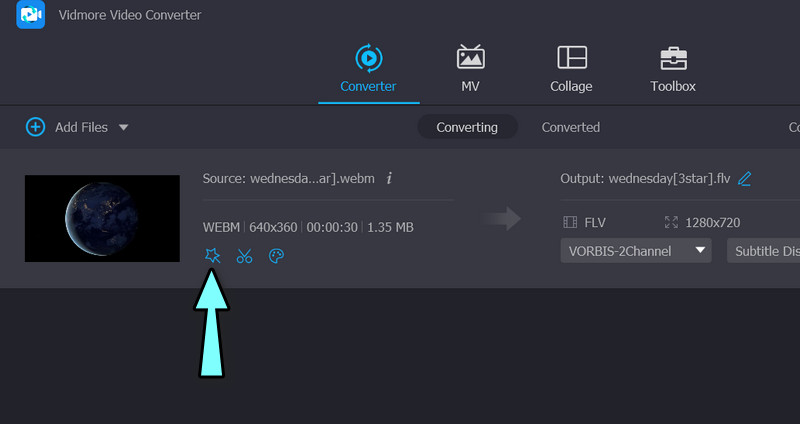
Schritt 4. In das Video hinein- oder herauszoomen
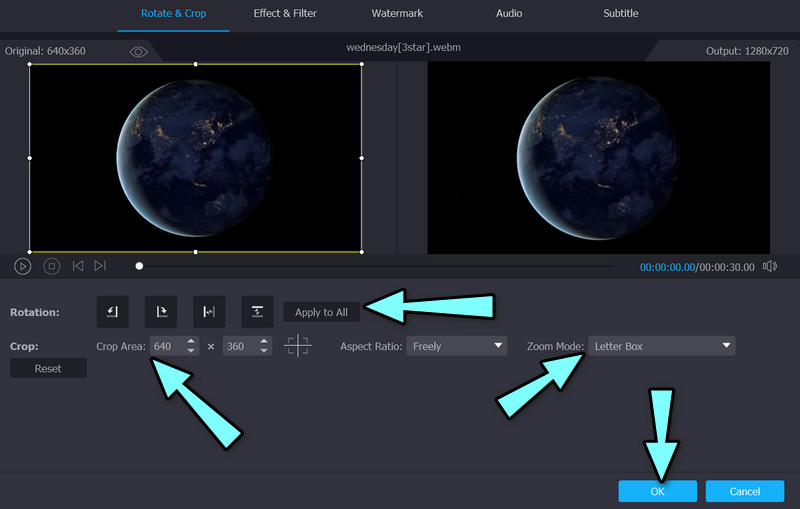
Zunächst leitet dich das Tool zum Bereich Rotate and Crop weiter. Unter diesem Reiter kannst du den Video-Zoom-Effekt bearbeiten. Bevor du hinein- oder herauszoomst, kannst du das Video zuschneiden oder drehen. Wenn du diese Einstellungen auf alle im Programm geladenen Videos anwenden möchtest, kannst du auf die Schaltfläche Apply to All klicken. Öffne nun das Drop-down-Menü Zoom Mode und wähle zwischen den Optionen Letter Box, Pan & Scroll und Full. Klicke unten rechts auf OK, um die Änderungen zu bestätigen.
Vorteile
- Zoom-Effekte: Full, Pan & Scroll und Letterbox.
- „Center to Video“-Funktion, um Objekte sofort zu fokussieren.
- Videos stapelweise bearbeiten mit der „Apply to All“-Funktion.
Nachteile
- Einige Funktionen sind in der kostenlosen Version des Tools eingeschränkt.
Teil 2. Wie man ein Video auf iOS und Android hinein-/herauszoomt
Für Android- und iOS-Nutzer empfiehlt sich die CapCut‑App als mobiles Programm zur Video-Zoom-Bearbeitung. Dieses Programm ist im Google Play Store und im App Store verfügbar. Das bedeutet, dass du dieses Tool sowohl auf Android- als auch auf iOS‑Geräten nutzen kannst. Es bietet grundlegende Videobearbeitungsfunktionen wie das Zuschneiden und Verkürzen von Clips, das Zusammenführen von Videos und vieles mehr. Zu den erweiterten Funktionen gehören Keyframe‑Videoanimation, das Erstellen von weichen Zeitlupen über ein Speed‑Curve‑Tool und optische Flussfunktionen.
Zusätzlich kannst du Videoclips mit den Zoom-in-/Zoom-out‑Effekten des Programms animieren. Du kannst dazu entweder das Keyframe‑Tool verwenden oder den Effekt aus der Effektbibliothek übernehmen. Im Folgenden findest du eine Anleitung, wie du mit diesem Videobearbeitungstool in ein Video hineinzoomst.
Schritt 1. Lade zunächst die App aus dem App Store oder Google Play Store auf dein Mobilgerät herunter und installiere sie. Öffne sie anschließend auf deinem Smartphone.
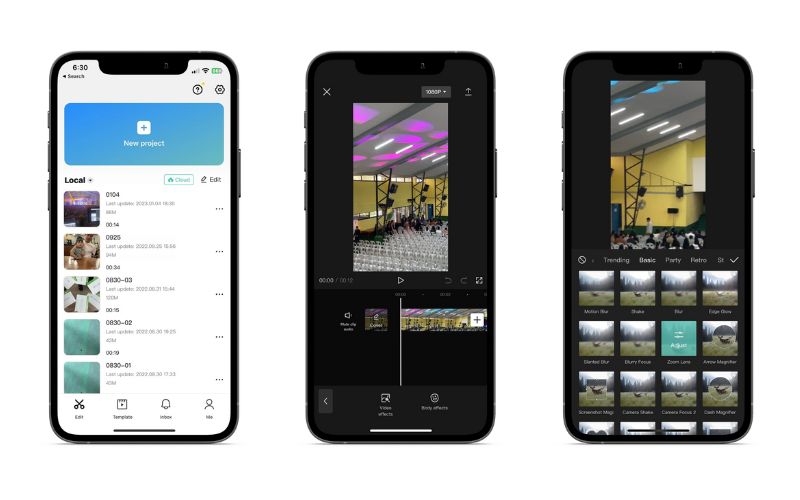
Schritt 2. Tippe in der Hauptoberfläche des Programms auf die Schaltfläche New Project und wähle dann das Video aus deiner Galerie aus, in das du hineinzoomen möchtest.
Schritt 3. Unten auf deinem Bildschirm solltest du ein Menü sehen. Tippe nun auf die Schaltfläche Effects und danach auf Video Effects. Gehe anschließend zum Reiter Basic und tippe auf Zoom Lens.
Schritt 4. Tippe zum Schluss auf das kleine Häkchen, um die Effekte anzuwenden. Danach erscheint ein violetter Clip in der Timeline. So zoomst du mit CapCut in ein Video hinein.
Vorteile
- Einstellungen des Videoeffekts anpassen: Bereich, Geschwindigkeit usw.
- Es bietet viele Videoeffekte.
- Es funktioniert auf Android- und iOS‑Mobilgeräten.
Nachteile
- Einige Videoeffekte sind nur in Premium-Konten verfügbar.
Teil 3. Wie man Videos online hinein-/herauszoomt
Wenn du Videos online zoomen möchtest, ohne eine Anwendung herunterladen zu müssen, kannst du dich auf Clideos Video Zoomer verlassen. Damit kannst du Videos ganz einfach herauszoomen. Es sind keine komplizierten Einstellungen nötig, um Videos hinein- oder herauszuzoomen. Außerdem funktioniert das Tool mit nahezu allen Videoformaten. Du kannst daher davon ausgehen, dass nahezu jedes Video-Dateiformat akzeptiert wird. Sieh dir die folgenden Schritte an, um zu erfahren, wie dieser Videoeditor mit Zoom-Effekt funktioniert.
Schritt 1. Öffne einen beliebigen Browser auf deinem Computer und rufe die offizielle Website des Programms auf. Klicke auf die Schaltfläche Choose file, um Videos von deinem lokalen Laufwerk hochzuladen.
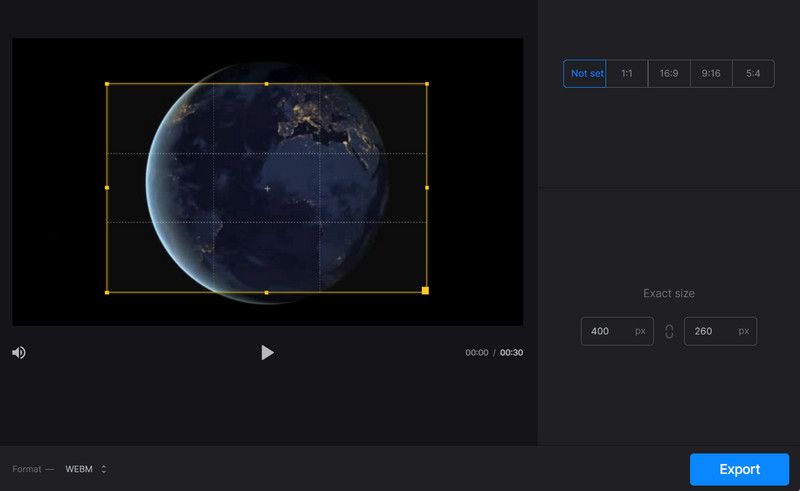
Schritt 2. Wähle nun ein Seitenverhältnis aus der Liste der Optionen auf der rechten Seite der Oberfläche aus. Du kannst den Rahmen des Seitenverhältnisses auch verschieben, um einen Zoom-Effekt zu imitieren.
Schritt 3. Wähle abschließend ein Format für das Video aus und klicke auf die Schaltfläche Export.
Vorteile
- Das Seitenverhältnis frei verschieben, um einen Zoom-in- oder Zoom-out‑Effekt zu imitieren.
- Kein Download und keine Installation erforderlich.
- Funktioniert in allen gängigen Webbrowsern.
Nachteile
- Es ist nicht ausschließlich auf das Hinein- oder Herauszoomen von Videos spezialisiert.
Teil 4. FAQ zum Hinein- und Herauszoomen bei Videos
Kann ich Videos hinein- und herauszoomen, ohne Anwendungen zu nutzen?
Ja, das ist möglich. Sie können beim Aufnehmen ein heran- oder herausgezoomtes Video aufzeichnen. Das geht besonders gut, wenn Sie ein Mobilgerät verwenden. Während der Aufnahme können Sie das Bild schwenken und zoomen.
Ist es möglich, in Videos hineinzuzoomen, ohne dass die Videoqualität leidet?
Es ist möglich, die Qualität des Originalvideos beizubehalten, indem Sie nach einigen Änderungen dasselbe Videoformat wie die Quelle auswählen. Sie können Vidmore verwenden und den Video Enhancer einsetzen, um die Qualität Ihrer Videodateien zu verbessern.
Was bedeutet „hineinzoomen“?
Durch das Heranzoomen im Video erhalten Sie eine nähere Ansicht des Motivs oder Objekts. Dabei ändern sich die Abmessungen des Videos und des Projekts.
Fazit
Videos lassen sich am besten teilen, wenn es etwas Interessantes an ihnen gibt. Wie wir wissen, erzielen Videos mit Zoom-Effekten mehr Zuschauer, und sie sind besser als Videos ohne jeden „Pep“. Daher kannst du die oben genannten Zoom‑Video‑Editoren verwenden, um deinen Videos mehr Würze und Abwechslung zu verleihen. So werden sie nicht schlicht und langweilig, sondern spannend und beeindruckend.