iMovie Video komprimieren: In 3 Schritten die Videogröße in iMovie reduzieren
Videos mit hoher Qualität beanspruchen viel Speicherplatz auf Mac‑Geräten. Daher müssen unter Umständen einige Dateien gelöscht werden, weil sonst Ihr Gerät abstürzen kann. Dafür gibt es jedoch eine Lösung! Warum sie löschen, wenn Sie sie auch komprimieren können? Sie können auf Ihrem Gerät iMovie zum Komprimieren von Videos verwenden, um das möglich zu machen. Die folgenden Informationen in diesem Artikel zeigen Ihnen, wie Sie die Größe Ihres Videos in iMovie verringern können.

- Teil 1. Wie man ein Video in iMovie komprimiert
- Teil 2. Beste iMovie‑Alternative zum Komprimieren eines Videos
- Teil 3. FAQs zum Komprimieren eines Videos in iMovie
Teil 1. Wie man ein Video in iMovie komprimiert
iMovie ist eines der von Apple entwickelten Programme. Es ist ein Videobearbeitungsprogramm, das einige grundlegende Bearbeitungstools enthält. Dieses Programm ist darauf spezialisiert, Videos zu bearbeiten und sie entsprechend der von den Nutzern gewünschten Dateigröße zu komprimieren. Die iMovie‑App ist mit Mac-, iPad-, iPod- und iPhone‑Geräten kompatibel.
Im Folgenden führen wir Sie Schritt für Schritt durch die Anleitung, damit Sie mit iMovie die Größe Ihres Videos verringern können.
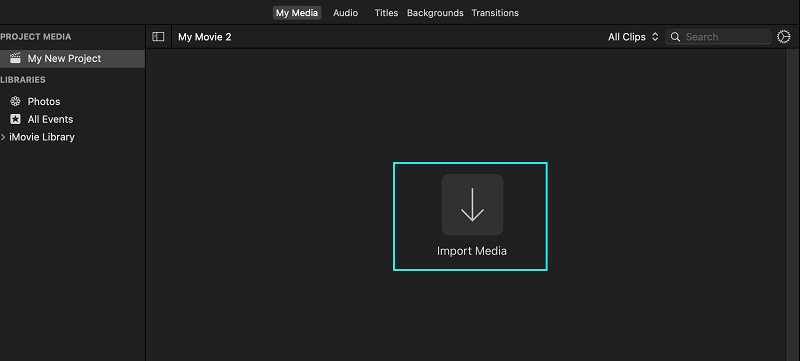
Schritt 1: Öffnen Sie die iMovie‑App und laden Sie Ihre Datei hoch. Klicken Sie anschließend auf das Symbol Medien importieren im Dashboard und wählen Sie das Video, das im Anzeigefenster erscheinen soll. Ziehen Sie danach das Video per Drag & Drop hinein.
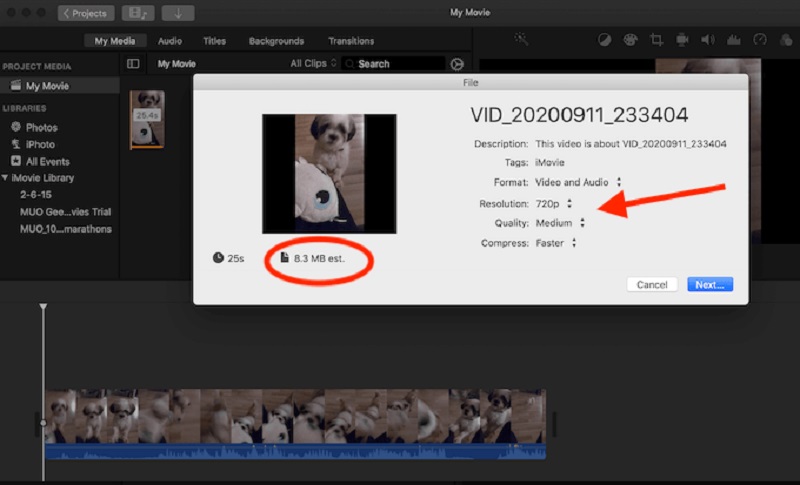
Schritt 2: Nachdem Sie das Video zur Zeitleiste hinzugefügt haben, klicken Sie oben auf dem Bildschirm auf den Bereich Ablage. Fahren Sie mit der Option Teilen aus den Auswahlmöglichkeiten fort. Suchen Sie nach Exportieren nach QuickTime, um die Details des Videos zu sehen. Klicken Sie anschließend auf die Schaltfläche Optionen.
Schritt 3: Sobald die Videodetails auf der Zeitleiste erscheinen, passen Sie die Größe an, indem Sie die Dropdown‑Pfeile verwenden. Danach können Sie die Größe ändern. Wenn Sie fertig sind, tippen Sie auf die Schaltfläche Weiter.
Teil 2. Beste iMovie‑Alternative zum Komprimieren eines Videos
1. Vidmore Video Converter
Der erste und empfehlenswerteste Video‑Kompressor, den Sie auf Mac- und Windows‑Geräten verwenden können, ist der Vidmore Video Converter. Es handelt sich um ein Offline‑Programm, das Sie ohne Einschränkungen nutzen können. Dieses Programm wird von vielen verwendet, weil seine Benutzeroberfläche sehr anwenderfreundlich ist. Dank der intuitiven Bearbeitungstools und des übersichtlichen Dashboards haben die Nutzer keine Schwierigkeiten, ihre Videoclips zu bearbeiten.
Vidmore Video Converter bearbeitet nicht nur Videos, sondern auch Audiodateien. Und das Gute daran ist, dass es verschiedene Audio‑ und Video‑Dateitypen unterstützt. Wenn Sie ein alternatives Programm zum Komprimieren Ihres Videos suchen, ist Vidmore Video Converter genau das Richtige für Sie.
Außerdem sparen Sie damit Zeit, weil Sie Ihre Videoclips komprimieren und sie gleichzeitig konvertieren können. Schließlich komprimiert dieses Programm Dateien, ohne die Qualität des Videos zu beeinträchtigen.
Hier sind die Schritte, mit denen Sie die Größe Ihres Videos komprimieren können.
Schritt 1: iMovie‑Alternativen herunterladen.
Klicken Sie auf der Hauptseite von Vidmore Video Converter auf die Schaltfläche Free Download. Damit das Tool auf Ihr Gerät zugreifen kann, müssen Sie anschließend zulassen, dass der Launcher installiert wird. Nach der Erteilung der Berechtigung können Sie das Tool öffnen und auf Ihrem Gerät ausführen.
Schritt 2: Das Toolbox‑Menü aufrufen
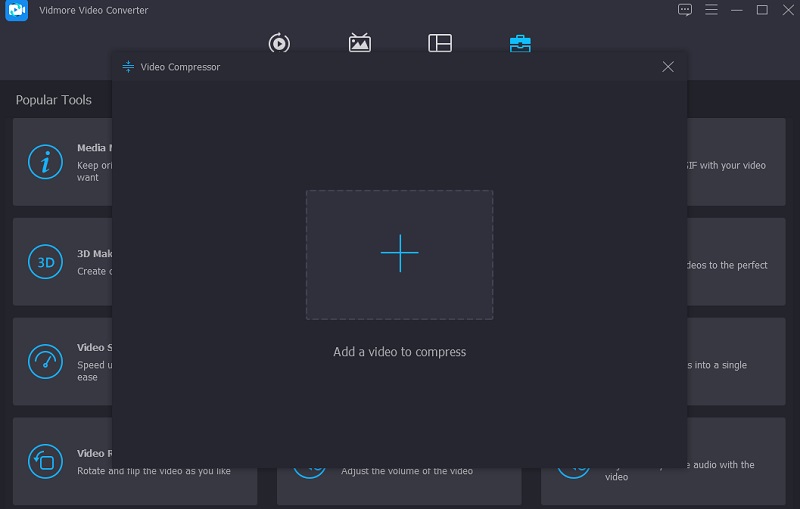
Sobald Sie das Programm öffnen, sehen Sie die Hauptseite, auf der vier Bereiche angezeigt werden. Klicken Sie oben auf dem Bildschirm auf den Bereich Toolbox, um das Fenster mit den weiteren Bearbeitungstools zu öffnen.
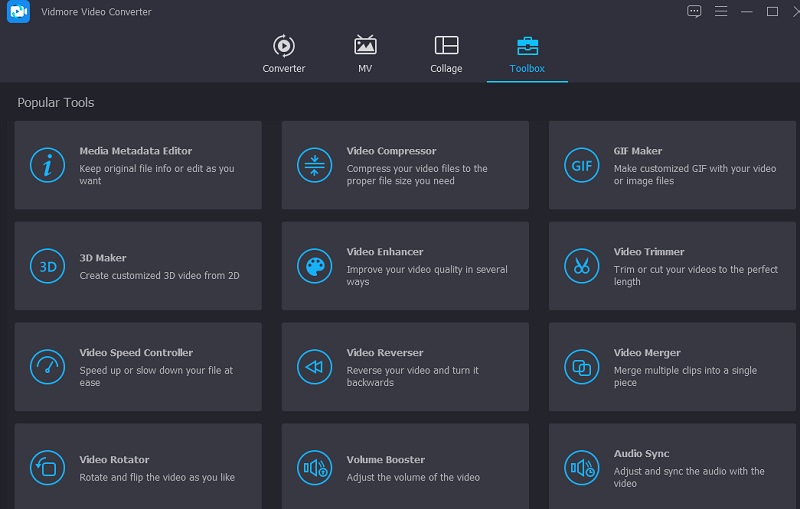
Wählen Sie in der Toolbox aus der Liste den Video Compressor. Sobald der Video Compressor geöffnet ist, sehen Sie das Plus-Symbol. Verwenden Sie dieses, um das Video hochzuladen, das Sie komprimieren möchten.
Schritt 3: Die Einstellungen anpassen
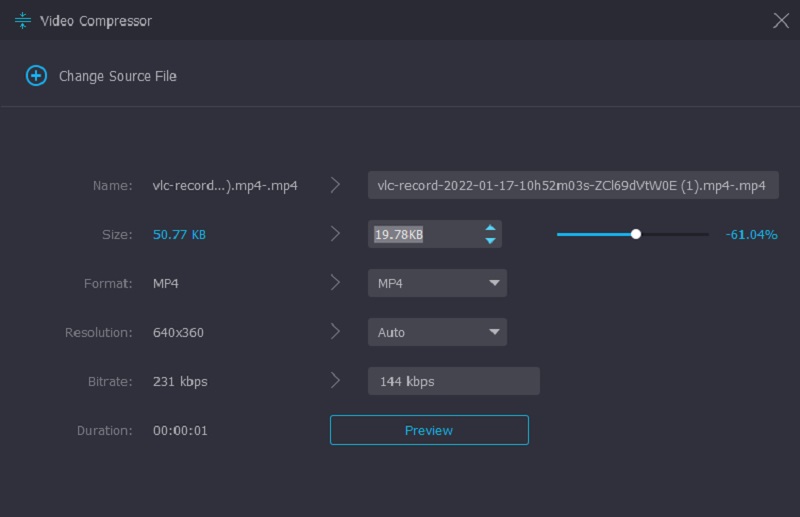
Nachdem Sie das Video in die Zeitleiste geladen haben, sehen Sie das Format, die Größe und die Auflösung des Videos. Außerdem sehen Sie den prozentualen Wert der Reduzierung. Sie können die Größe des Videos verringern, indem Sie den Regler nach links verschieben. Wenn Sie jedoch besonders auf Auflösung und Qualität Ihres Videos achten, können Sie diese Parameter manuell einstellen.
Schritt 4: Das Video korrekt komprimieren
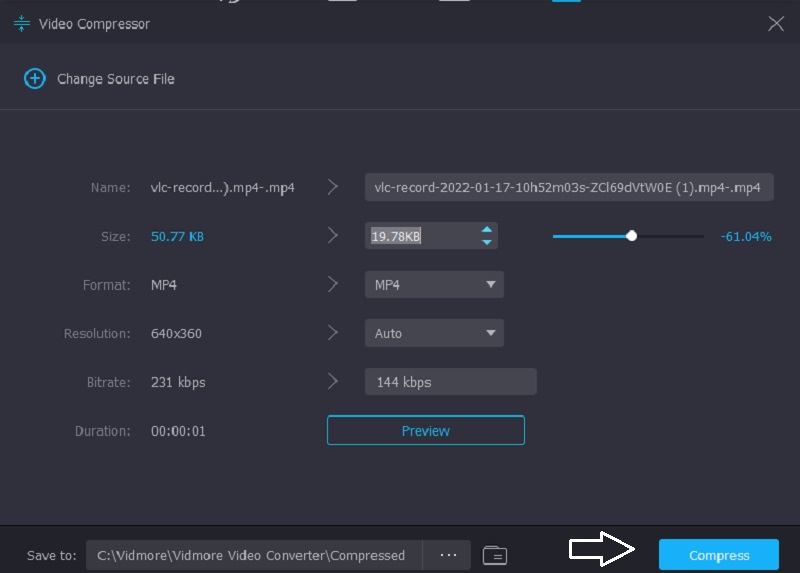
Nachdem Sie die Auflösung des Videos angepasst haben, klicken Sie unten am Video auf die Schaltfläche Komprimieren.
2. Vidmore Free Video Compressor Online
Wenn Sie keine weitere Software auf Ihrem Gerät installieren möchten, ist der Vidmore Free Video Compressor Online das am meisten empfohlene Tool. Es handelt sich um einen Online‑Kompressor, der keine Käufe oder Abonnements erfordert, bevor Sie ihn nutzen können. Die Benutzeroberfläche dieses Programms ist sehr einfach, sodass es ohne Schwierigkeiten bedient werden kann.
Vidmore Free Video Compressor Online ist ein reiner Video‑Kompressor, im Gegensatz zur Offline‑Version. Er erlaubt keine Verbesserung der Videos außer der Anpassung der Auflösung. Dieses Programm ermöglicht es den Nutzern, Videos hochzuladen, ohne hinsichtlich der Dateigröße beschränkt zu sein. Hier ist eine einfache Anleitung, der Sie folgen können.
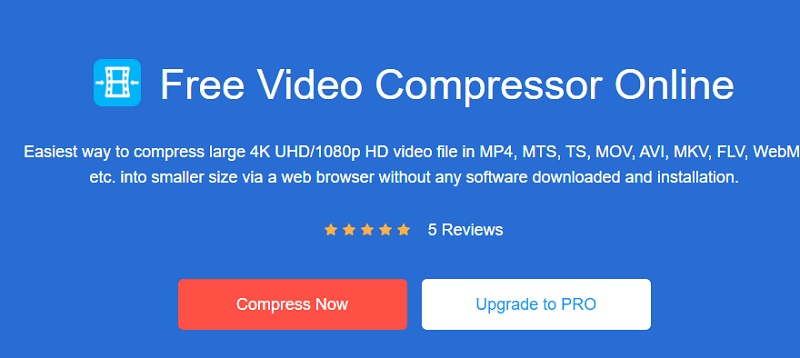
Schritt 1: Klicken Sie auf die Schaltfläche Jetzt komprimieren und laden Sie den Launcher des Online‑Programms herunter. Drücken Sie anschließend die Schaltfläche ein zweites Mal und fügen Sie das Video aus Ihrem Ordner hinzu.
Schritt 2: Verschieben Sie dann den Regler nach links, wenn Sie die Größe noch weiter komprimieren möchten. Sie können außerdem die Einstellungen und die Auflösung des Videos nach Ihren Wünschen anpassen.
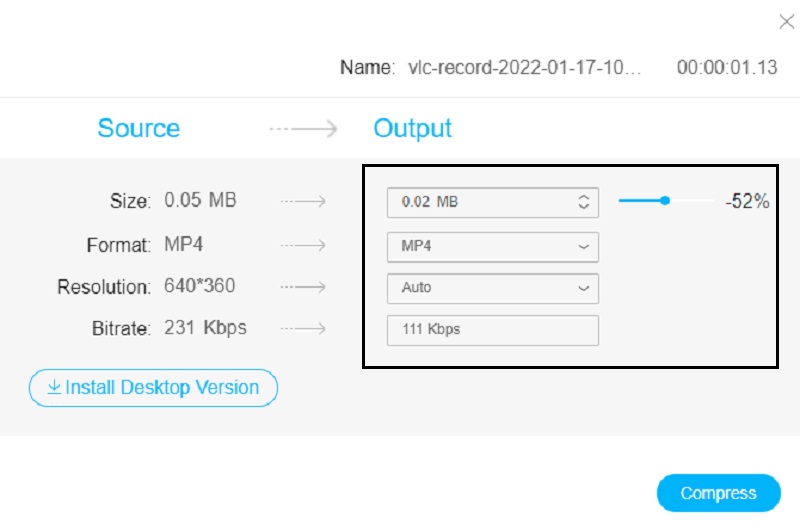
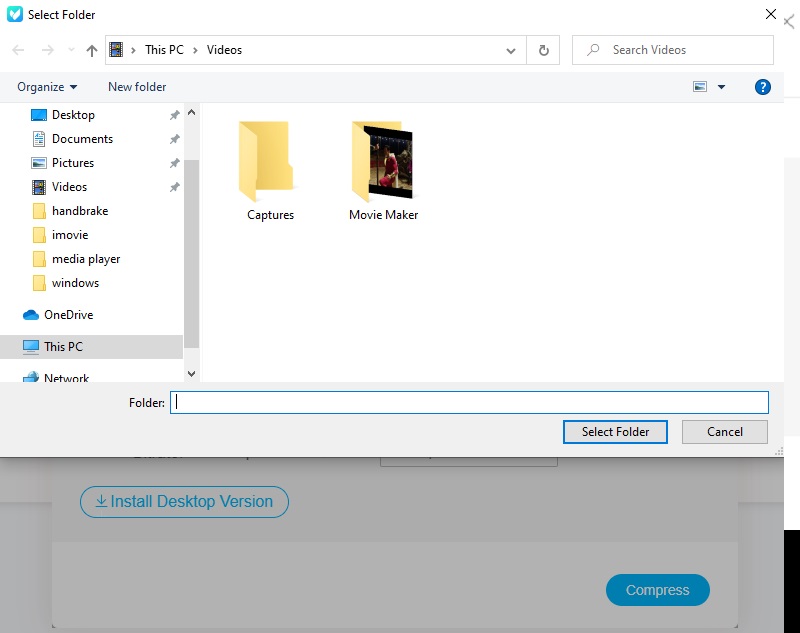
Schritt 3: Klicken Sie abschließend auf die Schaltfläche Komprimieren, wenn Sie fertig sind. Wählen Sie den Ordner, in dem Ihre Datei gespeichert werden soll. Klicken Sie dazu auf Ordner auswählen.
Teil 3. FAQs zum Komprimieren eines Videos in iMovie
Kann ich ein Video mit iMovie auf meinem iPhone komprimieren?
Auf jeden Fall! Du kannst ein Video auch mit iMovie auf deinem iPhone komprimieren. Dort kannst du außerdem die Videoauflösung anpassen, um die Dateigröße deines Videos zu verringern.
Was sind die leistungsstarken Funktionen der iMovie‑App?
Zu den leistungsstarken Funktionen von iMovie gehören das Anpassen der Farbeinstellungen, das Drehen, Zuschneiden und Stabilisieren verwackelter Videos, das Einfügen von Übergängen sowie das Ändern der Videogeschwindigkeit. Darüber hinaus kann iMovie auch Hintergrundgeräusche in Ihrem Filmmaterial reduzieren und die Anzahl leiser Clips erhöhen.
Wie lang darf ein Video in iMovie maximal sein, wenn ich es bearbeite?
Das maximale Zeitlimit von iMovie beträgt nur 15 Minuten. Wenn Sie also ein Video haben, das länger als 15 Minuten ist, können Sie auf das alternative Tool, den Vidmore Video Converter, zurückgreifen.
Fazit
Dieser Artikel hat Ihnen gezeigt, wie man ein Video in iMovie komprimiert. Wenn Sie einfach den obigen Anweisungen folgen, können Sie Speicherplatz auf Ihrem Mac‑Gerät freigeben. Wenn Sie jedoch ein Programm mit einer benutzerfreundlichen Oberfläche suchen, das Ihre Aufgaben schnell erledigt, sollten Sie eines der oben genannten Alternativprogramme verwenden.