Verschiedene Möglichkeiten, die Videoqualität auf dem iPhone schnell zu verbessern
Heutzutage ist es üblicher, Videos mit mobilen Geräten aufzunehmen. Es ist unbestreitbar, dass das Aufnehmen eines Videos mit dem Mobilgerät einfacher ist, da kein aufwendiges Einrichten nötig ist. Außerdem haben wir unsere mobilen Geräte immer bei uns und können dadurch jederzeit und überall Videos aufnehmen. Eines der bekanntesten Produkte bzw. Marken unter den mobilen Geräten ist das iPhone. Es verfügt über hervorragende integrierte Funktionen, von denen die Nutzer besonders profitieren. Eine seiner bemerkenswertesten Funktionen ist die Kamera, die klarere und detailreichere Fotos und Videos aufnimmt. Dieses Mobilgerät erzeugt Videos in besserer Qualität mit größeren Mikron-Pixeln als durchschnittliche Mobiltelefone.
Sie können die Videoqualität aus verschiedenen Optionen auswählen. In diesem Beitrag werden verschiedene Möglichkeiten vorgestellt, wie Sie die Videoqualität auf dem iPhone verbessern können. Außerdem werden Anwendungen vorgestellt, mit denen Sie die Videoqualität verbessern können. Um diese Methoden und Anwendungen kennenzulernen, lesen Sie die folgenden Informationen.

Teil 1. 3 Methoden, wie man die Videoqualität auf dem iPhone verbessert
Meistens möchten Sie ein hochwertiges Video aufnehmen und produzieren, das jeder zu schätzen weiß. Wenn Sie ein Video in besserer Qualität in Ihren sozialen Netzwerken teilen, sorgt das für ein besseres Seherlebnis. Sie möchten nicht an einer minderwertigen Videoqualität festhalten, die Sie nicht zufriedenstellt. Es gibt Lösungen, auf die Sie zählen können, um die Videoqualität mit Ihrem Mobilgerät zu verbessern. In diesem Beitrag werden drei Methoden vorgestellt, mit denen Sie Ihr Ziel, die Qualität Ihres Videos zu verbessern, erreichen können. Dazu gehören das Ändern der Kameraeinstellungen, die Verwendung einer Video-Enhancer-App usw.
Hier sind die Methoden, wie Sie die Videoqualität auf dem iPhone verbessern können:
1. Wie man die Videoqualität in der Kamera-App verbessert
Bevor Sie ein Video aufnehmen, sollten Sie die Kameraeinstellungen ändern, um eine bessere Videoqualität zu erzielen. So müssen Sie keine zusätzliche App auf Ihrem Mobilgerät installieren, um das zu erreichen. Sie verbessern die Videoqualität direkt in den Kameraeinstellungen.
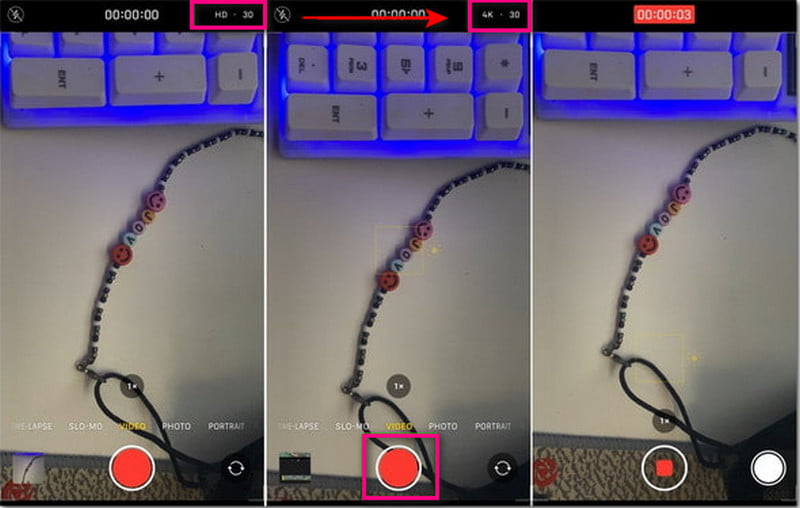
Schritt 1. Öffnen Sie zunächst die Kamera Ihres Mobilgeräts und wechseln Sie in den Videomodus. Diese Funktion steht auch im Slo-Mo-Modus zur Verfügung.
Schritt 2. In der oberen rechten Ecke Ihres Bildschirms sehen Sie HD 30. HD steht für die Qualität, und 30 bezeichnet die Bildrate, gemessen in Bildern pro Sekunde. Tippen Sie anschließend auf HD und wechseln Sie zu 4K. Zusätzlich können Sie die Bildrate von 30 FPS auf 60 FPS ändern – je nach Ihrer Präferenz.
Schritt 3. Wenn alles eingestellt ist, nehmen Sie ein Video mit Ihrem Telefon auf und sehen Sie sich die Veränderungen an, insbesondere bei der Videoqualität.
2. Wie man die Videoqualität über die Einstellungen verbessert
Sie können die Videoqualität in den Einstellungen verbessern, die Ihnen zahlreiche Qualitätsstufen und Bildraten anbieten. Mit diesem Vorgehen können Sie die hochwertige Videoausgabe erzeugen, die Sie sich wünschen.
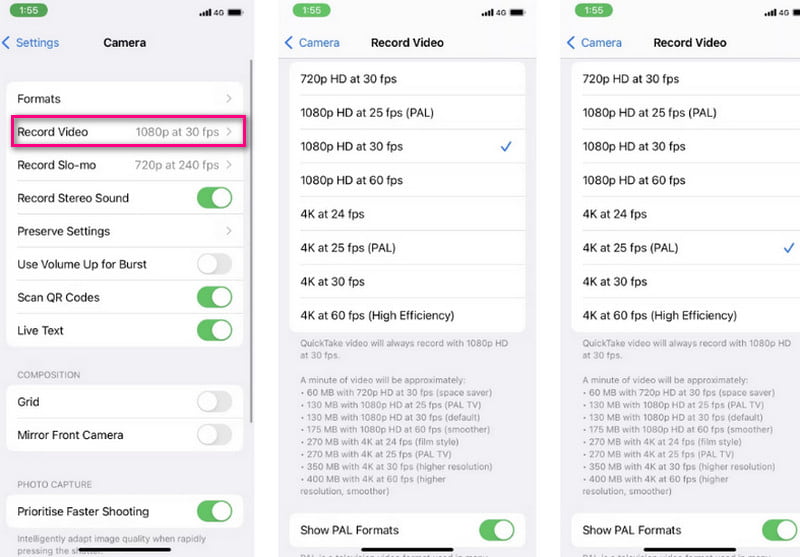
Schritt 1. Öffnen Sie die Einstellungen und wechseln Sie zum Menüpunkt Kamera.
Schritt 2. Tippen Sie in der Liste der Kameraoptionen auf Video aufnehmen.
Schritt 3. Es werden Ihnen zahlreiche Optionen mit verschiedenen Videoqualitäten in Kombination mit unterschiedlichen Bildraten angezeigt.
Hinweis: Wählen Sie eine Videoqualität und Bildrate, die mit Ihrem Mobilgerät kompatibel ist.
3. Wie man die Videoqualität mit einer Video-Enhancer-App verbessert
Eine weitere Möglichkeit, die Videoqualität zu verbessern, ist die Verwendung einer Video-Enhancer-App wie CapCut. Es ist eine kostenlose Video-Enhancer-App für das iPhone und ein All-in-One-Videoeditor und -Maker, der ausgezeichnete, hochwertige Videos erzeugt. Diese mobile Anwendung verfügt über eine anfängerfreundliche Oberfläche und bietet Funktionen, um Ihre Videos zu optimieren. Sie ermöglicht es den Nutzern, Bildrate und Auflösung zu ändern, um eine Ausgabe in hoher Videoqualität zu erzielen.
Nachfolgend sind die Schritte aufgeführt, wie Sie mit CapCut die Videoqualität verbessern können:
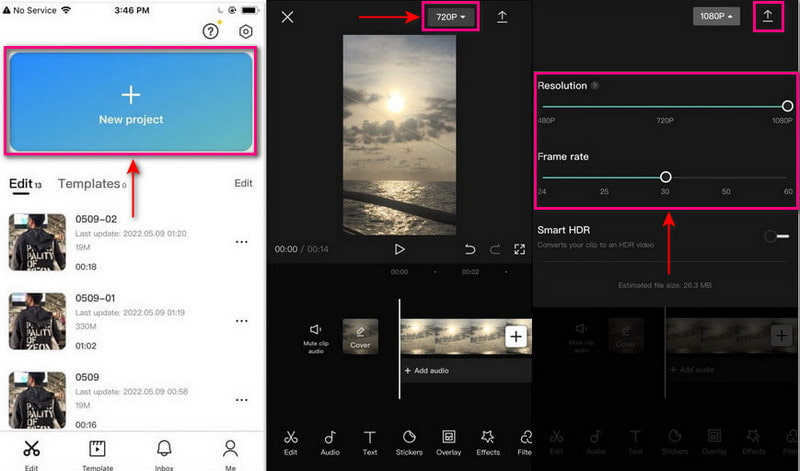
Schritt 1. Laden Sie die Anwendung auf Ihr Mobilgerät herunter und installieren Sie sie. Starten Sie anschließend die App. Tippen Sie oben auf dem Bildschirm auf die Schaltfläche + Neues Projekt, um Ihr Video zu importieren. Wählen Sie ein Video aus, dessen Qualität Sie verbessern möchten. Tippen Sie dann auf die Schaltfläche Hinzufügen, um es in den Hauptbearbeitungsbereich zu übernehmen.
Schritt 2. Sobald sich Ihr Video im Hauptbearbeitungsbereich befindet, gehen Sie in die obere rechte Ecke Ihres Bildschirms. Tippen Sie auf das Drop-down-Menü Auflösung; daraufhin erscheint ein Schieberegler auf Ihrem Bildschirm. Stellen Sie dort für eine bessere Videoqualität eine höhere Qualität und Bildrate ein.
Schritt 3. Tippen Sie anschließend auf die Schaltfläche Exportieren, um Ihr bearbeitetes Video zu speichern. Es läuft ein Exportvorgang, und Ihr Video wird in Ihrem Ordner gespeichert.
Teil 2. Wie man die Videoqualität für iPhone-Videos am Computer verbessert
In manchen Fällen erfüllt eine mobile Anwendung Ihre Ansprüche zur Verbesserung der Videoqualität nicht. In diesem Fall können Sie ein Desktop-Programm verwenden, um zufriedenstellende Ergebnisse zu erzielen und ein hochqualitatives Video zu erzeugen. Vidmore Video Converter verfügt über ein integriertes Tool mit verschiedenen Optionen zur Verbesserung der Videoqualität. Damit können Nutzer die Auflösung hochskalieren, um eine hochqualitative Videoausgabe zu erhalten. Außerdem lassen sich Helligkeit und Kontrast optimieren sowie Videorauschen und Verwacklungen reduzieren. Um zu erfahren, wie Sie auf dem Computer die Videoqualität für iPhone-Videos verbessern, folgen Sie den nachstehenden Anweisungen.
- Unterstützt die Verbesserung aller Arten von Videoqualität mit nur 1 Klick dank KI.
- Unterstützt umfassende KI-Modelle zum Entschärfen, Entrauschen, Hochskalieren, Kolorieren usw.
- Unterstützt den Export von Videoauflösungen bis zu 4K und 8K.
- Unterstützt die Verarbeitung fast aller gängigen Videoformate mit Cloud-Beschleunigung.

Schritt 1. Vidmore Video Converter herunterladen und installieren
Laden Sie das Programm herunter und installieren Sie es, um vollen Zugriff zu erhalten. Sobald die Installation abgeschlossen ist, starten Sie das Programm.
Schritt 2. Video Enhancer auswählen
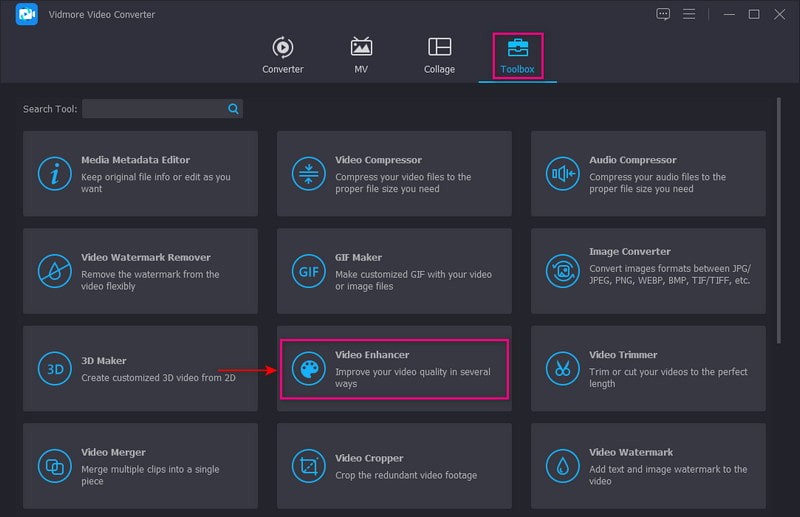
Nachdem das Programm geöffnet ist, wechseln Sie zum Reiter „Toolbox“ und suchen Sie in der Liste nach „Video Enhancer“. Klicken Sie anschließend auf das (+)-Symbol, um Ihr Video zum Programm hinzuzufügen.
Schritt 3. Videoauflösung hochskalieren
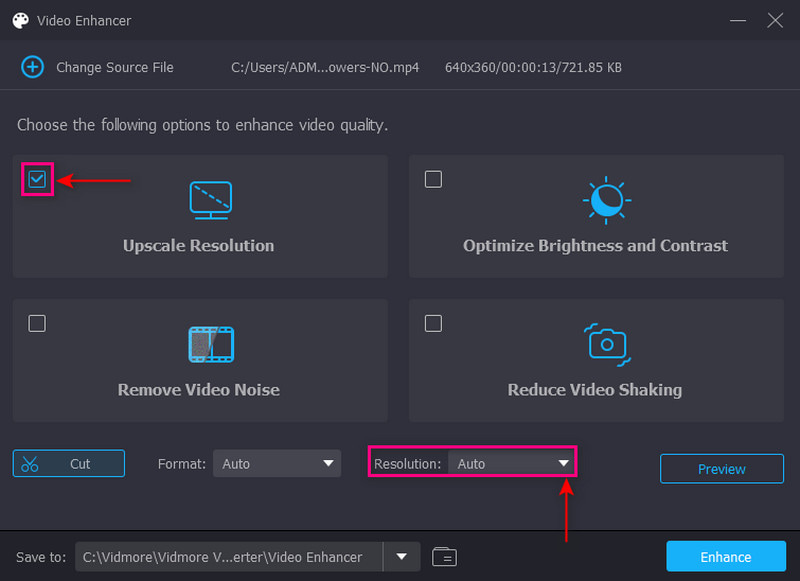
Ein neues Fenster mit Optionen zur Verbesserung der Videoqualität erscheint auf Ihrem Bildschirm. Diese Optionen sind: Auflösung hochskalieren, Helligkeit und Kontrast optimieren, Videorauschen entfernen und Videowackeln reduzieren. Setzen Sie bei der Option Auflösung hochskalieren ein Häkchen.
Klicken Sie zusätzlich auf die Option Auflösung und wählen Sie die höchste Qualität, die mit Ihrem Desktop- oder Mobilgerät kompatibel ist.
Schritt 4. Verbessertes Video speichern
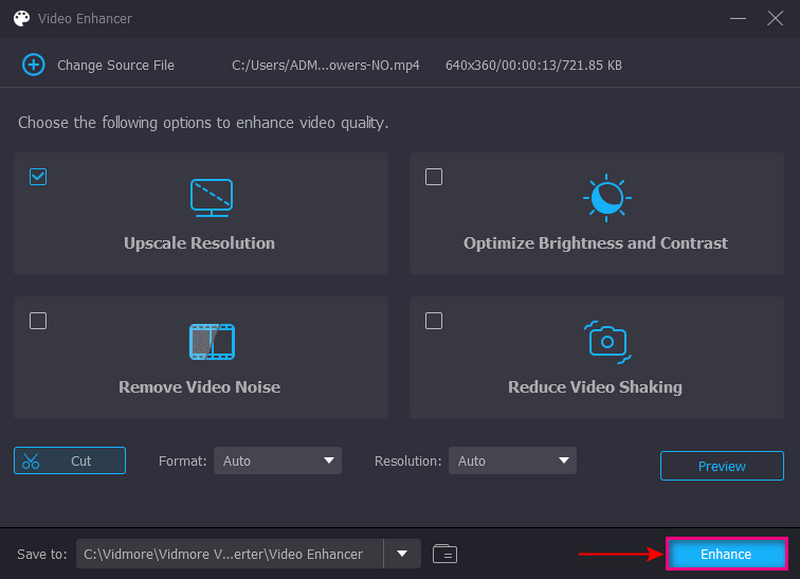
Klicken Sie anschließend auf die Schaltfläche Verbessern, um Ihr Video in besserer Qualität in Ihrem Desktop-Ordner zu speichern.
Teil 3. FAQs zur Videoqualität auf dem iPhone
Gibt es eine App, um die Videoqualität zu verbessern?
PowerDirector ist ein Videoqualitäts-Verbesserungstool, das auf Android-Geräten verfügbar ist. Es wurde mit dem Editor’s Choice Award ausgezeichnet und verzeichnet 100 Millionen Downloads im Google Play Store.
Was macht eine gute Videoqualität aus?
Der Grund könnte in der von Ihnen verwendeten Kamera zum Aufnehmen oder in dem von Ihnen verwendeten Bearbeitungsprogramm liegen. Außerdem kann ein Video mit niedriger Auflösung durch ein beschädigtes externes Speichermedium oder die unsachgemäße Verwendung eines Streaming-Geräts entstehen.
Warum ist die Videoqualität schlecht?
Dies könnte an der Kamera liegen, mit der Sie filmen, oder an dem Programm, das Sie für die Bearbeitung verwenden. Darüber hinaus kann ein Video mit niedriger Auflösung durch ein beschädigtes externes Speichermedium oder die falsche Verwendung eines Streaming-Geräts entstehen.
Fazit
In diesem Beitrag haben Sie erfahren, wie Sie die Videoqualität auf dem iPhone verbessern können. Sie lässt sich in der Kamera, in den Einstellungen, mit einer Video-Enhancer-App und mit einem Desktop-Programm anpassen. Wenn Sie mit der Videoqualität des iPhones und der mobilen Anwendung nicht zufrieden sind, können Sie sich auf Vidmore Video Converter verlassen. Damit können Sie Ihr Video nach Ihren Wünschen hochskalieren und die gewünschte Auflösung auswählen.