So verbessern Sie die Videoqualität in Zoom [100% funktionierend]
Zoom wird häufig als Plattform für die Teilnahme an verschiedenen Online‑Kursen und ‑Besprechungen genutzt. Es ist eine Kommunikationsplattform, die es Nutzern ermöglicht, über verschiedene Geräte per Audio, Video und Chat miteinander zu kommunizieren. Man kann Zoom direkt im Browser verwenden oder auf seinen Geräten installieren. Allerdings ist für die Teilnahme an einem Meeting eine Internetverbindung erforderlich. Diese Kommunikationsplattform bietet unter anderem Content‑Sharing, ein interaktives Whiteboard, Live‑Chat und vieles mehr. Zweifelsohne können unterschiedliche Meetings mit einer großen Anzahl an Teilnehmenden abgehalten werden. Haben Sie sich schon einmal das volle Potenzial dieser Anwendung vor Augen geführt – insbesondere in Bezug auf die angebotene Videoqualität?
In diesem Beitrag werden Methoden vorgestellt, um die Zoom‑Videoqualität mit der integrierten Funktion und einem weiteren Programm zu verbessern. Damit erfahren Sie, wie Sie die Zoom‑Videoqualität verbessern, um auf Ihrem Bildschirm besser auszusehen. Möchten Sie eine hochwertige Videokonferenz über Zoom abhalten? Wenn ja, lesen Sie die folgenden Abschnitte weiter.

SEITENINHALT
Teil 1. Wie man die Zoom‑Videoqualität verbessert
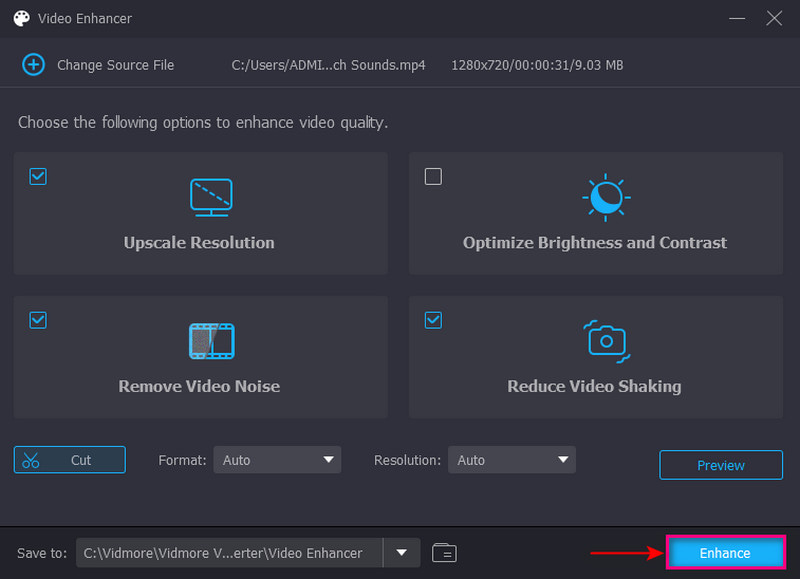
Wenn Sie ein Programm bevorzugen, das seine Aufgabe ohne Internetverbindung erledigen kann, können Sie sich auf Vidmore Video Converter verlassen. Dieses Programm erfordert keine Internetverbindung, um Ihre Aufgabe auszuführen. Vidmore Video Converter verfügt über eine benutzerfreundliche Oberfläche, die leicht zu bedienen und zu verstehen ist. Es kann die Zoom‑Videoqualität auf vier verschiedene Arten verbessern. Es kann die Videoauflösung hochskalieren, Helligkeit und Kontrast optimieren, Bildrauschen entfernen und Verwacklungen im Video reduzieren.
Schritt 1. Vidmore Video Converter herunterladen und installieren
Um vollen Zugriff zu erhalten, laden Sie das Programm herunter und installieren Sie es auf Ihrem Computer. Starten Sie nach der Installation das Programm, um zu beginnen.
Schritt 2. Video Enhancer wählen
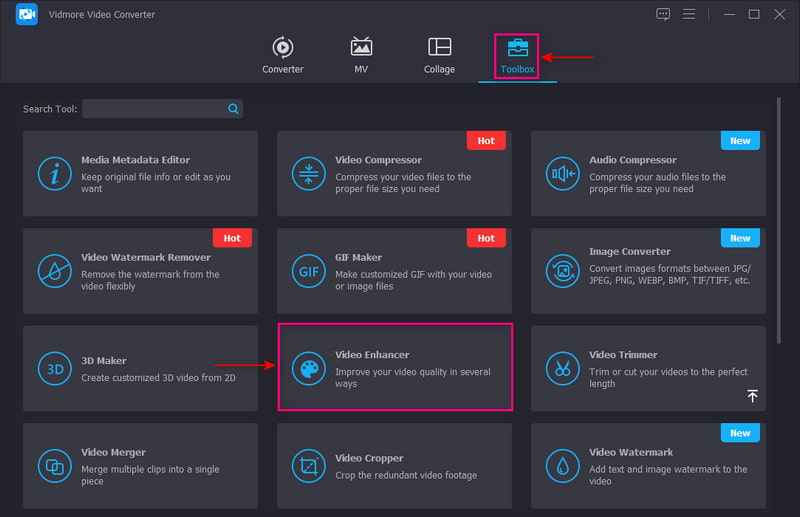
Sobald das Programm geöffnet ist, klicken Sie auf die Registerkarte Toolbox in der oberen Menüleiste. Auf Ihrem Bildschirm werden zahlreiche Werkzeuge angezeigt. Suchen Sie unter diesen Werkzeugen nach Video Enhancer, dem Hauptwerkzeug, mit dem Sie die Qualität Ihrer aufgezeichneten Zoom‑Besprechung verbessern können.
Schritt 3. Video zu Video Enhancer hinzufügen
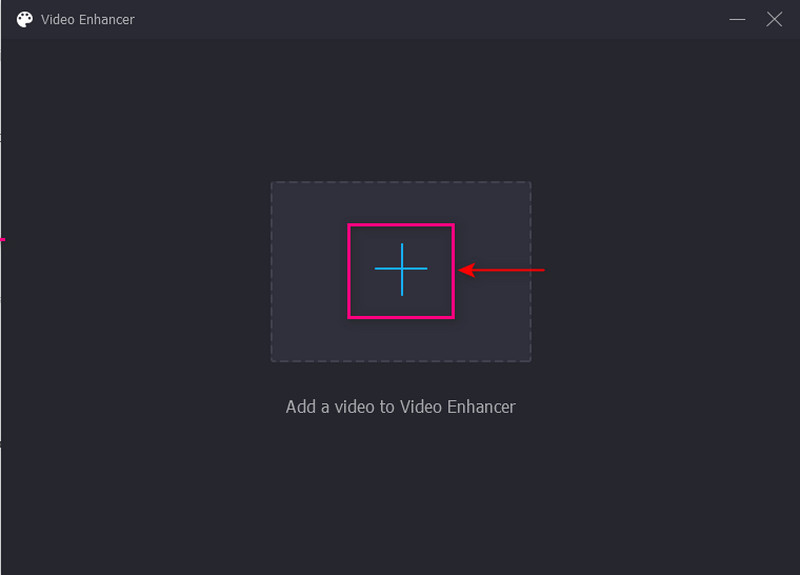
Klicken Sie auf das (+)‑Symbol in der Mitte des Bildschirms. Daraufhin wird automatisch Ihr Desktop‑Ordner geöffnet, damit Sie die aufgezeichnete Besprechung für die Verbesserung auswählen können.
Schritt 4. Videoqualität verbessern
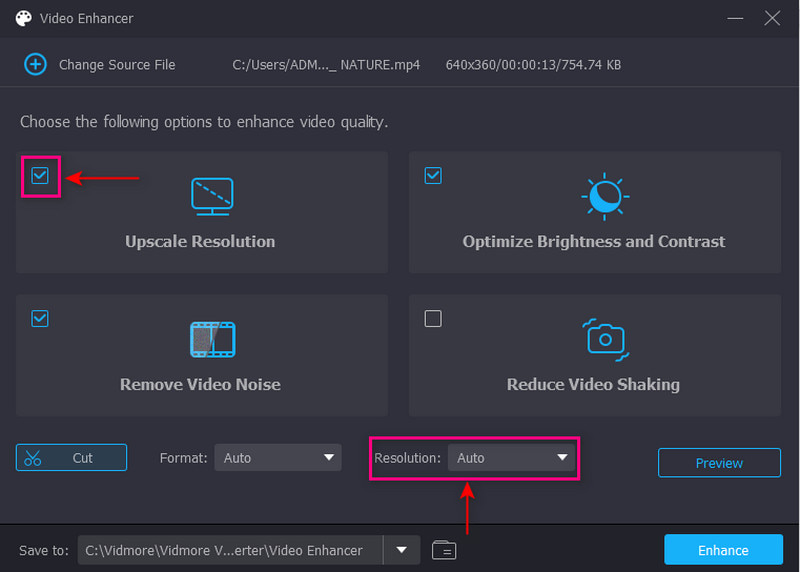
Ein neues Fenster mit den folgenden Optionen zur Verbesserung der Videoqualität erscheint auf Ihrem Bildschirm. Diese lauten Upscale Resolution, Optimize Brightness and Contrast, Remove Video Noise und Reduce Video Shaking. Sie haben die volle Kontrolle darüber, alle vier Hauptfunktionen zu aktivieren, um Ihr Video zu optimieren. Setzen Sie dazu ein Häkchen in das kleine Kästchen neben den jeweiligen Optionen.
Schritt 5. Verbesserte Zoom‑Besprechung speichern
Wenn alles eingestellt ist, klicken Sie auf die Schaltfläche Enhance unten rechts auf Ihrem Bildschirm. Warten Sie ein paar Sekunden, bis der Vorgang abgeschlossen ist. Danach wird Ihr Ergebnis in Ihrem Desktop‑Ordner gespeichert.
- Unterstützt die Verbesserung verschiedener Videoqualitäten mit KI‑Technologie.
- Unterstützt das Hochskalieren der Videoqualität auf bis zu 1080P, 4K und 8K.
- Unterstützt mehrere KI‑Modelle zum Entrauschen, Colorisieren, Konvertieren von SDR zu HDR und mehr.
- Unterstützt Cloud‑Beschleunigung zur Verbesserung der Verarbeitung.

Teil 2. Wie man die Videoqualität direkt in Zoom verbessert
Zoom verfügt über integrierte Optionen, um die Videoqualität vor der Aufzeichnung eines Kurses, einer Konferenz oder einer Besprechung zu verbessern. Es ist wichtig zu beachten, dass Sie für die Business‑, Enterprise‑ oder Pro‑Version bezahlen müssen, um eine hochwertigere Aufnahme zu erhalten. Wenn Sie hingegen mit der kostenlosen Version aufzeichnen, ist die Qualität voraussichtlich nicht besonders gut und Sie haben nur eingeschränkte Möglichkeiten. Sie können sich weiterhin für die kostenlose Version anmelden, wenn Sie sich kein kostenpflichtiges Abonnement leisten können. Denken Sie aber daran, dass Ihnen in der kostenlosen Version nur begrenzte Funktionen zur Verfügung stehen.
Im Folgenden finden Sie die Schritte, mit denen Sie lernen können, wie Sie die Videoqualität in Zoom verbessern:
Schritt 1. Laden Sie zunächst die Anwendung herunter und installieren Sie sie, oder öffnen Sie sie in Ihrem Webbrowser. Melden Sie sich anschließend per Single Sign‑on (SSO) an, wenn Sie vollen Zugriff auf die Anwendung wünschen. Alternativ können Sie sich mit einem bestehenden Konto wie Apple, Facebook oder Google für die kostenlose Version registrieren.
Schritt 2. Klicken Sie oben rechts auf Ihrem Bildschirm auf die Schaltfläche Host Meeting. Wählen Sie anschließend With Video On, um an einem Meeting mit eingeschalteter Kamera teilzunehmen. Klicken Sie danach auf die Schaltfläche Launch Meeting, nachdem Sie die Geschäftsbedingungen des Programms gelesen haben. Anschließend werden Sie zum Bereich Zoom Meeting weitergeleitet.
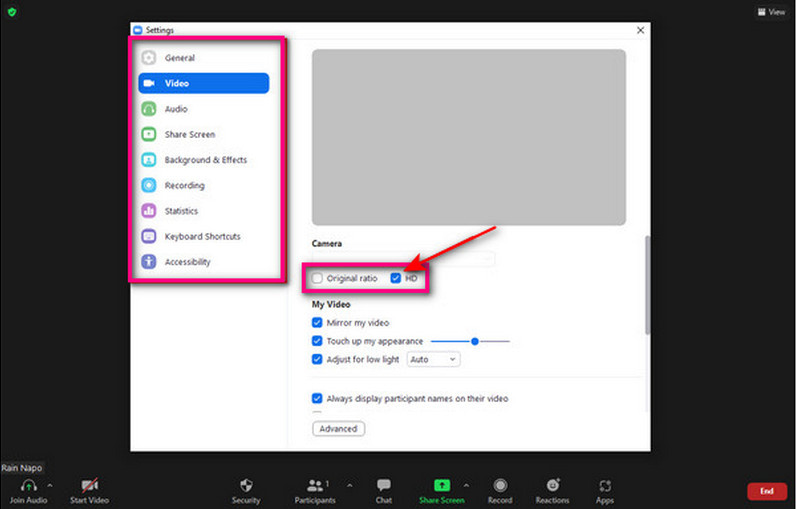
Schritt 3. Gehen Sie zum Aufwärtsmenü Join Audio und wählen Sie die Option Audio Setting. Danach erscheint ein weiteres Fenster mit den verfügbaren Einstellungen. Dazu gehören Allgemein, Video, Audio und viele weitere Optionen. Klicken Sie dort auf die Schaltfläche Video und setzen Sie dann ein Häkchen bei HD, um die Kameraauflösung festzulegen.
Schritt 4. Bevor Sie die Besprechung aufzeichnen, klicken Sie auf das Symbol Recording und wählen Sie einen Ordner für Ihre aufgezeichnete Zoom‑Besprechung aus. Wenn alles festgelegt ist, klicken Sie auf die Schaltfläche End und dann auf die Option End Meeting for All unten rechts auf Ihrem Bildschirm.
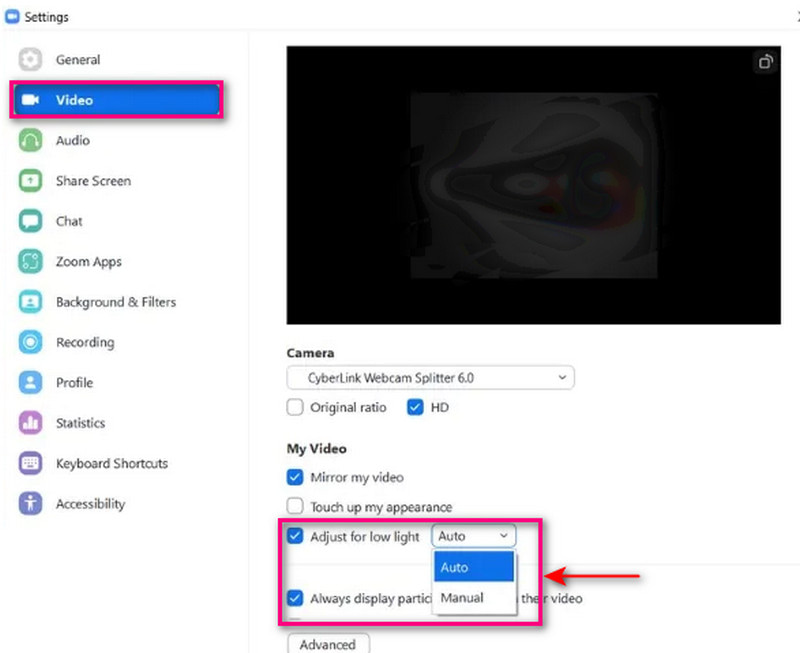
Eine weitere Möglichkeit, die Zoom‑Videoqualität zu verbessern, besteht darin, die Einstellung „Low Light Adjustments“ zu aktivieren. Mit Hilfe dieser Option wird Ihre Videoqualität ausgeglichen, selbst wenn Sie nicht über ausreichend Beleuchtung verfügen. Ihr Video wird automatisch aufgehellt, was Ihnen zu einer besseren Videoqualität während einer Besprechung verhelfen kann. Um zu erfahren, wie Sie diese Option aktivieren, folgen Sie den nachstehenden Schritten.
Schritt 1. Klicken Sie auf Ihr Zoom‑Profilbild und wählen Sie dann die Option Settings, um die Liste der vorhandenen Menüs anzuzeigen.
Schritt 2. Klicken Sie in der Settings‑Menüliste auf die Option Video. Daraufhin werden Ihnen weitere Optionen angezeigt.
Schritt 3. Gehen Sie im Bereich Video zur Option Adjust for Low Light. Wählen Sie anschließend Auto oder Manual über den Schieberegler aus.
Teil 3. FAQs zur Zoom‑Videoqualität
Ist die Nutzung von Zoom kostenlos?
Zoom kann in der kostenlosen Version bis zu 100 interaktive Teilnehmende aufnehmen und unbegrenzt viele Videomeetings hosten. Alles, was Sie benötigen, ist ein internetfähiges Gerät mit Kamera, Mikrofon und Lautsprecher.
Warum ist mein Video in Zoom so verschwommen?
Dein Video ist in Zoom unscharf, weil schlechte Beleuchtung und Bildrauschen durch kleine Bildsensoren zu einem körnigen Bild führen. Wenn die Beleuchtung schlecht ist, verstärkt die Kamera das Signal der Pixel auf dem Sensor, um das Bild aufzuhellen. Gleichzeitig wird aber auch das Rauschen verstärkt, was das Videorauschen erhöht und dein Video körnig erscheinen lässt.
Unterstützt Zoom 4K‑Video?
Zoom unterstützt keine 4K-Videoauflösung, ebenso wie andere Plattformen wie Microsoft Teams.
Was ist für die Videoqualität wichtig?
Der entscheidende Faktor für die Qualität eines Videos ist, wie klar, realistisch und scharf es wirkt. Wenn Sie ein hochauflösendes Video haben, erscheinen die dargestellten Bilder auf dem Bildschirm deutlich klarer. Dadurch wird ein gutes und verbessertes Seherlebnis ermöglicht.
Fazit
Zoom verfügt nur über begrenzte Aufzeichnungsfunktionen und ist von einer schnellen Internetverbindung abhängig. Mit diesem Beitrag erhalten Sie umfassende Informationen dazu, wie Sie die Videoqualität in Zoom verbessern. Mithilfe der bereitgestellten Schritte können Sie nun die Qualität Ihrer Zoom‑Besprechung steigern. Zusätzlich können Sie auf Vidmore Video Converter zurückgreifen, wenn Sie Ihr Video auf vier verschiedene Arten verbessern möchten.