Review der InShot‑App – Alle Details, die du kennen solltest
In den frühesten Zeiten dachten wir vielleicht, dass komplexere Vorgänge wie das Bearbeiten von Videos nur auf einem Computer durchgeführt werden könnten. Das liegt daran, dass viele präzise Anpassungen nötig sind und bestimmte Geräteeigenschaften vorausgesetzt werden. Handys konnten damals nur zum Aufnehmen und Abspielen von Videodateien genutzt werden. Wenn wir also mit Videodateien arbeiten wollten, mussten wir ein größeres Gerät wie einen Computer mit uns herumtragen. Nach einer langen Entwicklungszeit haben jedoch viele Entwickler Video‑Bearbeitungs‑Apps für Mobiltelefone auf den Markt gebracht, deren Funktionen Desktop‑Software in nichts nachstehen. InShot gehört zu den besten davon; seine Benutzeroberfläche ist sehr benutzerfreundlich, und seine Funktionen sind recht umfassend. Viele Streamer, Unternehmen und einzelne Content‑Creator haben es zu ihrem wichtigsten Werkzeug gemacht. Funktioniert es also wirklich so gut, wie man sagt? Und lohnt es sich, es auszuprobieren? Um dir einen gründlicheren Einblick in diese mobile Video‑Bearbeitungs‑App zu geben, haben wir diese InShot‑Review vorbereitet. Darin erfährst du, was sie für uns leisten kann, wie hoch der Abo‑Preis ist, welche Stärken sie auf dem Markt hat und welche Schwächen unsere Nutzungserfahrung beeinträchtigen könnten. Wenn du feststellst, dass sie deine Anforderungen vollständig erfüllt, kannst du außerdem unseren Leitfaden heranziehen und dir damit helfen lassen, deine aufgenommenen Videos zu optimieren.

SEITENINHALT
Teil 1. Was ist die InShot-App
Schauen wir uns zunächst an, was für eine App der InShot Video Editor eigentlich ist. Er wurde zunächst als einfache Video‑Bearbeitungs‑App veröffentlicht. Anfangs gab es nur grundlegende Funktionen zur Bearbeitung der Videolänge, also das Schneiden und Zusammenfügen von Clips. Danach kam nach und nach eine Bild‑in‑Bild‑Funktion hinzu, mit der sich Greenscreen‑Effekte sowie mehrlagige Videos erstellen ließen. Seine Multimedia‑Bibliothek mit Filtern, Effekten und mehr wurde ebenfalls stark ausgebaut. In den letzten Jahren hat auch der KI‑Trend großen Einfluss auf InShot gehabt. Es wurden Hintergrundentfernung und automatische Untertitel eingeführt. InShot ist in jeder Hinsicht sehr benutzerfreundlich und sowohl auf Handys als auch auf Tablets sehr leicht zu bedienen.
Hauptfunktionen
Videos bearbeiten und verschiedene Effekte hinzufügen
Die Videobearbeitung ist die stärkste und zentrale Funktion der InShot‑App. Zu den Optionen gehören das Zuschneiden, Aufteilen und Zusammenfügen von Videoclips, das Hinzufügen von Spezialeffekten und Soundeffekten und vieles mehr. Natürlich können wir auch seine Filter und Einstellungen nutzen, um die Videogeschwindigkeit anzupassen und die Bildschirmauflösung zu ändern.
Fotos bearbeiten
InShot kann Multimedia‑Dateien in Video‑ und Bildformaten verarbeiten. Wir können damit unseren Bildern Filter, Sticker, Text usw. hinzufügen, die Bildgröße ändern und unnötige Bereiche zuschneiden.
Mehrere Bilder zusammenfügen
InShot kann mehrere Bilder zu einem Gesamtbild zusammensetzen. Es stellt verschiedene Vorlagen zur Verfügung, und wir können die Anordnung der Bilder sowie die von jedem Bild eingenommene Fläche individuell anpassen.
Sehr umfangreiche integrierte Materialbibliothek
InShot verfügt über eine sehr große Materialbibliothek, darunter viele coole Effekte und eine Sammlung von beliebten Hits. Wir können aus dieser Mediathek auswählen und das Endergebnis vorab ansehen. Mitreißende Hintergrundmusik erweckt unsere Videos zum Leben. Außerdem wird diese Musikbibliothek laufend aktualisiert.
Bietet KI‑Funktionen
InShot hat integrierte KI‑Videobearbeitungsfunktionen, die uns dabei helfen, automatisch Untertitel zu generieren und Video‑Hintergründe zu ändern oder zu entfernen. Die App bietet außerdem weitere intelligente KI‑Effekte.
Vorteile
Sehr benutzerfreundliche Oberfläche
InShot lässt sich sehr flexibel nutzen. Alle Funktionen sind übersichtlich angeordnet, und es gibt zahlreiche Optionen zum Bearbeiten und Exportieren von Videos. Das Erstellen von Videos in dieser App ermöglicht dir, schnell Clips für jede Videoplattform wie Instagram, YouTube, TikTok usw. zu produzieren.
Gute Integration mit vielen beliebten Plattformen
InShot eignet sich perfekt zum Erstellen von Videos, die in sozialen Medien hochgeladen werden sollen. Es ist vielseitig und startet sehr schnell. Es bietet auffällige Effekte, die den Trends in sozialen Medien entsprechen, und es gibt viele Vorlagen, die direkt auf das Videomaterial angewendet werden können.
Regelmäßige Updates und Wartung
Keine App ist perfekt – entscheidend ist, dass Probleme zeitnah behoben werden, und das gelingt InShot sehr gut. Die App wird häufig aktualisiert, reagiert schnell auf Nutzerkommentare, und selbst wenn kleinere Fehler auftreten, können diese rasch behoben werden.
Nachteile
Es gibt Werbung in der Oberfläche
In der Benutzeroberfläche der InShot‑App wird Werbung angezeigt. Sie kann die Sicht der Nutzer beeinträchtigen, und es besteht die Gefahr, sich zu vertippen und versehentlich auf andere Seiten zu springen. Das ist natürlich sehr störend.
Auf dem ausgegebenen Video befindet sich ein Wasserzeichen
Wenn wir mit InShot ein Video bearbeiten, stellen wir fest, dass auf dem ausgegebenen Bildschirm ein Wasserzeichen angebracht ist. Das beeinträchtigt den Gesamteindruck des Videos deutlich. Das bedeutet, wenn wir das Video auf anderen Plattformen veröffentlichen möchten, müssen wir ein spezielles Werkzeug verwenden, um das Wasserzeichen aus dem Video zu entfernen.
Eingeschränkte Funktionen der Desktop‑Anwendung
Die Funktionen von InShot für PC sind stärker eingeschränkt. Einige fortgeschrittene Werkzeuge lassen sich nur in der App nutzen. Außerdem können bestimmte Features nicht freigeschaltet werden, wenn wir nicht die kostenpflichtige Version abonnieren.
Teil 2. Ist InShot kostenlos
Ist die InShot‑App kostenlos? Es gibt eine kostenlose Version. Auch ohne Abo können wir damit neue Videos erstellen und einige Spezialeffekte sowie Übergänge verwenden. Allerdings sehen wir Werbung in der Benutzeroberfläche, und die exportierten Videos enthalten ein Wasserzeichen. Wenn du eine sauberere Oberfläche und Videos ohne Wasserzeichen exportieren möchtest, musst du die kostenpflichtige Version abonnieren. InShot bietet derzeit drei Tarife zur Auswahl.
Monatlich
Der einfachste Tarif ist das Monatsabo, das vier Dollar pro Monat kostet.
Jährlich
Die zweite Option ist die jährliche Zahlung. Sie kostet 15 Dollar pro Jahr. Im Vergleich zur monatlichen Zahlung ist diese Option deutlich günstiger.
Lebenslang
Die umfangreichste Option ist die lebenslange Version, die 40 Dollar kostet. Du zahlst einmal und kannst alle Dienste lebenslang nutzen. Zudem erhältst du vor der endgültigen Zahlung eine dreitägige kostenlose Testphase. In diesem Zeitraum kannst du dein Abo jederzeit kündigen.
Teil 3. Wie man InShot verwendet
In diesem Abschnitt zeigen wir dir, wie du InShot verwendest.
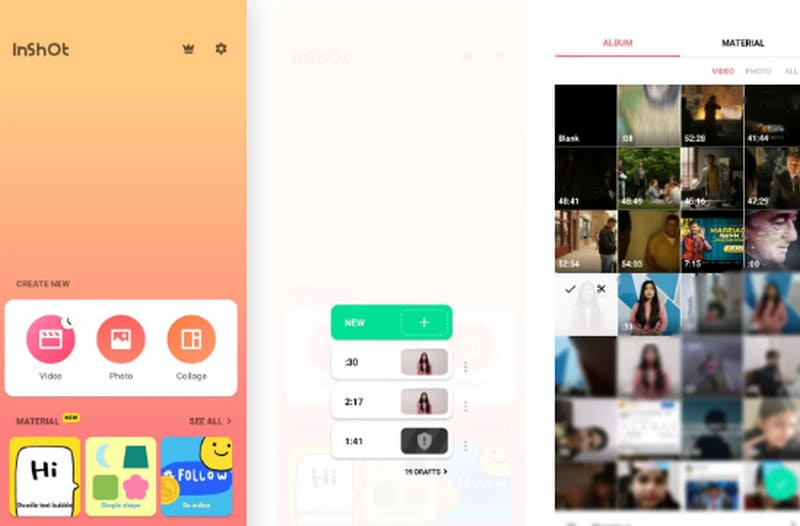
Schritt 1. Lade InShot aus einem App‑Store wie Google Play oder dem Apple App Store herunter und installiere es auf deinem Gerät.
Schritt 2. Starte InShot auf deinem Handy und wähle Video, um ein neues Projekt zu erstellen.
Schritt 3. Wähle Importieren, um deinen Videoclip oder dein Foto aus der Galerie deines Geräts hinzuzufügen.
Schritt 4. Nun kannst du die Collage‑Funktion verwenden, um Videos mit verschiedenen Layouts zu erstellen.
Schritt 5. Als Nächstes kannst du die Videolänge kürzen und die hochgeladenen Clips neu anordnen.
Schritt 6. Nachdem du die Videolänge festgelegt hast, kannst du dein Werk optimieren, indem du Filter, Spezialeffekte, Hintergrundmusik und Übergänge hinzufügst.
Schritt 7. Klicke abschließend auf Exportieren und wähle die Ausgabeauflösung sowie die Bildrate.
Teil 4. Beste InShot-Alternative
Vidmore Video Editor
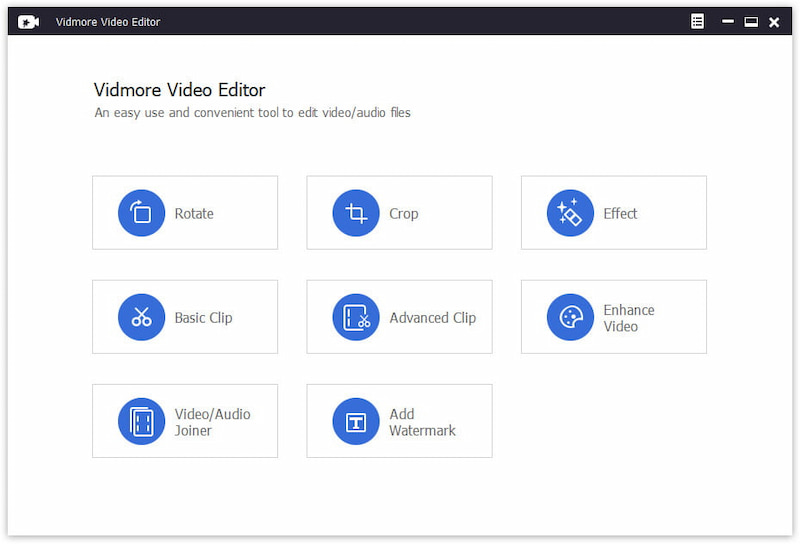
Wenn du eher daran interessiert bist, Videos auf deinem Desktop zu bearbeiten, wirst du feststellen, dass die Desktop‑Version von InShot in ihren Funktionen recht eingeschränkt ist. Daher empfehlen wir dir, eine der besten InShot‑Alternativen auszuprobieren, den Vidmore Video Editor. Es handelt sich um ein sehr umfassendes Tool zur Videobearbeitung, das fast alle gängigen Formate unterstützt. Wir können es nicht nur zum Bearbeiten, Zuschneiden von Videos und Kombinieren von Clips nutzen. Der Vidmore Video Editor verfügt über eine leistungsstarke Toolbox, in der du Wasserzeichen‑Tools, Video‑Verbesserer und vieles mehr findest. Mit einem so umfassenden Werkzeug in der Hand können wir die beeindruckendsten Videos erstellen.
Teil 5. FAQs zur InShot-App
Kann man InShot auf dem PC nutzen?
InShot bietet erweiterte Versionen für PC und Mac an. Sie können diesen professionellen Video-Editor auf Ihrem Computer verwenden.
Kann ich InShot vertrauen?
InShot ist nach wie vor relativ sicher und einfach zu verwenden, aber einige Nutzer könnten sich Sorgen darüber machen, wie sich die App auf ihre Privatsphäre und Sicherheit auswirkt.
Was ist besser als InShot?
Neben InShot kannst du auch Videoeditoren wie Vidmore Video Editor, CapCut usw. ausprobieren. Sie haben ähnliche Funktionen.
Fazit
In dieser InShot‑Review lernst du die wichtigsten Funktionen, den Abo‑Preis sowie die Vor‑ und Nachteile kennen. Du kannst außerdem unsere Schritt‑für‑Schritt‑Anleitung nutzen, um großartige Videos zu erstellen. Wenn du lieber am Computer‑Desktop mit Videos arbeitest, empfehlen wir dir als beste Alternative zu InShot den Vidmore Video Editor. Er ist einfach zu bedienen und sehr vielseitig.