Wie man AVCHD‑Videodateien zusammenführt
AVCHD (Advanced Video Coding High Definition) ist ein dateibasiertes Format zum Aufnehmen und Wiedergeben von HD-Aufnahmen. Es wurde 2006 hauptsächlich für HD-Camcorder eingeführt. AVCHD-Videos können mit den Dateierweiterungen .mts oder .m2ts aufgenommen und gespeichert werden. Nachdem Sie mehrere Clips aufgenommen haben, müssen Sie diese möglicherweise zu einem vollständigen Video zusammenfügen. In diesem Artikel finden Sie nun einfache Möglichkeiten, AVCHD-Videoclips zusammenzuführen. Lesen Sie ihn und probieren Sie es aus.

Teil 1. AVCHD-Clips ohne Qualitätsverlust zusammenfügen
Vidmore Video Converter ist ein leistungsstarkes und einfach zu bedienendes Tool zum Konvertieren und Bearbeiten von Videos in jedem Format. Es bietet viele Bearbeitungsoptionen, darunter das Hinzufügen von Themes und Filtern, das Platzieren mehrerer Videos auf einem Bildschirm und natürlich das Zusammenführen von Videoclips. Noch wichtiger ist, dass Vidmore Video Converter Videos ohne Qualitätsverlust konvertieren kann. So können Sie weiterhin das volle visuelle Erlebnis genießen.
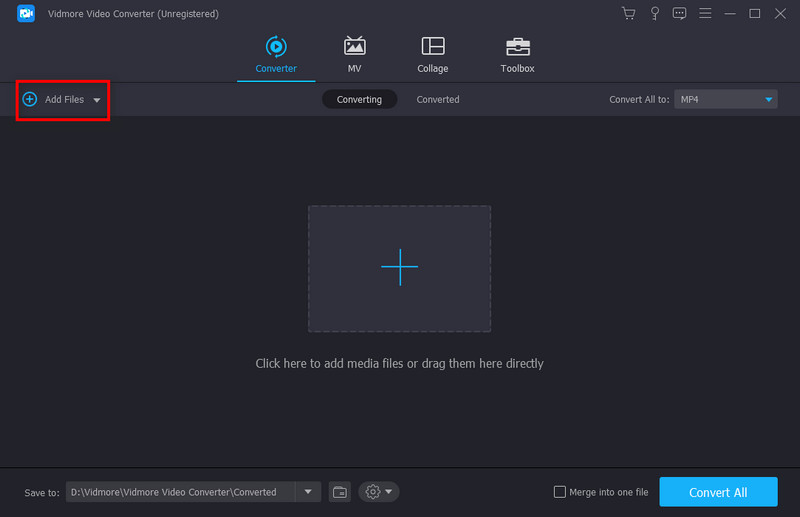
Schritt 1. Laden Sie Vidmore Video Converter auf Ihren Computer herunter und installieren Sie es. Es ist sowohl für Windows als auch für Mac verfügbar. Starten Sie Vidmore Video Converter. Klicken Sie oben links in der Oberfläche auf Datei(en) hinzufügen oder ziehen Sie Ihre AVCHD-Clips direkt in den Konverter.
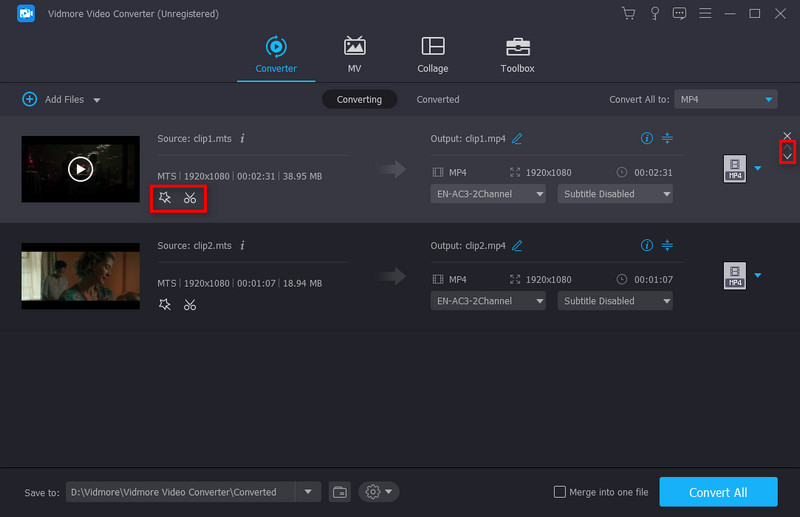
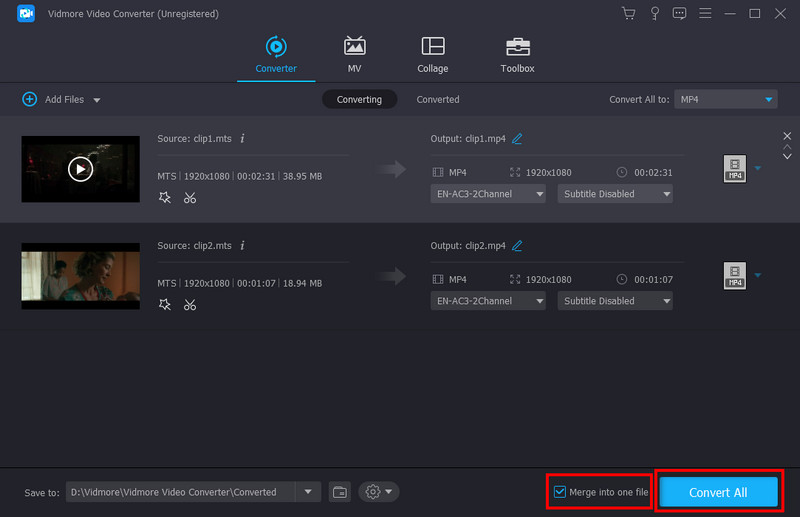
Schritt 2. Bewegen Sie den Mauszeiger auf den Videoclip und Sie sehen Pfeile auf der rechten Seite. Sie können die Reihenfolge Ihrer Clips anpassen, indem Sie auf das Pfeil-Symbol klicken. Klicken Sie auf die Schaltfläche Bearbeiten (ein Sternsymbol) oder auf die Schaltfläche Schneiden (ein Scherensymbol). Sie können Ihre AVCHD-Clips trimmen oder Filter, grundlegende Effekte, Wasserzeichen usw. hinzufügen.
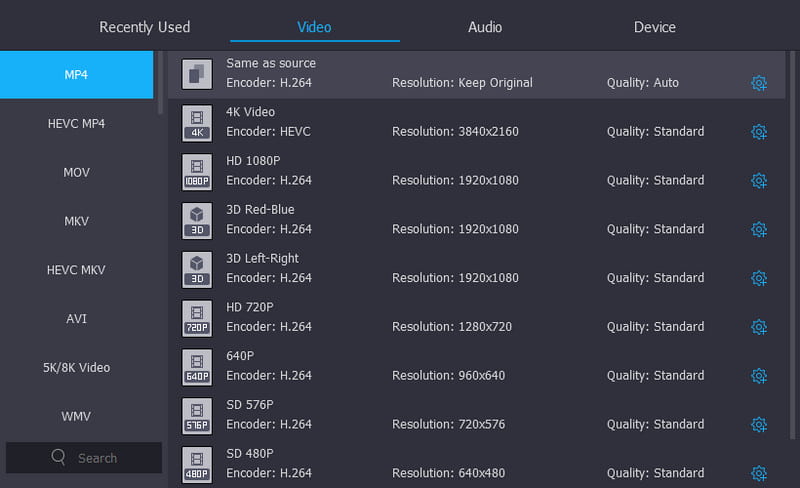
Schritt 3. Sie können auch das Ausgabeformat wie MP4 auswählen, indem Sie auf das umgekehrte Dreieck neben Alle konvertieren in klicken. Die Auflösung bleibt original, wenn Sie Gleich wie Quelle wählen.
Schritt 4. Aktivieren Sie Zu einer Datei zusammenführen. Sie können den Speicherordner links ändern. Klicken Sie dann auf Alle konvertieren. Sie erhalten schnell ein zusammengeführtes Video ohne Qualitätsverlust.
Neben dem Konvertieren von AVCHD in MP4 können Sie diesen Konverter auch verwenden, um Videos in MP4, MKV, AVI, M2TS, MTS, MOV, MPG usw. zu konvertieren.
Teil 2. AVCHD-Clips mit SolveigMM Video Splitter zusammenfügen
SolveigMM Video Splitter ist ein intelligenter Video-Audio-Editor. Er kann Video- und Audiostreams präzise schneiden und zusammenfügen. Er bietet außerdem Einstellungen wie das Entfernen der Audiospur und das Hinzufügen von Untertiteln zum Video und mehr. Allerdings ist SolveigMM Video Splitter nur nach Registrierung verfügbar. Wenn Sie Clips schnell zusammenfügen und in Eile ein zusammengeführtes Video erhalten möchten, wird es Ihren Bedarf nicht erfüllen. Außerdem ist die Oberfläche nicht intuitiv. Ohne Anleitung werden Sie den Zugang zum Zusammenfügen von Videoclips möglicherweise schwer finden.
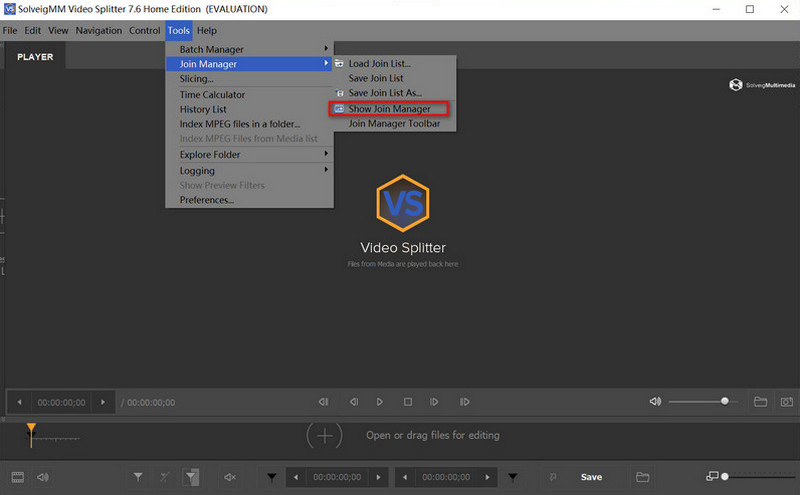
Schritt 1. Starten Sie SolveigMM Video Splitter. Klicken Sie auf Tools und wählen Sie Join Manager. Klicken Sie dann auf Show Join Manager.
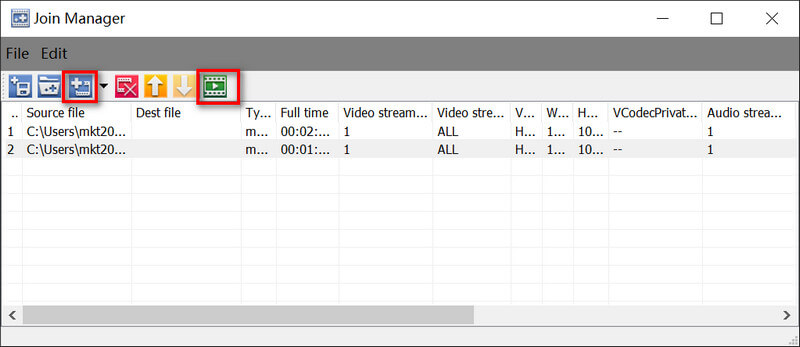
Schritt 2. Klicken Sie auf Load Join List und wählen Sie die AVCHD-Dateien aus. Klicken Sie dann auf Start Joining (ein grünes Symbol).
Teil 3. AVCHD-Clips effizient online zusammenfügen
Wenn Sie ein Online-Produkt suchen, um Ihre AVCHD-Clips schnell zu kombinieren, versuchen Sie Vidmore Free Video Joiner Online. Es ist ein schnelles Online-Tool, um Videos kostenlos und ohne Einschränkungen in jedes Format zu konvertieren. Es ist keine Registrierung und keine Drittanbieter-Software erforderlich.
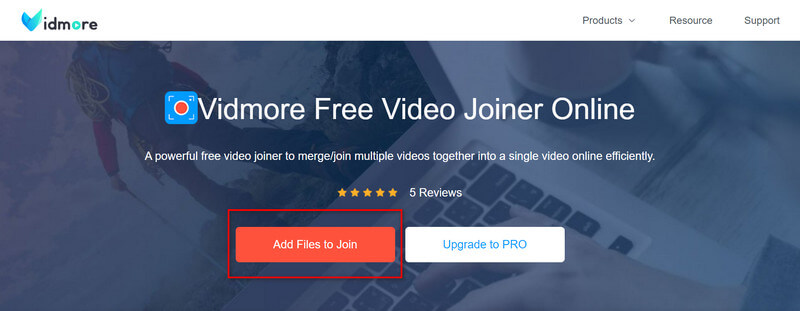
Schritt 1. Besuchen Sie Vidmore Free Video Joiner Online in Ihrem Browser. Klicken Sie auf Dateien zum Zusammenführen hinzufügen.
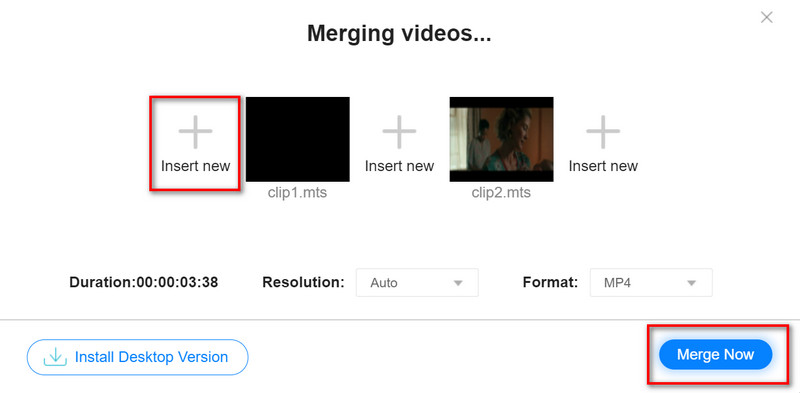
Schritt 2. Sie können jederzeit auf Neu einfügen klicken, um neue Videoclips hinzuzufügen. Unten können Sie außerdem Auflösung und Format ändern. Klicken Sie auf Jetzt zusammenführen und Sie erhalten bald ein zusammengeführtes Video.
Teil 4. FAQs zum Zusammenfügen von AVCHD-Clips
1. Wie fügt man Sony FDR-AX100 AVCHD-Clips zusammen?
Sie können Vidmore Video Converter und Vidmore Free Video Joiner Online verwenden, um Ihre AVCHD-Clips zusammenzufügen. Beide sind kostenlos und für Windows und Mac verfügbar.
2. Gibt es ein Linux-Programm zum Zusammenfügen und Schneiden von AVCHD?
Ja. Es gibt zahlreiche Programme wie FFmpeg, avconv, Shotcut usw. Sie können die oben genannten Programme verwenden, um AVCHD-Dateien unter Linux zusammenzuführen und zu bearbeiten.
3. Wie konvertiere ich AVCHD-Dateien in MP4?
Sie können Vidmore Video Converter verwenden. Er kann Ihre Videodateien in jedes gängige Format ohne Qualitätsverlust konvertieren und bietet Bearbeitungsoptionen.
Fazit
Nachdem Sie die drei Methoden zum Zusammenführen von AVCHD-Dateien kennengelernt haben, haben Sie möglicherweise ein erstes Verständnis der erwähnten Software. Vidmore Video Converter erhält die Originalqualität der Videoclips und erlaubt eine kostenlose Testversion. SolveigMM Video Splitter bietet ebenfalls Bearbeitungsoptionen, ist jedoch in der Bedienung etwas kompliziert. Vidmore Free Video Joiner Online ist leicht zu handhaben. Er kann Ihren Bedarf erfüllen, ohne dass Drittanbieter-Software heruntergeladen werden muss. Ich denke, dass Sie nach dem Lesen dieses Artikels die drei Methoden gut kennen und dann die für Ihre Bedürfnisse passende wählen können.
Video‑Tipps
-
Video zusammenführen
-
Videoplayer
-
Video Converter