So fügen/verbinden/kombinieren Sie mehrere Flash‑Videodateien zu einer einzigen zusammen
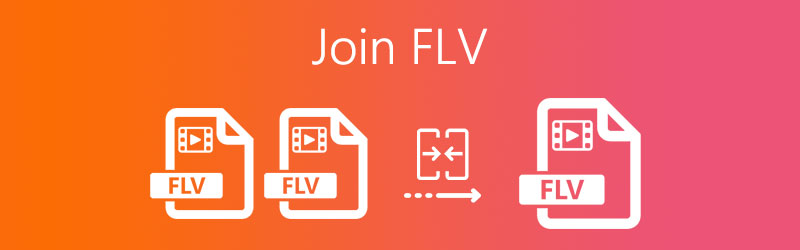
FLV, auch bekannt als Flash Video, war das Container-Dateiformat, das von Adobe Systems entwickelt wurde, um Video oder Audio über das Internet zu übertragen. Es wird verwendet, um Videos auf Online‑Sharing‑Websites wie YouTube, Vimeo, Vevo usw. zu streamen. Wenn Sie mehrere Flash‑Videos aus dem Internet heruntergeladen haben, möchten Sie diese möglicherweise zu einem vollständigen Video zusammenführen und kombinieren. Dabei können Sie sich auf einen FLV‑Video‑Joiner verlassen. Folgen Sie unserer Anleitung, um FLV‑Dateien unter Windows oder Mac einfach, schnell und verlustfrei zusammenzufügen.
SEITENINHALT
Teil 1. Beste Methode, um FLV‑Dateien unter Windows und Mac zusammenzufügen
Der Vidmore Video Converter ist ein benutzerfreundlicher und leicht zu bedienender FLV‑Video‑Joiner, mit dem sich FLV, MP4, MOV, MKV, M4V, AVI, DivX, WMV, VOB, MPEG, ASF und mehr zusammenführen lassen. Außerdem fungiert er auch als leistungsstarker Videokonverter, der Konvertierungen zwischen über 200 Dateiformaten und Geräten ermöglicht. Versuchen Sie, dieses wertvolle Tool herunterzuladen. Seine leistungsstarken Funktionen werden Sie mit Sicherheit überraschen.
- Die ausgewählten FLV‑Videos zusammenführen und in eine neue Datei exportieren.
- DVD und über 200 Video‑ oder Audioformate konvertieren.
- Das FLV‑Video mit Funktionen wie Schneiden, Zuschneiden, Drehen, Wasserzeichen, Filter usw. bearbeiten.
- Videocollagen erstellen, ein Musikvideo erstellen, 3D‑Videos generieren und GIFs erstellen.
Schritt 1. FLV‑Videos hinzufügen
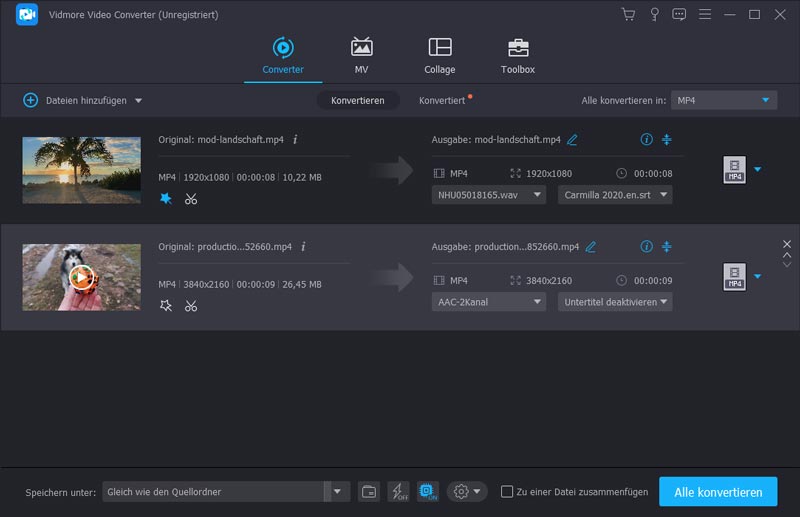
Installieren und starten Sie diesen FLV‑Video‑Joiner auf Ihrem Computer. Klicken Sie auf die Schaltfläche Dateien hinzufügen, um die Flash‑Videodateien zu laden, die Sie zusammenfügen möchten.
Schritt 2. FLV‑Datei bearbeiten
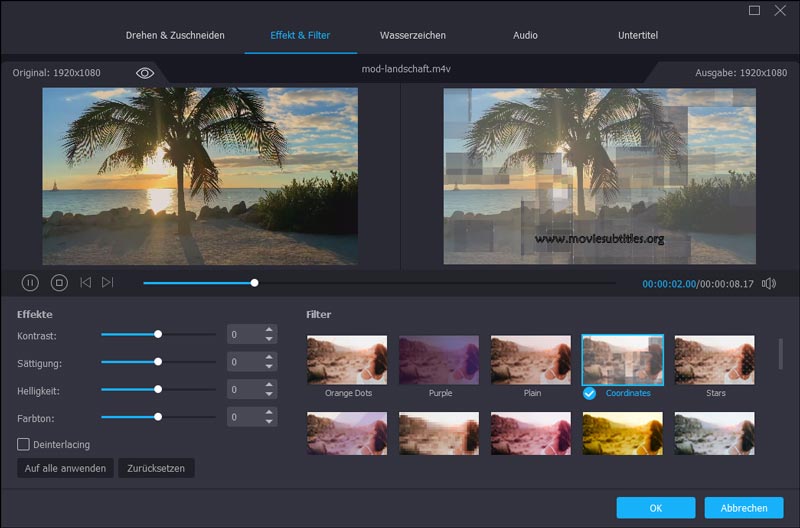
Um Ihre FLV‑Videos besser zu optimieren, können Sie auf das Bearbeiten-Symbol klicken. In der Bearbeitungsoberfläche können Sie das FLV‑Video drehen und zuschneiden, Effekte und Filter anpassen, ein Wasserzeichen hinzufügen sowie Lautstärke, Audiospur und Untertitel einstellen. Klicken Sie dann auf die Schaltfläche OK, um die Bearbeitung zu speichern.
Schritt 3. Ausgabeformat wählen
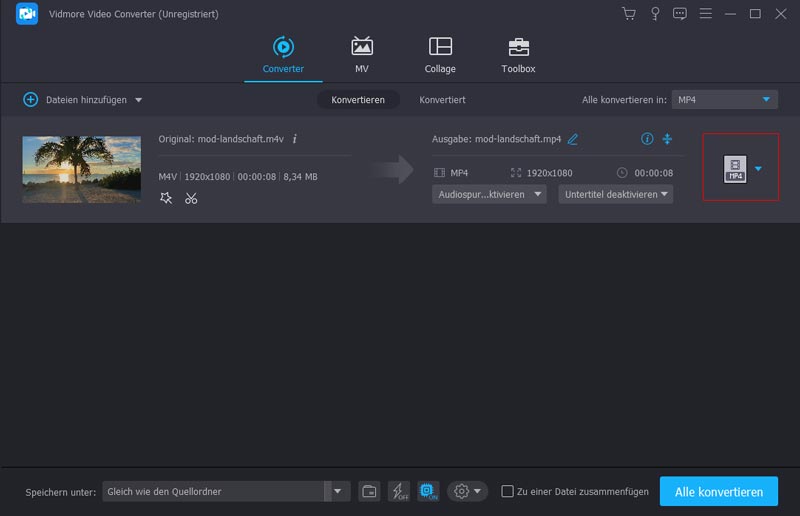
Klicken Sie auf den Dropdown‑Pfeil neben dem Bereich Alle konvertieren in. Wenn Sie das ursprüngliche FLV‑Format als Ausgabe beibehalten möchten, können Sie die Option Wie Quelle auswählen. Oder Sie können die zusammengefügte FLV‑Datei in andere Videoformate wie MP4, FLV, VOB, WMV, MKV, AVI usw. konvertieren.
Schritt 4. FLV‑Dateien zusammenführen
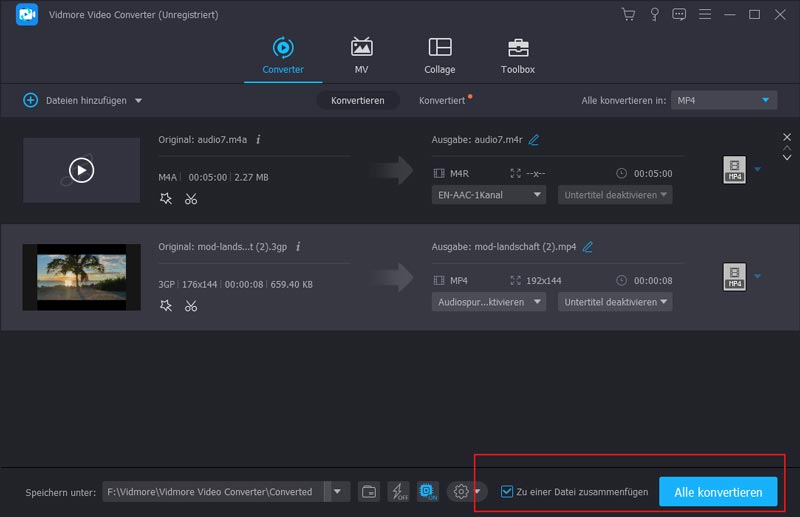
Gehen Sie zum Bereich Speichern unter, um den Ausgabespeicherort auszuwählen, und aktivieren Sie unten rechts in der Oberfläche das Kästchen In eine Datei zusammenführen. Klicken Sie dann auf die Schaltfläche Alle konvertieren, um alle FLV‑Videos zu einer einzelnen FLV‑Datei zu kombinieren.
Teil 2. Wie man Flash‑Videos online kostenlos kombiniert
Wenn Sie nach einem Online‑Produkt suchen, um Ihre FLV‑Dateien zu kombinieren, sollten Sie Vidmore Free Video Joiner Online ausprobieren. Es handelt sich um ein kostenloses Online‑Tool, mit dem Sie mehrere Flash‑Videoclips ohne Einschränkungen zu einer einzigen Datei zusammenfügen können. Es ist keine Anmeldung und kein Drittanbieter‑Plugin erforderlich. Außerdem können Sie das kombinierte FLV‑Video in verschiedenen Videoformaten exportieren, darunter MP4, MOV, MKV, AVI, M4V, FLV, WMV, VOB, MPG.
Schritt 1. Rufen Sie Vidmore Free Video Joiner Online auf und klicken Sie auf die Schaltfläche Dateien zum Zusammenfügen hinzufügen, um das Startprogramm herunterzuladen. Dann können Sie die FLV‑Videos in das Online‑FLV‑Merge‑Tool hochladen.

Schritt 2. Klicken Sie auf Neu einfügen, um weitere FLV‑Dateien vor oder hinter der bereits hinzugefügten Datei einzufügen. Sie können auch die Reihenfolge neu anordnen oder die Ausgabeauflösung und das Ausgabeformat wählen.
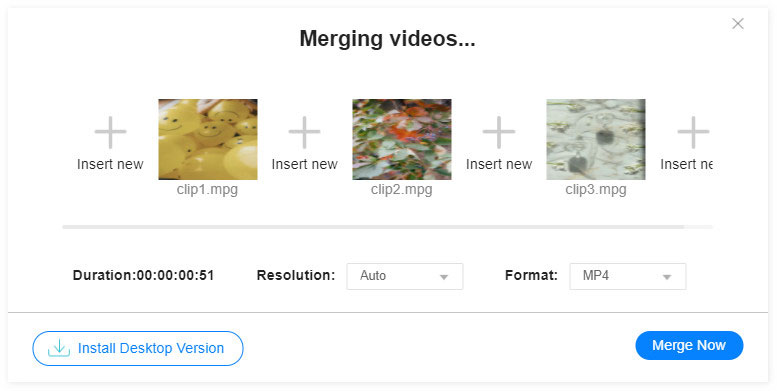
Schritt 3. Klicken Sie dann auf die Schaltfläche Jetzt zusammenführen, um alle FLV‑Dateien zu einer einzigen Datei zu kombinieren. Warten Sie ein paar Sekunden, und Sie können den Ausgabeordner öffnen, in dem die zusammengeführte FLV‑Videodatei gespeichert ist.
Teil 3. FAQs zum Zusammenfügen von FLV‑Dateien
Was ist eine FLV‑Datei?
FLV ist ein beliebtes Dateiformat, das von Adobe Flash Player und Adobe Air verwendet wird. Es wird genutzt, um synchronisierte Audio- und Videodaten über das Internet zu speichern und zu übertragen. Es wird häufig auf Websites für Online-Streaming eingesetzt.
Welche Player können FLV‑Dateien abspielen?
Es gibt viele FLV‑Mediaplayer, die Flash‑Videos flüssig abspielen können. Dazu gehören Vidmore Player, VLC Media Player, KMPlayer, Moyea FLV Player, Any FLV Player und weitere.
Kann ich FLV auf dem Mac in MP4 konvertieren?
Ja, Sie können FLV mit Vidmore Video Converter in MP4 konvertieren. Installieren und öffnen Sie Vidmore Video Converter auf Ihrem Mac. Klicken Sie auf die Schaltfläche „Datei(en) hinzufügen“, um die FLV-Datei in das Programm zu laden. Klicken Sie auf das Format-Symbol, um im Reiter „Video“ MP4 auszuwählen. Klicken Sie unten auf die Schaltfläche „Alles konvertieren“, um FLV ohne Qualitätsverlust in MP4 umzuwandeln.
Fazit
In diesem Artikel haben wir hauptsächlich zwei Methoden zum Kombinieren von FLV‑Dateien vorgestellt. Ein einfaches Tool, das Sie verwenden können, ist Vidmore Free Video Joiner Online. Außerdem können Sie einen ultimativen FLV‑Joiner verwenden – Vidmore Video Converter –, der alle FLV‑Videos mühelos zu einer einzigen Datei zusammenfügen kann.
FLV‑Tipps
-
FLV bearbeiten
-
Video zusammenführen
-
FLV konvertieren