GoPro‑4K‑Aufnahmen kombinieren/zusammenführen/aneinanderfügen
Wenn du mit einer GoPro Videos aufnimmst, teilt die GoPro das Video automatisch in neue Kapitel auf, sobald es eine bestimmte Größe erreicht. Das liegt daran, dass solche Kameras wie GoPro auf dem Markt Videos immer in hoher Auflösung mit hoher Bildrate aufnehmen. Gleichzeitig ist das auch eine Art Dateischutz: Wenn es zu einem versehentlichen Löschen kommt, geht nur ein Abschnitt verloren oder wird beschädigt – nicht die komplette Videodatei.
Angesichts der oben beschriebenen Situation gibt es viele Videobearbeitungsprogramme wie FCPX oder PR, die dir helfen, diese GoPro‑Videoclips wieder zusammenzufügen. Nach dem Zusammenführen wird das GoPro‑Video nahtlos abgespielt, als wäre es nie aufgeteilt worden. In diesem Artikel stellen wir 2 schnelle Methoden vor, mit denen du GoPro‑Segmente ohne Qualitätsverlust zusammenfügen kannst.

SEITENINHALT
Teil 1. Beste Methode, um GoPro‑Videos unter Windows und Mac zusammenzuführen
Um die Originalqualität zu erhalten, solltest du Vidmore Video Converter verwenden, um GoPro‑Videos zusammenzuführen. Es ist ein benutzerfreundlicher und leicht zu bedienender Video‑Joiner für GoPro und andere Kameras, mit dem du Videos in allen Formaten wie MP4, FLV, MOV, MKV, M4V, AVI, DivX, WMV, VOB, MPEG, ASF und mehr zusammenfügen kannst. Außerdem ist es ein leistungsstarker Videokonverter, der Videodateien in über 200 Dateiformate umwandelt.
- Mehrere GoPro‑Videos kombinieren und eine neue Datei erstellen.
- Videos und DVDs in über 200 Video‑ oder Audioformate konvertieren.
- Das GoPro‑Video bearbeiten, z. B. schneiden, zuschneiden, drehen, Wasserzeichen, Filter, Effekte usw.
- Videocollagen erstellen, MVs erzeugen, Metadaten bearbeiten und GIFs erstellen.

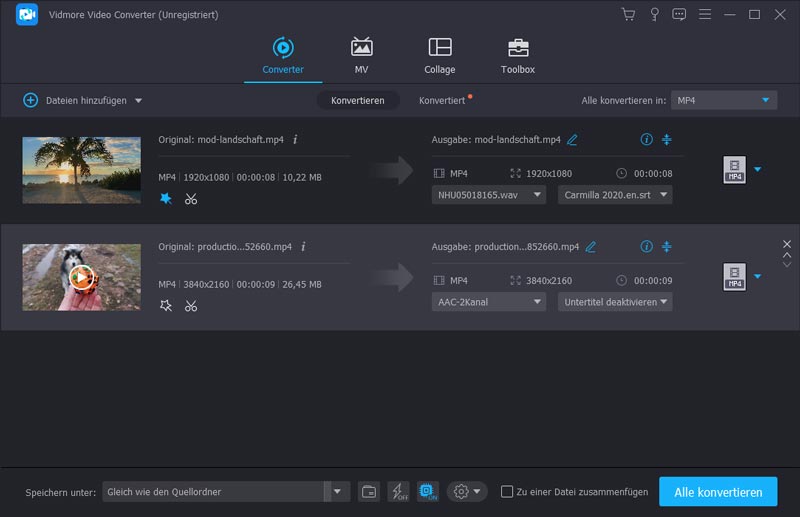
Schritt 1. GoPro‑Videos hinzufügen
Klicke auf die Schaltfläche „Kostenlos herunterladen“, um diesen Video‑Joiner auf deinem Computer herunterzuladen und zu installieren. Starte das Programm und klicke auf die Schaltfläche Dateien hinzufügen, um die GoPro‑Videosegmente zu importieren, die du zusammenfügen möchtest. Du kannst alle Videoclips auch per Drag & Drop in das Programm ziehen.
Schritt 2. GoPro‑Video bearbeiten
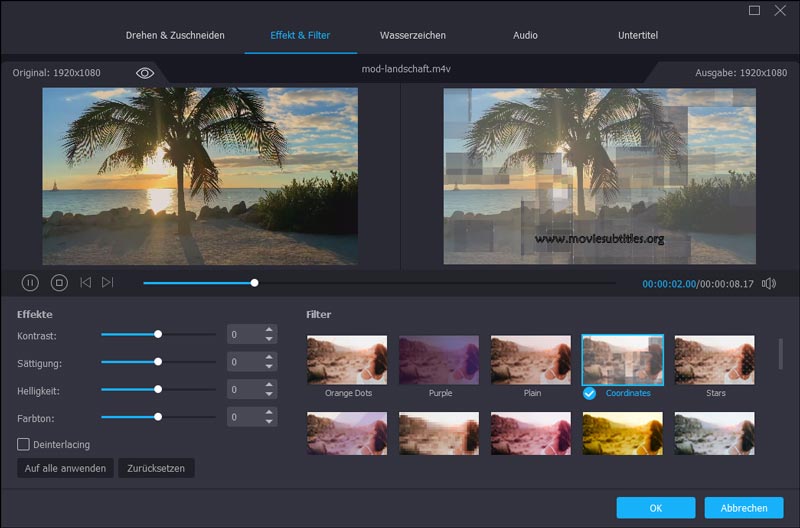
Da du ein unbearbeitetes GoPro‑Video aufgenommen hast, kannst du auf das Bearbeiten-Symbol klicken, um das Video weiter zu optimieren. Im Bearbeitungsfenster kannst du das GoPro‑Material drehen und zuschneiden, Effekte und Filter anpassen, ein Wasserzeichen hinzufügen und die Lautstärke einstellen. Klicke anschließend auf die Schaltfläche OK.
Schritt 3. Ausgabeformat auswählen
Klicke auf den Dropdown‑Pfeil neben Alle konvertieren in. Um die ursprüngliche GoPro‑Videoqualität beizubehalten, kannst du die Option Wie Quelle wählen. Über das Benutzerdefiniertes Profil (das Zahnradsymbol) kannst du Video‑Encoder, Bildrate, Bitrate und Auflösung anpassen.
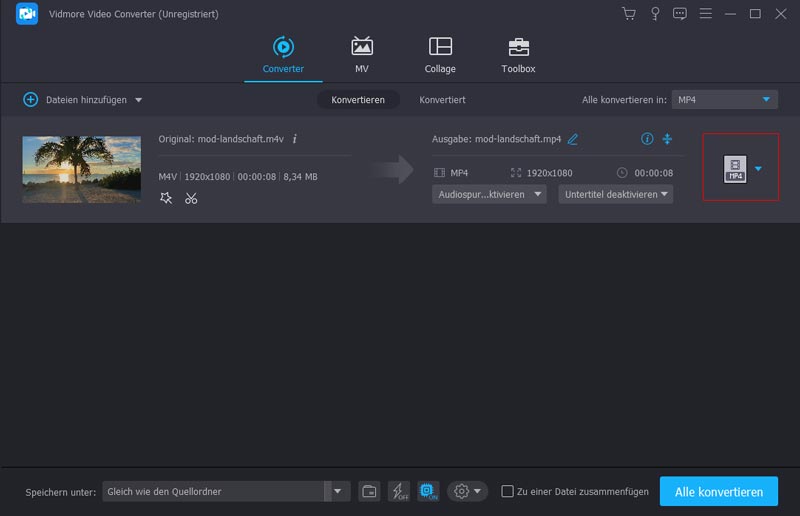
Schritt 4. GoPro‑Dateien zusammenführen
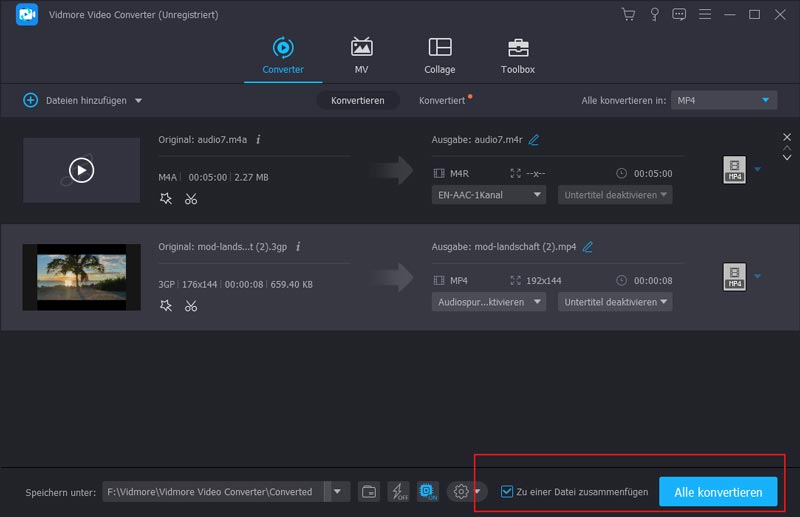
Gehe abschließend zum Bereich Speichern unter, um den Ausgabespeicherort auszuwählen. Unten rechts in der Oberfläche musst du das Kästchen In eine Datei zusammenführen aktivieren und auf die Schaltfläche Alle konvertieren klicken, um alle GoPro‑Videosegmente zu einer einzigen Datei zu kombinieren.
Teil 2. Wie man GoPro‑Videos online kostenlos kombiniert
Wenn du keine Software herunterladen möchtest, um GoPro‑Videos zusammenzuführen, solltest du stattdessen einen Online‑GoPro‑Video‑Merger verwenden. Vidmore Free Video Joiner Online ist ein kostenloses Online‑Tool, mit dem du alle GoPro‑Videoaufnahmen effizient zu einem einzigen Video zusammenfügen kannst. Es gibt keine Beschränkungen, keine Registrierung und keine Logins über Drittanbieter.
Du kannst das zusammengefügte GoPro‑Video in verschiedenen Videoformaten exportieren, darunter MP4, MOV, MKV, AVI, M4V, FLV, WMV, VOB, MPG.
Schritt 1. Besuche die offizielle Website von Vidmore Free Video Joiner Online. Klicke auf die Schaltfläche Dateien zum Zusammenfügen hinzufügen, um den Launcher herunterzuladen. Danach kannst du das GoPro‑Video in den Online‑Video‑Merger laden.

Schritt 2. Klicke auf Neu einfügen, um weitere GoPro‑Videosegmente hinzuzufügen. Achte darauf, dass du die GoPro‑Videos in die richtige Reihenfolge bringst. Wähle anschließend vor dem Zusammenfügen die Ausgabeauflösung und das Ausgabeformat.
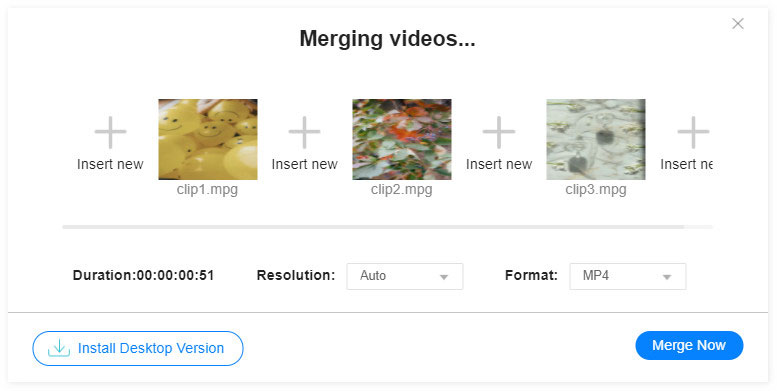
Schritt 3. Klicke zum Schluss auf die Schaltfläche Jetzt zusammenführen und wähle den Zielordner, in dem das zusammengefügte GoPro‑Video gespeichert werden soll. Wenn der Zusammenführungsprozess beendet ist, kannst du den Ausgabordner öffnen und die zusammengefügte GoPro‑Datei ansehen.
Teil 3. FAQs zum Zusammenführen von GoPro‑Videos
Welchen Videocodec verwendet GoPro für Videos?
Die meisten GoPro-HERO-Kameras verwenden den H.264-Videocodec im AVC-Format (Advanced Video Coding). Die GoPro HERO9 Black bietet sowohl HEVC (H.265) als auch AVC (H.264) Codecs.
Wie viel kostet ein GoPro‑Abonnement?
GoPro bietet Abonnenten unbegrenzten Cloud-Speicher, einen Rabatt von bis zu 50 % und einen vollständigen Kameratausch. Die Jahresgebühr beträgt 49,99 $.
Wie lange hält ein GoPro‑Akku?
Die meisten GoPro‑Kameras haben eine Akkulaufzeit von 1,5 bis 2 Stunden. Dies gilt bei durchgehendem Videoaufnehmen in 1080p mit 60 fps, ohne dass weitere Funktionen genutzt werden.
Fazit
In diesem Artikel haben wir vor allem 2 Methoden vorgestellt, um GoPro‑Videoclips zu kombinieren. Du kannst Vidmore Free Video Joiner Online verwenden, um GoPro‑Videos online zusammenzufügen. Um das GoPro‑Video besser zu bearbeiten und zu verfeinern, kannst du Vidmore Video Converter nutzen, um alle GoPro‑Videoclips mühelos zusammenzuführen. Wir hoffen, dass dir dieser Beitrag hilft, dein Problem zu lösen.
Videobearbeitung
-
Video zusammenführen
-
GoPro‑Video
-
Videokompressor