Kostenlose und professionelle Methoden, um MKV-Dateien zusammenzufügen
Es ist ein häufiges Bedürfnis beim Bearbeiten eines Videos, mehrere Videoclips zu einem einzigen zusammenzufügen. Weißt du, wie man MKV-Dateien zusammenfügt?

Es gibt eine große Anzahl von Videobearbeitungsprogrammen, darunter viele kostenlose Online-Video-Combiner-Tools, mit denen du MKV-Dateien mühelos zusammenführen kannst. In diesem Beitrag werden 2 einfache Methoden vorgestellt, um MKV-Dateien zu kombinieren/zusammenzuführen/zusammenzufügen.
SEITENINHALT
Teil 1. Bester MKV-Joiner zum verlustfreien Zusammenfügen von MKV-Videodateien
Wenn du MKV-Dateien mit großer Dateigröße bearbeitest, solltest du dich besser auf einen professionellen Video-Combiner verlassen, um sie zusammenzufügen. Hier empfehlen wir dir nachdrücklich den leistungsstarken Vidmore Video Converter, mit dem du zwei oder mehr MKV-Dateien ohne Qualitätsverlust aneinanderreihen kannst.
Dieses Video-Merge-Tool kann Videos in allen gängigen Formaten kombinieren. Du kannst VOB-Dateien zusammenfügen sowie andere Formate, darunter MKV, AVI, FLV, MP4, MOV, MPEG, RMVB und mehr. Es unterstützt hochauflösende Videos bis hin zu 4K UHD. Durch den Einsatz fortschrittlicher Beschleunigungstechnologie kannst du MKV-Dateien besonders schnell zusammenfügen. Außerdem bietet es weitere nützliche Bearbeitungs- und Konvertierungsfunktionen. Du kannst es kostenlos herunterladen und ausprobieren.
Schritt 1. Lade dieses Video-Joiner-Tool kostenlos herunter und installiere es auf deinem Computer. Es ermöglicht dir, MKV-Dateien sowohl unter Windows 11/10/8/7 als auch auf dem Mac zusammenzufügen. Lade einfach die passende Version für dein System herunter.
Schritt 2. Starte das Programm und klicke auf Dateien hinzufügen, um deine MKV-Dateien auszuwählen und zu importieren. Hier kannst du je nach Bedarf zwei oder mehr Videoclips hinzufügen. Du kannst ein Video auch in mehrere Teile schneiden und diese anschließend zusammenfügen.
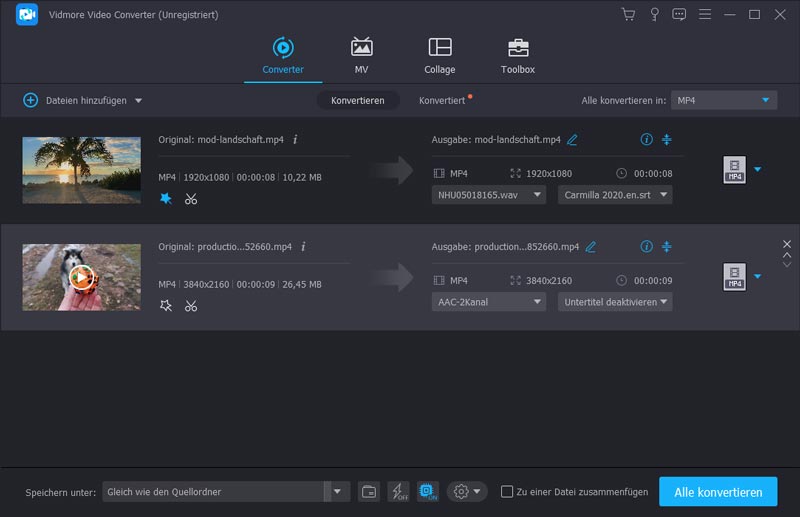
Schritt 3. Du kannst die Reihenfolge der Videos frei anpassen. Bevor du MKV-Dateien zusammenfügst, kannst du verschiedene Bearbeitungsfunktionen nutzen, um deine Videos zu bearbeiten und die Ausgabeeffekte anzupassen. In diesem Schritt kannst du über Alle konvertieren in auch ein geeignetes Ausgabeformat für das zusammengeführte Video auswählen.
Schritt 4. Aktiviere das Kontrollkästchen Zu einer Datei zusammenfügen und klicke dann auf die Schaltfläche Alle konvertieren, um mit dem Zusammenfügen der MKV-Dateien zu beginnen.
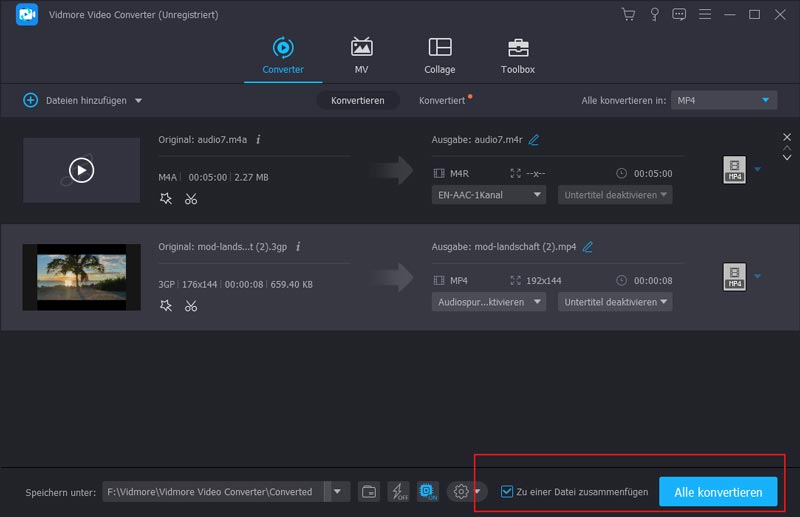
Wenn das Kombinieren der MKV-Dateien abgeschlossen ist, wirst du direkt zum Zielordner weitergeleitet, um das Ausgabevideo anzusehen. Neben dem Zusammenführen von MKV-Clips kann dieser Konverter MKV-Dateien auch komprimieren, ohne die Qualität zu beeinträchtigen.
Teil 2. Wie man MKV-Dateien online kostenlos zusammenfügt
Um mehrere einzelne MKV-Dateien miteinander zu verbinden, kannst du dich auch auf einen kostenlosen Online-Video-Merger verlassen. Da es im Internet viele Video-Zusammenführungs-Tools gibt und du vielleicht nicht weißt, welches du wählen sollst, stellen wir dir den beliebten Free Video Joiner Online vor. Rufe die Website auf und folge den Schritten unten, um MKV-Dateien zusammenzufügen.
Schritt 1. Suche in deinem Browser wie Chrome, IE, Firefox oder Safari nach der Seite Vidmore Free Video Joiner Online und rufe sie auf. Wenn du dort bist, klicke auf die Schaltfläche Dateien zum Zusammenfügen hinzufügen, um ein kleines Startprogramm für das Zusammenführen der MKV-Dateien zu installieren.

Schritt 2. Nach Abschluss der Installation kannst du im nun angezeigten Fenster direkt nach den MKV-Dateien suchen und sie laden, die du kombinieren möchtest. Hier kannst du auch erneut auf dieselbe Schaltfläche klicken, um weitere Dateien zu importieren.
Schritt 3. Jetzt wirst du zum Hauptfenster Videos zusammenführen weitergeleitet. Hier kannst du weitere MKV-Clips hinzufügen. In diesem Schritt kannst du die Videoauflösung und das Ausgabeformat nach deinen Bedürfnissen anpassen.
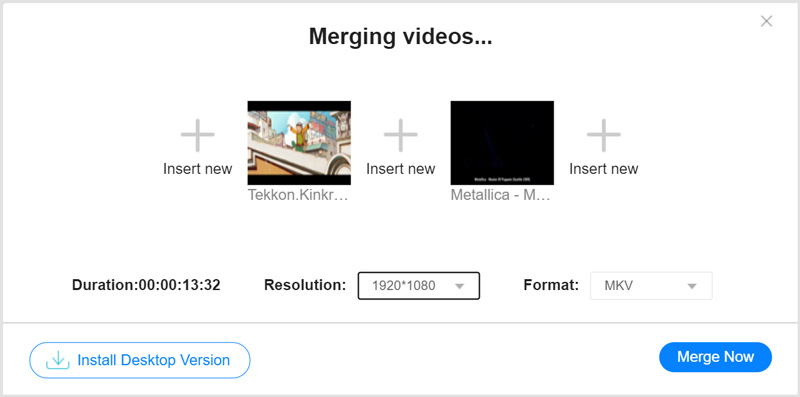
Schritt 4. Klicke auf die Schaltfläche Jetzt zusammenführen, um einen Zielordner für das zusammengeführte Video auszuwählen. Danach startet der Vorgang zum Kombinieren der MKV-Dateien automatisch. Hole dir die 10 besten Video-Merger für PC, Mac, iPhone, Android-Handys und als kostenlose Online-Tools.
Teil 3. FAQs zum Zusammenfügen von MKV-Dateien
Frage 1. Kann HandBrake MKV-Dateien zusammenfügen?
HandBrake ist ein Open-Source-Videotranskodierungsprogramm, das für Linux, Mac und Windows verfügbar ist. Neben der Konvertierungsfunktion bietet es auch einige Bearbeitungsfunktionen. Derzeit kann Ihnen HandBrake jedoch nicht dabei helfen, MKV-Dateien zusammenzuführen.
Frage 2. Kann der VLC Media Player MKV-Dateien zusammenfügen?
Ja. VLC kann MKV-Dateien zusammenfügen. Öffnen Sie das Programm und wählen Sie im Menü „Medien“ die Option „Mehrere Dateien öffnen“. Fügen Sie die Clips hinzu, die Sie zusammenführen möchten, und klicken Sie anschließend auf die Schaltfläche „Konvertieren“.
Frage 3. Kann iMovie MKV-Dateien auf dem Mac zusammenfügen?
iMovie ist der standardmäßige Video-Editor für Mac-Nutzer. Damit lassen sich mehrere Videoclips mühelos zu einem Film zusammenfügen. Allerdings unterstützt iMovie das MKV-Format nicht. Daher kann es MKV-Dateien auf dem Mac nicht für dich zusammenführen.
Fazit
Nach dem Lesen dieser Seite kennst du 2 einfache Methoden, um MKV-Dateien zusammenzufügen. Egal, ob du nach einem professionellen Videobearbeitungsprogramm suchst oder deine Dateien lieber kostenlos online zusammenführen möchtest, hier findest du die passende Lösung.
MKV-Tipps
-
MKV bearbeiten
-
Video zusammenführen
-
MKV-Wiedergabe