4 einfache Möglichkeiten, MOV‑Videos zu einer einzigen Datei zu kombinieren
Die MOV‑Videodatei ist eines der besten und beliebtesten Formate zum Abspielen und Speichern digitaler Videoinhalte. Sie kann sogar eine hervorragende Qualität bieten, die zu einem besseren Seherlebnis führt. Das Zusammenfügen von MOV‑Dateien kann hilfreich sein, um verschiedene Clips zu vereinen, längere Videos zu erstellen und Ihre Inhalte zu organisieren. In diesem Blogbeitrag zeigen wir die effektivsten Methoden, wie Sie MOV‑Dateien kombinieren – sowohl auf dem Desktop als auch im Browser. Wenn Sie also mehr über das perfekte Vorgehen zum Zusammenführen von Videos erfahren möchten, lesen Sie alle Details in diesem Blog.

SEITENINHALT
Teil 1. So fügen Sie MOV‑Dateien mit Vidmore Video Converter zusammen
Das Kombinieren von MOV‑Videos ist einfach, wenn Sie die passende Software zur Hand haben. Wenn Sie also noch keine genaue Vorstellung haben, welchen Video‑Merger Sie verwenden sollen, empfehlen wir Vidmore Video Converter.
Dieses Offline‑Programm bietet eine Video‑Merger‑Funktion, mit der Sie nach dem Vorgang das gewünschte Ergebnis erhalten. Einer seiner Vorteile ist die leicht verständliche Benutzeroberfläche. Dank des übersichtlichen Layouts können Sie alle Funktionen der Software nutzen, ohne auf Schwierigkeiten zu stoßen. Außerdem verfügt es über einen reibungslosen Ablauf beim Zusammenfügen von Videos, was es für alle Nutzer ideal macht. Zudem können Sie beliebig viele MOV‑Videos hinzufügen. Ganz gleich, wie viele MOV‑Dateien Sie kombinieren möchten – Sie können dies effizient erledigen.
Darüber hinaus können Sie innerhalb der Video‑Merger‑Funktion verschiedene Bearbeitungsfunktionen verwenden, um Ihre MOV‑Videos zu verbessern. Sie können dem Video Filter, Wasserzeichen, Effekte und Texte hinzufügen. Außerdem können Sie Ihre Videodatei zuschneiden, drehen, spiegeln und trimmen. Wenn Sie also nach einer beeindruckenden Software suchen, die nahezu alles bietet, ist die Wahl dieses Programms genau richtig.
Funktionen
- MOV‑Dateien mit der Video‑Merger‑Funktion zusammenführen.
- Zahlreiche Videos hinzufügen.
- Es bietet eine hervorragende Qualität.
- Bearbeitungsfunktionen zum Verbessern von MOV‑Dateien anbieten.
Um die effektivste Methode zum Zusammenführen Ihrer MOV‑Videos zu erlernen, folgen Sie den nachstehenden Schritten.
Schritt 1. Laden Sie Vidmore Video Converter herunter und starten Sie den Installationsvorgang, um mit dem Zusammenführen der Videos fortzufahren.
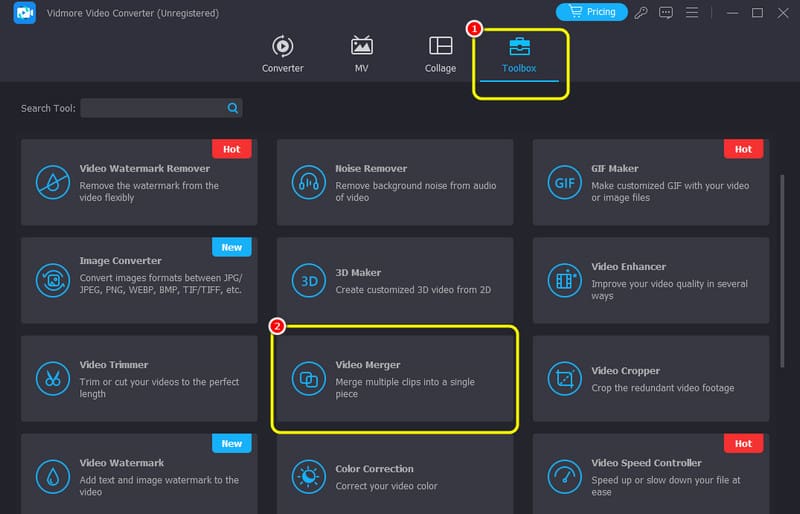
Schritt 2. Wählen Sie im Menü Toolbox die Funktion Video Merger aus. Anschließend erscheint eine weitere Oberfläche auf Ihrem Bildschirm.
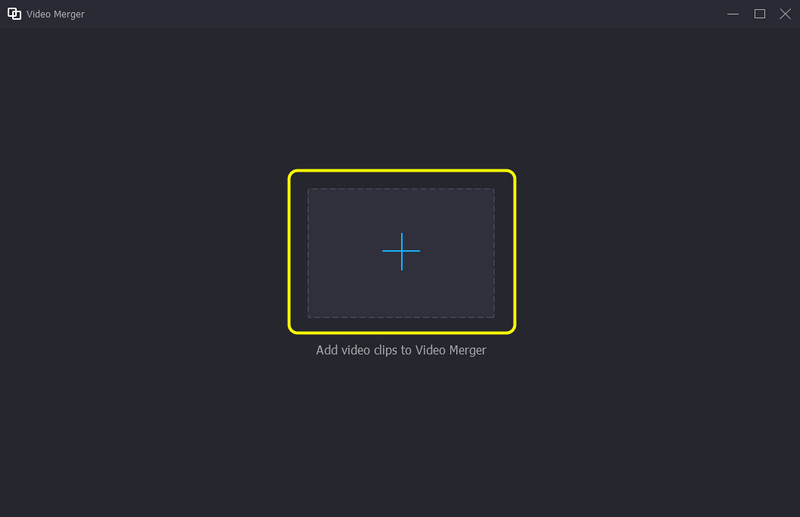
Schritt 3. Klicken Sie auf die Plus‑Schaltfläche in der Mitte der Oberfläche, um die MOV‑Dateien hinzuzufügen, die Sie kombinieren möchten.
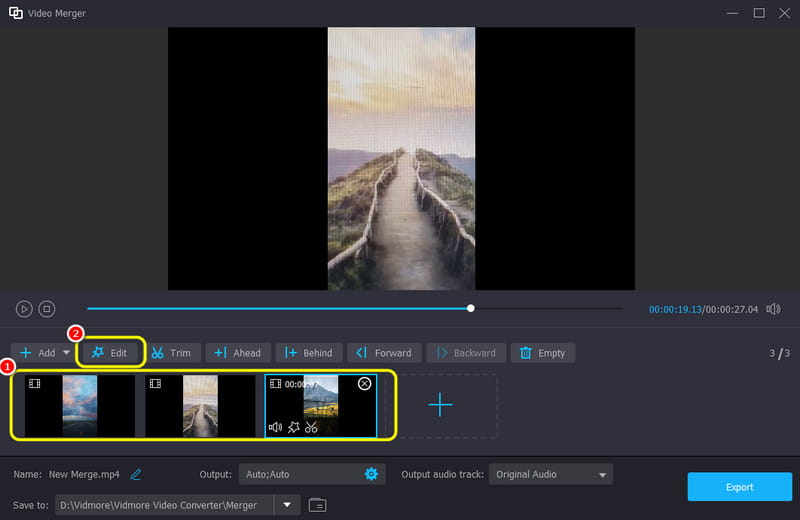
Schritt 4. Sobald Sie die MOV‑Videos eingefügt haben, können Sie sie nach Ihren Vorlieben anordnen. Sie können auch die Bearbeiten‑Funktion verwenden, um Ihre Videos zu optimieren.
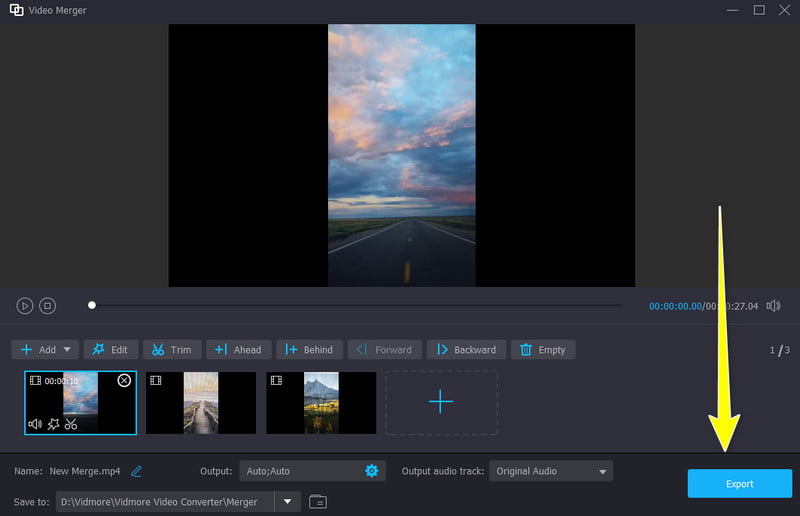
Schritt 4. Klicken Sie auf Export, um Ihre kombinierten MOV‑Dateien auf dem Computer zu speichern.
Mit dieser Methode können Sie MOV‑Dateien ganz einfach und effektiv kombinieren. Die Videoqualität bleibt dabei erhalten, was sie für Nutzer besonders attraktiv macht. Darüber hinaus stehen Bearbeitungsfunktionen zur Verfügung, mit denen Sie Ihre MOV‑Dateien verbessern können. Verwenden Sie daher diese Software, um Ihr gewünschtes Ergebnis zu erzielen.
Teil 2. MOV‑Dateien mit Flexclip zusammenführen
Wenn Sie MOV‑Dateien online aneinanderhängen möchten, nutzen Sie das Tool Flexclip. Dieser webbasierte Videoeditor kann Ihnen helfen, Ihre Videos zu kombinieren, um längere Inhalte zu erstellen. Zudem ist der Vorgang des Zusammenführens sehr einfach. Mit diesem Video‑Merger‑Tool können Sie alle MOV‑Dateien, die Sie auf Ihrem Computer haben, zusammenführen. Sie können während des Merging‑Prozesses sogar verschiedene Bearbeitungsfunktionen nutzen. So können Sie MOV‑Dateien zusammenführen und gleichzeitig bearbeiten. Allerdings gibt es einige Nachteile: In der kostenlosen Version können Sie das Video nicht in hoher Qualität herunterladen. Außerdem wird ein Flexclip‑Wasserzeichen in Ihren gespeicherten Videos eingefügt.
Funktionen
- Videos effektiv kombinieren.
- Es bietet Bearbeitungstools für bessere Ergebnisse.
- Unterstützt bis zu 4K‑Auflösung in der kostenpflichtigen Version.
Siehe die folgenden Schritte, um zu erfahren, wie Sie Ihre MOV‑Dateien kombinieren können.
Schritt 1. Öffnen Sie Ihren Browser und besuchen Sie Flexclip. Klicken Sie dann auf „Browse“, um alle MOV‑Dateien hinzuzufügen, die Sie kombinieren möchten.
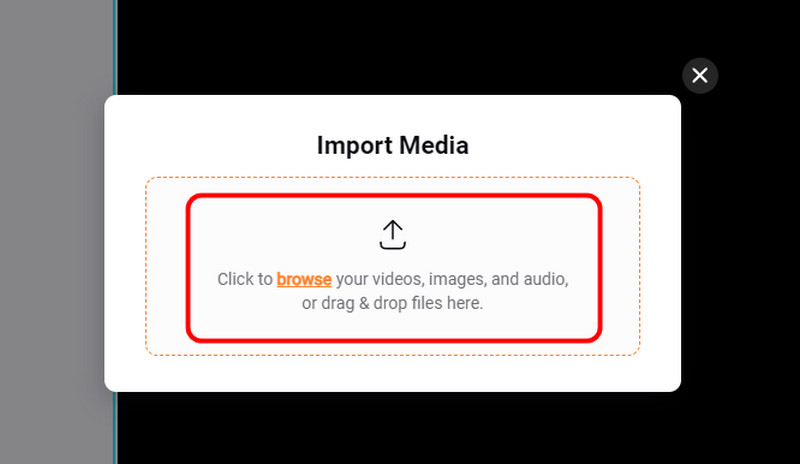
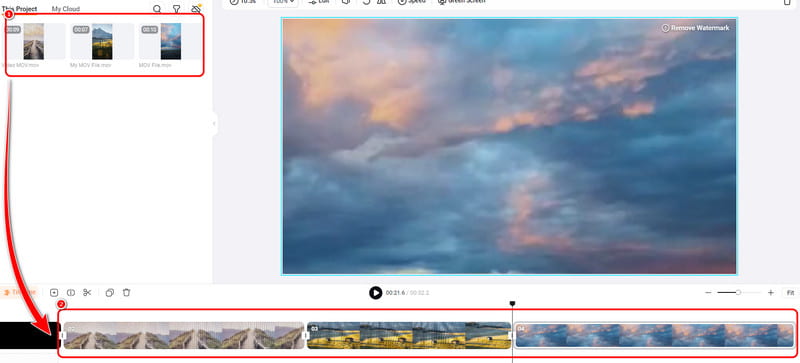
Schritt 2. Ziehen Sie anschließend die MOV‑Dateien in den Timeline‑Bereich. Sie können Ihre Videos auch direkt anordnen und bearbeiten, wenn Sie Anpassungen vornehmen möchten.
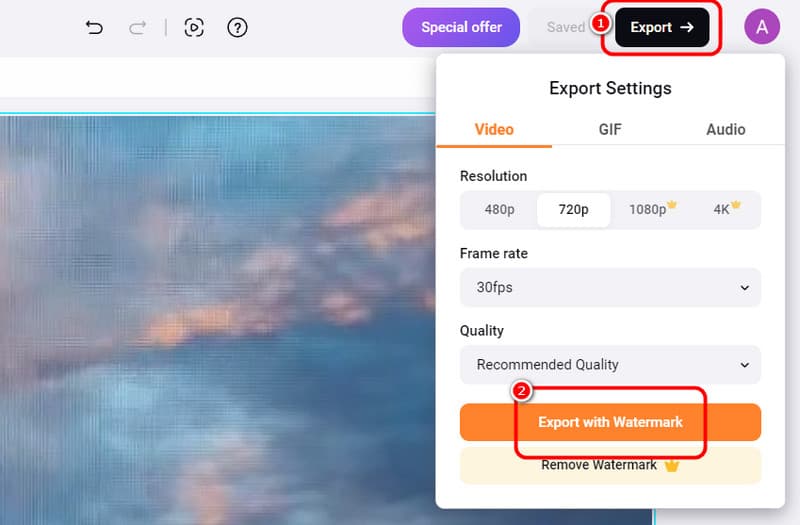
Schritt 3. Klicken Sie auf die Option „Export“, um das kombinierte Video in der kostenlosen Version zu speichern.
Wenn Sie ein Online‑Tool zum Zusammenführen von MOV‑Dateien verwenden möchten, können Sie sich auf Flexclip verlassen. Der Ablauf ist einfach, sodass Sie nach dem Vorgang bequem Ihr bevorzugtes Ergebnis erhalten. Der einzige Nachteil sind die diversen Einschränkungen in der kostenlosen Version. Außerdem werden beim Speichern des finalen Videos Wasserzeichen eingefügt.
Teil 3. Effektive Methode zum Zusammenführen von MOV‑Videos mit Clideo
Suchen Sie nach einem weiteren Online‑Tool zum Zusammenführen von MOV‑Dateien? Dann können Sie Clideo verwenden. Dieses Tool verfügt über eine Video‑Merger‑Funktion, mit der Sie mehrere MOV‑Dateien zu einer einzigen Datei zusammenfügen können. Während des Vorgangs können Sie Ihre Dateien anordnen und verschiedene Zuschneideoptionen wählen, um die Videos auf die gewünschten Größen zuzuschneiden. Sie können außerdem Crossfade‑Effekte hinzufügen, um einen ausgezeichneten Übergang im Video zu erzeugen.
Funktionen
- MOV‑Dateien mit einem reibungslosen Prozess zusammenführen.
- Es bietet verschiedene Zuschneideoptionen.
- Der Crossfade‑Effekt ist verfügbar.
Um Videodateien effektiv zu kombinieren, beachten und befolgen Sie die nachstehenden Methoden.
Schritt 1. Öffnen Sie Ihren Browser und suchen Sie nach Clideo MOV Merger. Klicken Sie dann auf der Hauptseite auf die Schaltfläche Choose Files, um mit dem Hochladen der MOV‑Dateien zu beginnen.

Schritt 2. Jetzt können Sie mit dem Anordnen der Dateien beginnen. Sie können das Video auch zuschneiden und den Crossfade‑Effekt aktivieren, um Übergänge einzufügen.
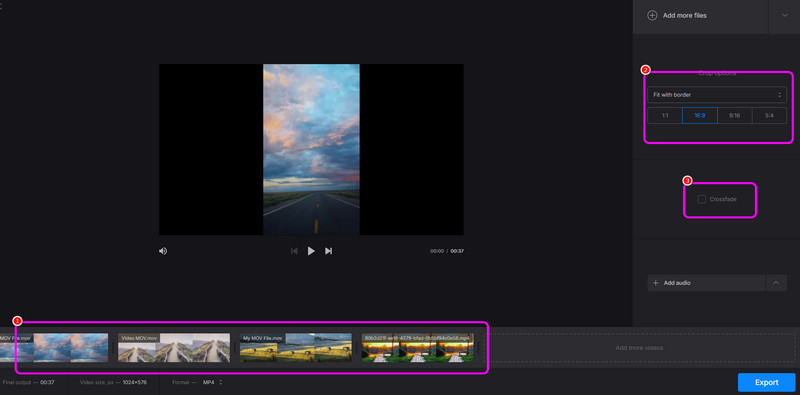
Schritt 3. Klicken Sie zum Schluss auf „Export“, um den Zusammenführungs‑ und Speichervorgang zu starten.
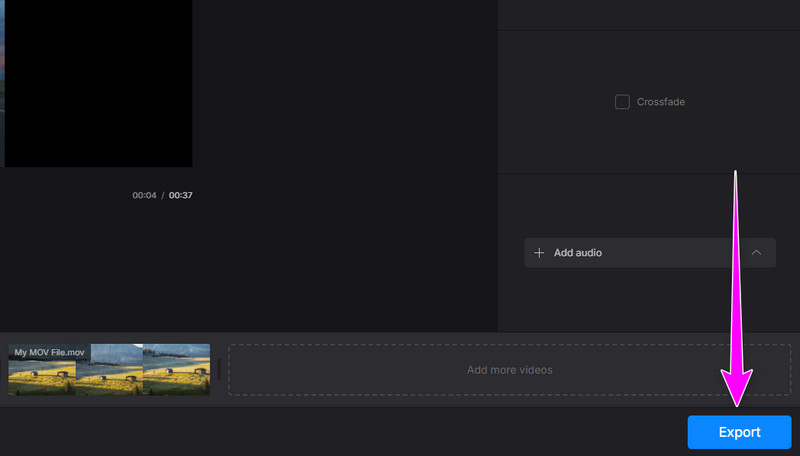
Clideo gehört zu den besten Online‑Tools zum Kombinieren Ihrer Videos. Zudem können Sie Übergänge zu den Dateien hinzufügen, um sie ansprechender zu gestalten. Das einzige Problem ist jedoch der langsame Upload‑Prozess. Außerdem ist eine stabile, schnelle Internetverbindung erforderlich, um eine gute Performance zu gewährleisten.
Teil 4. Einfache Methode zum Kombinieren von MOV‑Dateien in iMovie
iMovie ist hilfreich, wenn Sie MOV‑Videos auf dem Mac zusammenführen möchten. Mit diesem Video‑Merger können Sie aus mehreren Videos ein einziges Meisterwerk erstellen, was es für Mac‑Nutzer besonders nützlich macht. Außerdem bietet es einen einfachen Ablauf, mit dem Sie Ihre Aufgabe problemlos erledigen. Ebenso können Sie Ihr Endergebnis reibungslos speichern, da während des Prozesses keine Leistungsprobleme auftreten.
Funktionen
- MOV‑Dateien perfekt verketten.
- Es stellt grundlegende Bearbeitungstools zum Bearbeiten von MOV‑Videos bereit.
- Die Software bietet schnelle Speicherprozesse.
Sehen Sie sich die folgenden Schritte an und lernen Sie, wie Sie diesen Movie‑Merger auf dem Mac verwenden.
Schritt 1. Starten Sie die Software iMovie auf Ihrem Mac und beginnen Sie damit, Ihre MOV‑Dateien in die Oberfläche zu laden. Ziehen Sie anschließend die MOV‑Dateien in den Timeline‑Bereich.
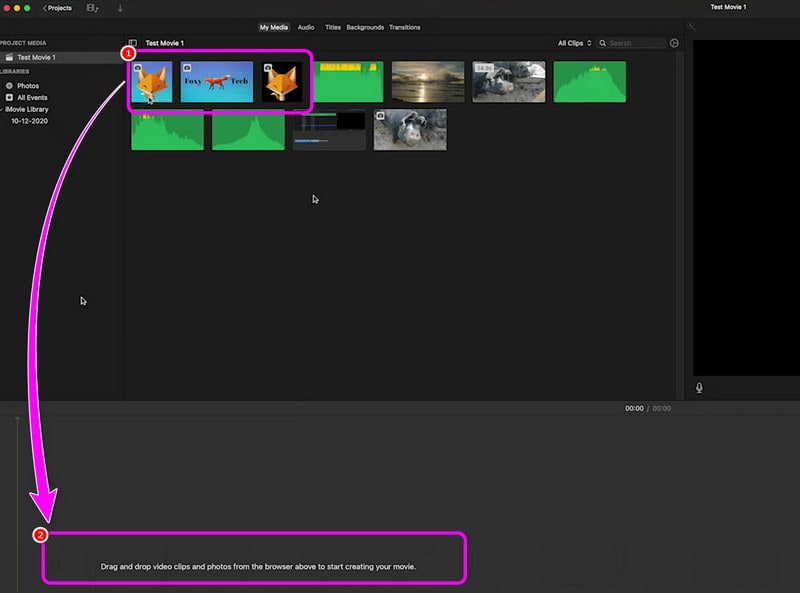
Schritt 2. Ordnen Sie danach die Videos in der gewünschten Reihenfolge an. Sie können auch einige Bearbeitungsfunktionen nutzen, um jedes Video zu bearbeiten.

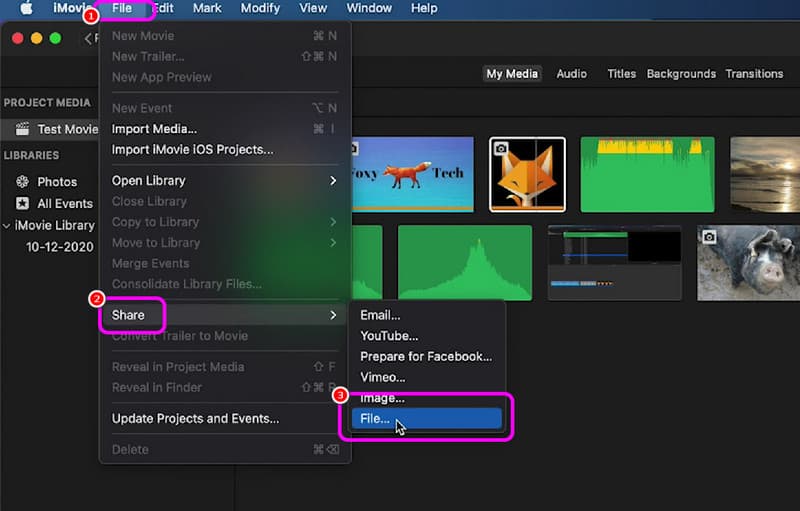
Schritt 3. Wenn Sie fertig sind, gehen Sie zu Datei > Teilen > Datei. Anschließend erscheint ein kleines Fenster auf Ihrem Bildschirm.
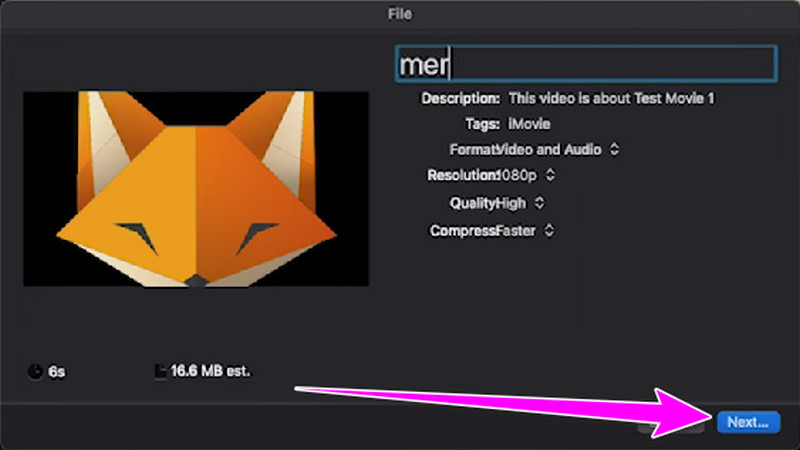
Schritt 4. Geben Sie nun Ihren gewünschten Dateinamen ein und klicken Sie auf „Weiter“ > „Sichern“, um Ihre kombinierten Videos zu speichern.
Für Mac‑Nutzer eignet sich diese Methode, wenn Sie Ihre MOV‑Dateien zusammenführen möchten. Der Vorgang des Zusammenfügens Ihrer Videos ist einfach und flüssig. Beachten Sie jedoch, dass es sich um eine vorinstallierte Software auf Apple‑Geräten handelt, die nicht unter anderen Betriebssystemen wie Windows verwendet werden kann.
Fazit
Damit wären wir am Ende! Um MOV‑Dateien zu kombinieren, können Sie die oben vorgestellten Methoden verwenden. So können Sie Videos mühelos zusammenführen. Wenn Sie zudem eine leistungsstarke Software nutzen möchten, die verschiedene Funktionen bietet und sowohl unter Windows als auch unter macOS verfügbar ist, verwenden Sie Vidmore Video Converter. Er ermöglicht einen perfekten Zusammenführungsprozess und stellt zahlreiche Funktionen zur Verbesserung von MOV‑Videos bereit.