Wie man MPG-Videodateien auf Windows-PC und Mac zusammenführt/vereint
MPG wird auch als MPEG (Moving Picture Experts Group) bezeichnet – dieselbe Gruppe, die das beliebte MP3- und MP4-Format entwickelt hat. Es speichert Video, Audio und Metadaten ineinander verschachtelt. Es ist ein beliebtes Videoformat zur Verbreitung von Video- und Filmclips über das Internet.
Manchmal konvertieren Sie Ihre DVD-Dateien in Videodateien, während das standardmäßige DVD-Video das verlustfreie MPG-Format verwendet. Wie lassen sich also mehrere DVD-Titel zu einer vollständigen Videodatei zusammenfügen? Wir helfen Ihnen dabei, dieses Problem zu lösen. In diesem Artikel zeigen wir Ihnen, wie Sie MPG-Videodateien auf Ihrem Windows-Computer und Mac zusammenfügen.
SEITENINHALT
Teil 1. Wie man MPG-MPEG-Videodateien online kostenlos zusammenführt
Ein Online-MPG-MPEG-Video-Joiner kann Ihnen helfen, MPG-Clips schnell zu kombinieren. Vidmore Free Video Joiner Online ist ein solches hilfreiches webbasiertes Tool, wenn Sie mehrere MPG-Clips zu einer einzigen Datei zusammenführen möchten. Es unterstützt Exportformate wie MPG, MP4, MOV, MKV, AVI, M4V, FLV, WMV, VOB. Es ist kostenlos, ohne Registrierung oder Drittanbieter-Plugins.
Schritt 1. Gehen Sie auf die offizielle Webseite dieses Online-MPG-Joiners (https://www.vidmore.com/free-video-joiner-online/). Klicken Sie auf die Schaltfläche Add Files to Join, um das Startprogramm herunterzuladen und die MPG-Videos hochzuladen.

Schritt 2. Klicken Sie auf Insert New, um einen weiteren MPG-Clip vor oder hinter der MPG-Datei hinzuzufügen. Wenn Sie die Reihenfolge der Videos neu angeordnet haben, können Sie die Ausgabeauflösung und das Ausgabeformat wählen. Klicken Sie dann auf die Schaltfläche Merge Now, um die MPG-MPEG-Dateien zu einer vollständigen Videodatei zusammenzufügen.
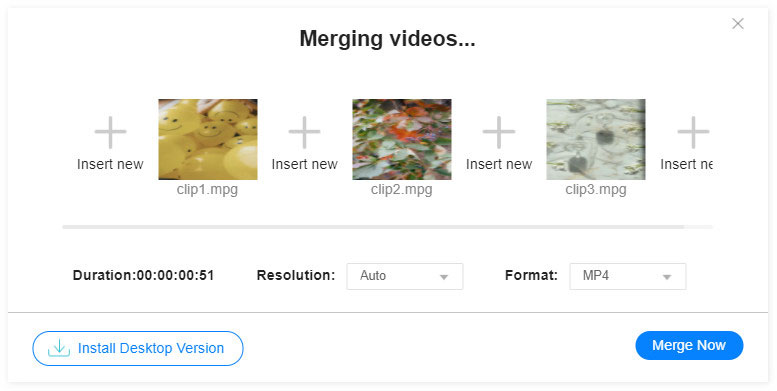
Schritt 3. Ein Popup-Fenster lässt Sie den Zielordner auswählen. Warten Sie ein paar Sekunden, dann erscheint die Meldung Join Successfully. Sie können den Ordner öffnen, um die zusammengeführte MPG-Videodatei zu finden.
Teil 2. Beste Methode, um MPG-MPEG-Dateien zu einer Datei zu verschmelzen
Wenn Sie die zusammengeführte MPG-Datei nebenbei noch bearbeiten möchten, können Sie einen MPG-MPEG-Joiner mit Bearbeitungsfunktionen verwenden. Vidmore Video Converter ist ein umfassender, aber leistungsstarker Videokonverter, Video-Joiner, Video-Editor, Videokompressor und mehr. Sie können die MPG-Clips ganz einfach ohne Qualitätsverlust zu einem neuen Video zusammenführen.
- DVD und über 200 Video‑ oder Audioformate konvertieren.
- Bearbeiten Sie die MPG-Videodatei (trimmen, zuschneiden, Wasserzeichen, drehen, Filter usw.).
- Führen Sie mehrere MPG-Videoclips zu einem MPG-, MP4-, MOV-Video zusammen.
- Erstellen Sie eine Videocollage mit Videos, Bildern, Musik und GIFs.

Schritt 1. MPG-Videos hinzufügen
Klicken Sie auf die Schaltfläche Download Now, um diesen MPG-Joiner auf Ihren Computer herunterzuladen und zu installieren. Klicken Sie auf die Schaltfläche Add Files, um die MPG-MPEG-Dateien, die Sie zusammenführen möchten, in das Programm zu laden.
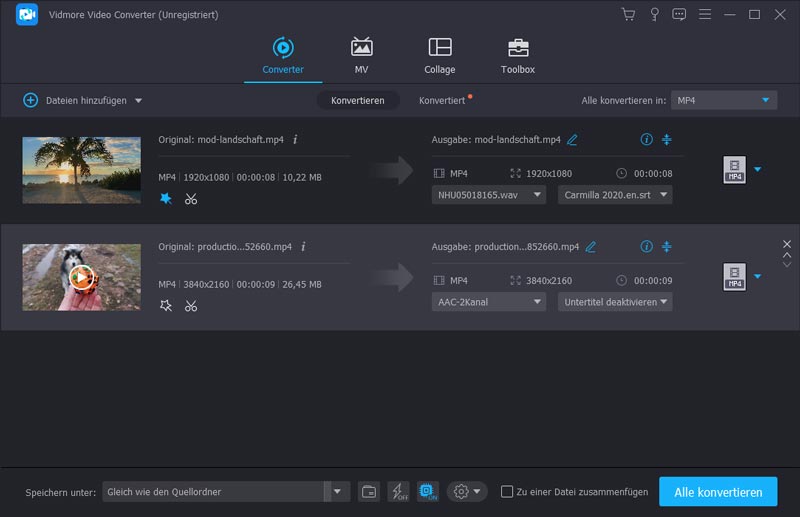
Schritt 2. MPG-Datei bearbeiten
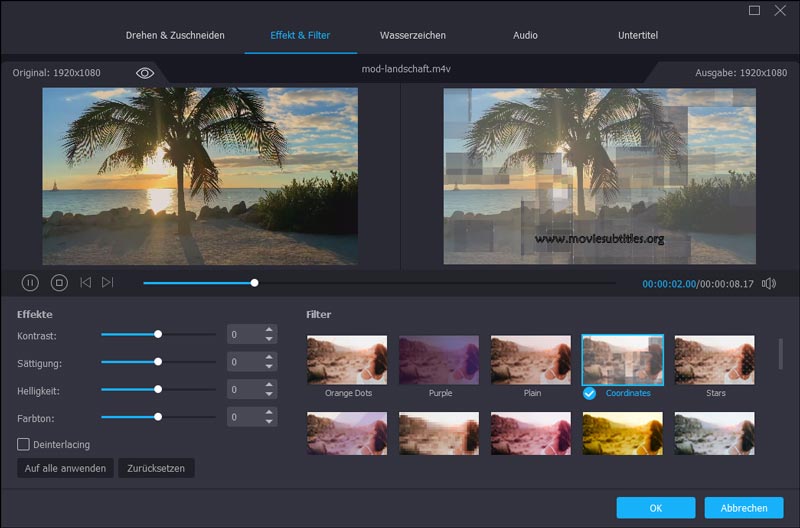
Um jedes Ihrer MPG-Videos zu bearbeiten, klicken Sie auf das Edit-Symbol, um die Bearbeitungsoberfläche aufzurufen. Hier können Sie das MPG-Video drehen und zuschneiden, Effekte und Filter anpassen, ein Wasserzeichen hinzufügen sowie Audiospur und Untertitel einfügen. Klicken Sie dann auf die Schaltfläche OK, um die Bearbeitung zu speichern.
Schritt 3. Ausgabeformat wählen
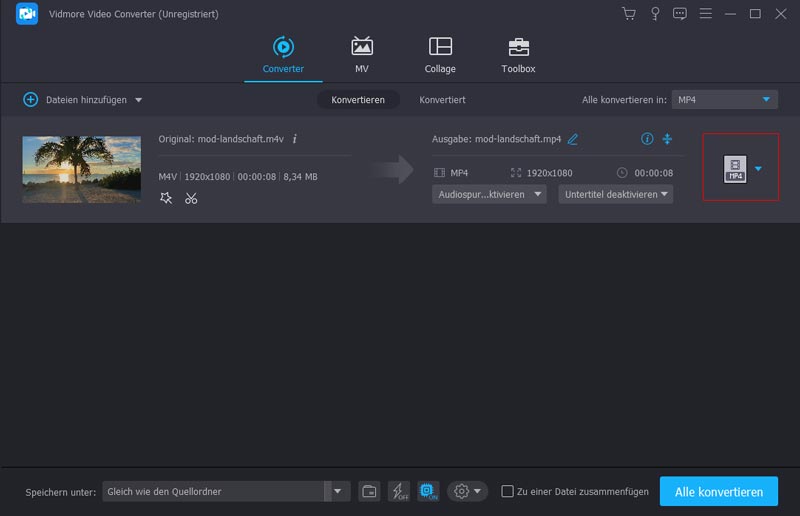
Klicken Sie auf das Formatsymbol oder auf den Dropdown-Pfeil neben Convert All to. Sie können Same as source wählen, um die kombinierte Datei im MPG-Format mit derselben Qualität wie die Originaldatei zu exportieren. Oder wählen Sie andere Formate wie MP4, FLV, VOB, WMV, MKV, AVI usw. im Reiter Video.
Schritt 4. MPG-Dateien zusammenführen
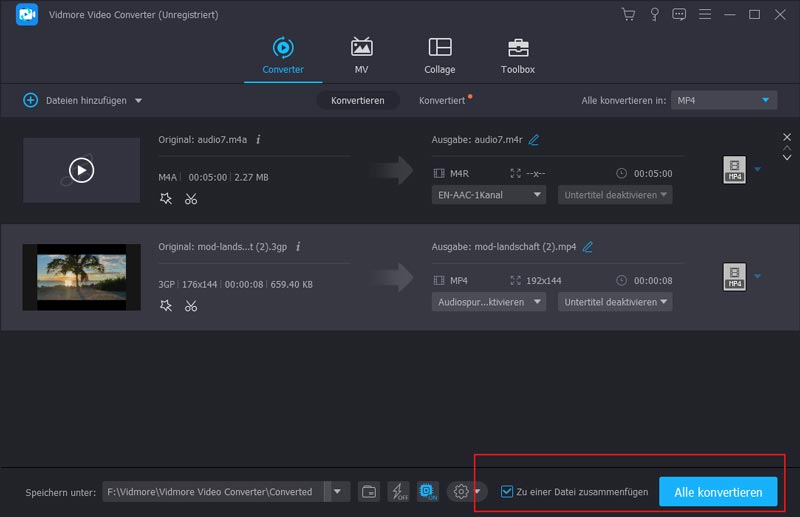
Aktivieren Sie die Option Merge into one file unten rechts in der Oberfläche und wählen Sie den Zielordner im Bereich Save to. Klicken Sie dann auf die Schaltfläche Convert All, um die MPG-Dateien zu einer vollständigen Datei zusammenzuführen.
Teil 3. FAQs zum Zusammenführen von MPG-Dateien
Sind MPG und MPEG dasselbe?
Ja. MPG ist eine der Dateiendungen für Dateien mit MPEG-1- oder MPEG-2-Audio- und -Videokompression. Der einzige Unterschied zwischen MPG und MPEG ist der Name. In den frühen Versionen von Windows mussten alle Dateien eine dreibuchstabige Dateiendung haben. Daher wurde die Dateiendung MPEG zu MPG verkürzt.
Wie konvertiere ich MPG in MP4, ohne Qualitätsverlust?
Mit Vidmore Video Converter können Sie MPG verlustfrei in MP4 konvertieren. Klicken Sie auf die Schaltfläche Add File(s), um die MPG-Datei in das Programm zu laden. Klicken Sie auf den Dropdown-Pfeil auf der rechten Seite des Videos und wählen Sie im Reiter Video MP4. Klicken Sie unten auf die Schaltfläche Convert All, um MPG ohne Qualitätsverlust in MP4 zu konvertieren.
Kann Windows Media Player MPG-Dateien abspielen?
Sie können MPG-Videos im Windows Media Player nicht direkt öffnen. Wenn der wichtige Codec fehlt, können Sie die MPG-Datei in MP4 oder andere Dateiformate konvertieren und sie dann im Windows Media Player abspielen. Sie können MPG-Dateien auch mit anderen MPG-MPEG-Playern wiedergeben.
Fazit
Das sind alle Lösungen, wie Sie MPG-Dateien auf Ihrem Computer zusammenfügen. Sie können einen Online-MPG-Merger verwenden oder den leistungsstarken Video-Merger für den Desktop ausprobieren. Im Vergleich zur Online-Lösung wird Vidmore Video Converter von den meisten Nutzern bevorzugt, um MPG-Dateien zusammenzuführen und Videos/Audio/DVD verlustfrei zu konvertieren.
Video‑Tipps
-
Video zusammenführen
-
Wissen
-
MPG-Lösungen