Top 3 Programme zum Zusammenführen von MXF-Dateien
Nachdem Sie mit Ihrer Canon- oder Sony-Digitalkamera Videos aufgenommen haben, erhalten Sie möglicherweise einige MXF-Dateien. Beim Bearbeiten ist es ein häufiges Bedürfnis, diese MXF-Videos zusammenzufügen. Suchen Sie nach einem guten Programm zum Zusammenführen von MXF-Dateien?
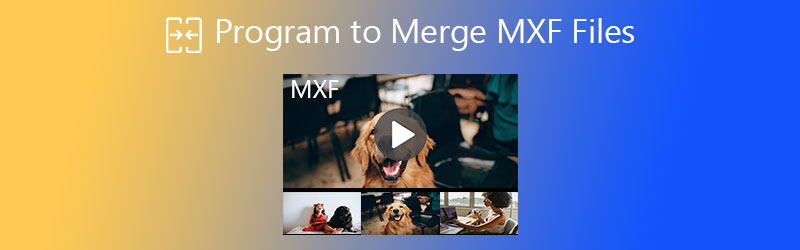
Viele auf dem Markt angebotene Videoeditoren können Ihnen dabei helfen, MXF-Video und -Audio zusammenzuführen. Falls Sie nicht wissen, welchen MXF-Joiner Sie verwenden sollen, listet dieser Beitrag 3 großartige Programme auf, um MXF-Dateien zu mergen. Sie können die wichtigsten Funktionen jedes Video-Mergers kennenlernen und dann Ihren bevorzugten auswählen.
SEITENINHALT
Teil 1. Wie man MXF-Dateien zusammenführt und in MP4 unter Windows/Mac konvertiert
Wenn Sie einen funktionsreichen Videoeditor bevorzugen, der verschiedene Bearbeitungsfunktionen wie Zusammenführen, Schneiden, Zuschneiden, Drehen und mehr bietet, sollten Sie den leistungsstarken Vidmore Video Converter ausprobieren. Er kann sowohl als Videoeditor als auch als Konverter dienen, um Ihnen bei unterschiedlichen Bearbeitungs- und Konvertierungsaufgaben zu helfen. Sie können ihn zum Beispiel verwenden, um Audiospuren anzupassen und Wasserzeichen zum Video hinzuzufügen.
Dieses Video-Joiner-Tool kann zwei oder mehr Videos in allen gängigen Formaten wie MXF, MOV, MPEG, M4V, AVI, FLV, MP4 und mehr zusammenführen. Dank der neuesten Beschleunigungstechnologie kann es hochauflösende Videos bis hin zu 4K UHD flüssig kombinieren. Darüber hinaus ermöglicht es Ihnen, MXF-Dateien zu einer Datei zusammenzuführen und sie als MP4, FLV oder ein anderes benötigtes Ausgabeformat zu exportieren.
Schritt 1. Dieser MXF-Merger ermöglicht es Ihnen, Videos sowohl unter Windows 10/8/7 als auch auf dem Mac zusammenzuschneiden. Wählen Sie die richtige Version entsprechend Ihrem System und installieren Sie sie kostenlos auf Ihrem Computer.
Schritt 2. Starten Sie Vidmore Video Converter und klicken Sie auf Dateien hinzufügen, um Ihre MXF-Dateien zu importieren. Sie können je nach Bearbeitungsbedarf zwei oder mehr Videoclips hinzufügen. Für einige große MXF-Dateien können Sie die Funktion Schneiden verwenden, um unerwünschte Teile zu entfernen.
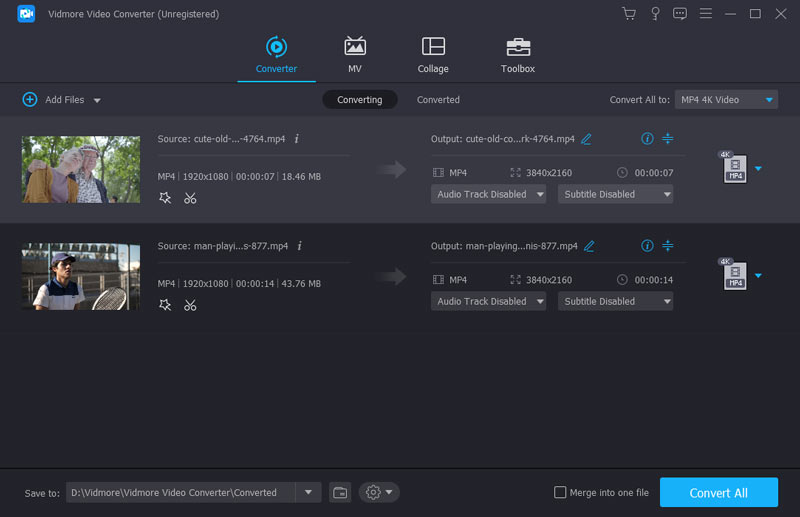
Schritt 3. Alle hinzugefügten MXF-Dateien werden in der Reihenfolge der Videoliste zusammengeführt. Sie sollten also die Reihenfolge der Videos anpassen, indem Sie auf das Symbol Nach oben/unten verschieben klicken oder die Datei direkt ziehen.
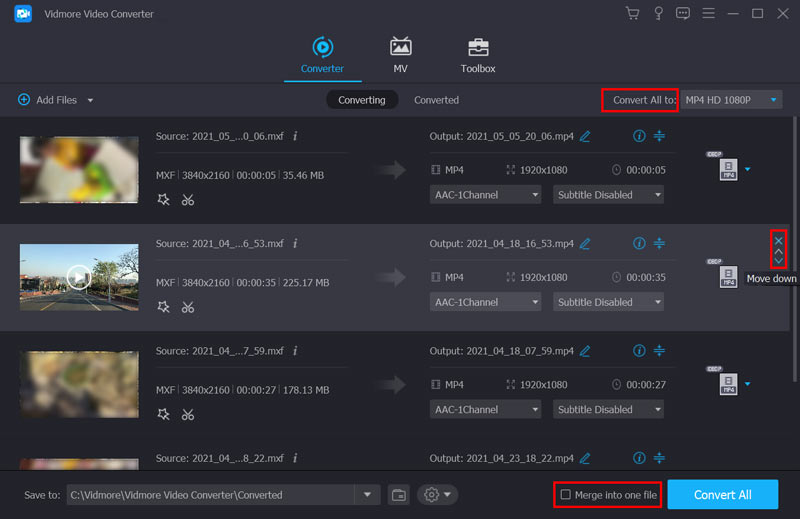
Bevor Sie MXF-Dateien zusammenführen, können Sie sie mit verschiedenen Bearbeitungsfunktionen bearbeiten. Wenn Sie das kombinierte Video in einem anderen Format wie MP4 ausgeben möchten, können Sie es über die Option Alle konvertieren in auswählen.
Schritt 4. Um alle Ihre MXF-Dateien zusammenzufügen, sollten Sie das Kästchen Zu einer Datei zusammenführen aktivieren. Danach können Sie einfach auf die Schaltfläche Alle konvertieren klicken, um mit dem MXF-Merging zu beginnen.
Teil 2. Top 2 kostenlose MXF-Joiner zum Zusammenführen von MXF-Dateien
Um MXF-Dateien zusammenzufügen, können Sie sich auf kostenlose MXF-Joiner-Software verlassen. In diesem Teil werden 2 weitere Video-Merger vorgestellt, die Ihnen helfen, mehrere MXF-Clips zusammenzufügen.
Kostenloser Online-Videozusammenführer
Free Video Joiner Online ist ein kostenloses Online-Tool zum Zusammenführen von Videos, mit dem Sie zwei oder mehr MXF-Dateien kombinieren können. Es bietet eine bequeme Möglichkeit, mehrere Videodateien direkt in einem beliebigen Webbrowser, darunter Google Chrome, IE, Safari, Yahoo und Firefox, zu einer Datei zusammenzuführen und zu konvertieren. Für das MXF-Merging sind weder Registrierung noch Installation erforderlich.
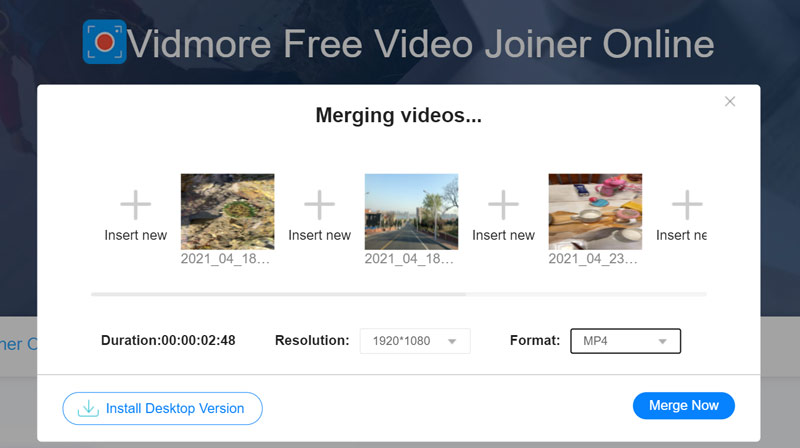
Dieser kostenlose Online-Video-Joiner ermöglicht Ihnen, Ausgabeauflösungen von 320×240p bis 1920×1080p zu wählen. Neben MXF unterstützt er auch andere gängige Formate wie MP4, MOV, MKV, AVI, M4V, FLV, WMV, VOB und so weiter. Im Vergleich zu anderen Online-Video-Kombinierern kann er Videos effektiver in hoher Qualität exportieren.
Format Factory
Format Factory ist ein funktionsreiches Tool zum Konvertieren von Video- und Audioformaten, das auch viele Bearbeitungsfunktionen wie Video Joiner, Zuschneiden, Splitter, Fast Clip, Delogo, Bildschirmaufnahme und mehr bietet. Sie können es von der offiziellen Website kostenlos herunterladen, um MXF-Dateien zu mergen. Es bietet eine spezielle Funktion Video Joiner & Mux, mit der Sie mehrere Videoclips kombinieren können.
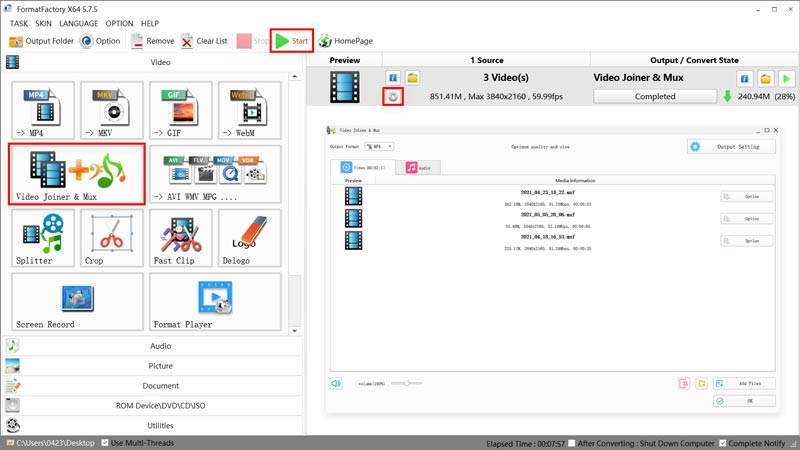
Es unterstützt die meisten Multimediaformate, darunter MP4, MOV, AVI, FLV, WebM, WMV und MKV. Eines sollten Sie wissen: Es kann zusammengeführte Videos nur in diesen Formaten exportieren. Sie können sie nicht im ursprünglichen MXF-Format speichern. Selbst als leistungsstarker Video-Joiner benötigt es sehr viel Zeit, um den MXF-Merging- und Konvertierungsprozess abzuschließen.
Mehr erfahren: 10 beste Video-Merger für Computer, iPhone, iPad, Android-Handy und online kostenlos.
Teil 3. FAQs zum Zusammenfügen von MXF-Dateien
Frage 1. Kann VLC MXF-Dateien abspielen?
Ja. Der VLC Media Player kann MXF-Dateien auf Ihrem Computer sowie auf tragbaren iOS- und Android-Geräten flüssig wiedergeben.
Frage 2. Wie kann man MXF kostenlos in MP4 konvertieren?
Wenn Sie MXF in MP4 konvertieren müssen, können Sie sich auf den beliebten Free Online Video Converter verlassen. Er ist in der Lage, die Videokonvertierung ohne Qualitätsverlust durchzuführen.
Frage 3. Unterstützt Premiere Pro MXF-Dateien?
Ja, Adobe Premiere Pro unterstützt nativ die MXF-Dateien, die mit nahezu allen Digitalkamerasystemen aufgenommen wurden, einschließlich Canon, Sony, Panasonic, Nikon und weiteren.
Fazit
Wir haben 3 Video-Joiner aufgelistet, mit denen Sie MXF-Dateien zusammenführen können. Alle empfohlenen Tools unterstützen viele gängige Videoformate für Eingabe und Ausgabe. Wenn Sie Videos zu einer Datei kombinieren möchten, können Sie dazu Ihren bevorzugten Video-Merger auswählen.
Videobearbeitung
-
Video zusammenführen
-
Video zuschneiden