WebM-Dateien mit kostenlosen Online- und professionellen Video-Joinern zusammenführen
WebM ist ein audiovisuelles Containerformat, das von Google entwickelt wurde. Es ist hauptsächlich für flüssiges und effizientes Streaming von Mediendateien ausgelegt. WebM kann sowohl für Video- als auch für Audiodateien verwendet werden und basiert auf einem Profil von MKV. WebM-Dateien werden von allen großen HTML5-Webbrowsern wie Google Chrome, Firefox, Opera und weiteren unterstützt.
Suchen Sie nach einer Möglichkeit, WebM-Dateien zu zusammenzuführen?

In diesem Beitrag werden einfache Methoden vorgestellt, mit denen Sie zwei oder mehr WebM-Dateien zusammenfügen können. Egal, ob Sie einen kostenlosen Online-WebM-Joiner oder einen professionellen Videoeditor benötigen, Sie finden hier die passende Lösung.
SEITENINHALT
Teil 1. Wie man mehrere WebM-Dateien ohne Neu-Codierung zu einer Datei zusammenführt
Zunächst möchten wir Ihnen die leistungsstarke Videobearbeitungs- und Konvertierungssoftware Vidmore Video Converter vorstellen. Zum Zusammenführen von Videos ermöglicht sie Ihnen das Verbinden von Dateien in allen gängigen Video- und Audioformaten. So können Sie beispielsweise FLV zusammenführen, WebM, MP4, MOV, AVI, MP3, WMA, WAV, FLAC und viele mehr. Außerdem kann sie hochauflösende Videos bis zu 4K ohne Qualitätsverlust zusammenführen.
Damit müssen Sie sich keine Sorgen um Dateiformat, Dateigröße und andere damit verbundene Probleme machen. Neben dem Zusammenführen von Videos bietet das Programm weitere nützliche Bearbeitungsfunktionen wie Drehen, Zuschneiden, Schneiden, Anpassen von Effekten, Qualitätsverbesserung, Videokomprimierung, Hinzufügen von Untertiteln und Audiospuren, Hinzufügen von Wasserzeichen und mehr. Zusätzlich kann es als professioneller Video- und Audiokonverter eingesetzt werden.
Schritt 1. Laden Sie diesen WebM-Joiner kostenlos herunter, installieren und starten Sie ihn auf Ihrem Computer. Klicken Sie auf Dateien hinzufügen, um die Videoclips zu laden, die Sie zusammenführen möchten.
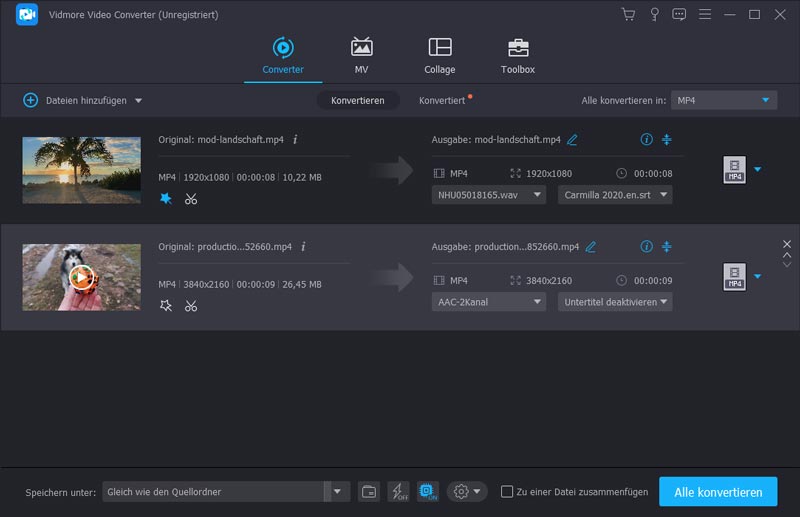
Schritt 2. Bevor Sie WebM-Dateien zusammenführen, können Sie sie frei bearbeiten und die Ausgabeeffekte anpassen. Stellen Sie sicher, dass Sie die Reihenfolge der Videos für das Zusammenführen angepasst haben.
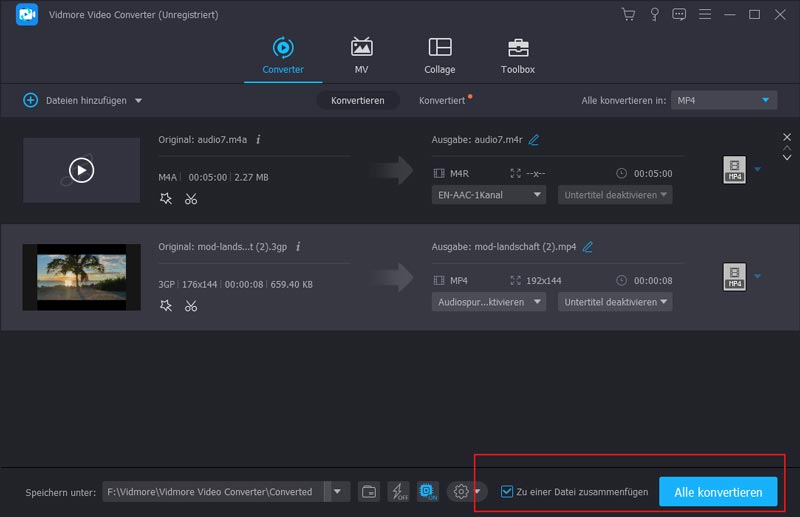
Schritt 3. Aktivieren Sie das Kontrollkästchen Zu einer Datei zusammenführen und klicken Sie dann auf Alle konvertieren, um mit dem Zusammenfügen der WebM-Dateien zu einer Datei zu beginnen. Dank der Verwendung fortschrittlicher Beschleunigungstechnologie kann dieser Video-Joiner Videos mit hoher Geschwindigkeit problemlos aneinanderfügen.
Teil 2. Top 3 Websites zum Online-Zusammenführen von WebM
Wenn Sie nur mit einigen kurzen Videoclips arbeiten, können Sie Online-Tools zum Zusammenführen von Videos verwenden. In diesem Abschnitt werden 3 hervorragende Websites vorgestellt, mit denen Sie WebM-Dateien online kostenlos zusammenführen können.
Kostenloser Online-Videozusammenführer
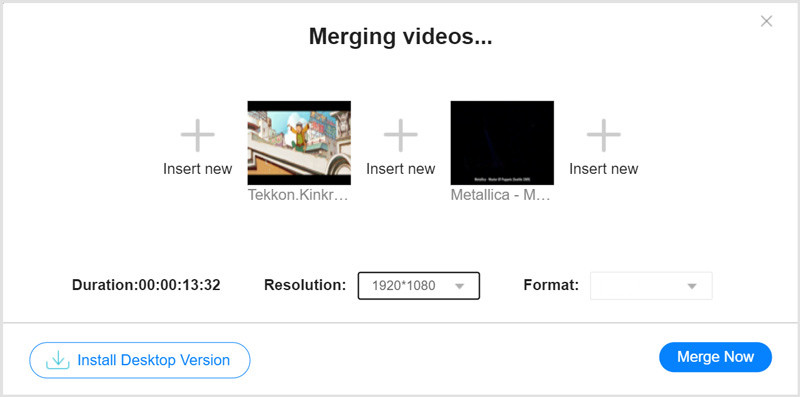
Free Video Joiner Online ist ein einfach zu bedienendes Online-Tool zum Kombinieren von Videos. Es erfordert keine Registrierung oder Installation. Sie können es in jedem Browser wie Chrome, Opera oder Firefox öffnen und sofort mit der Bearbeitung Ihrer WebM-Dateien beginnen. Es kann 2 oder mehr Dateien zusammenführen und dabei die Originalqualität beibehalten.

Dieser kostenlose Online-Video-Joiner unterstützt alle gängigen Video- und Audioformate. Sie können VOB zusammenführen, WebM, MKV, MOV, MP4, MP3, AAC und mehr. Er kann Videos mit Auflösungen von 320*240p bis 1920*1080p zusammenführen.
Clideo
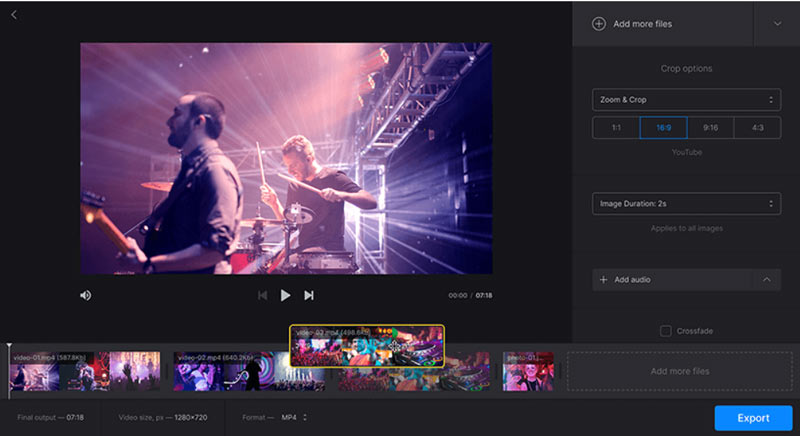
Clideo Free Online Video Editor ist ein beliebtes Online-Tool zur Videobearbeitung. Es bietet viele grundlegende Bearbeitungsfunktionen wie Zusammenführen, Größe ändern, Schneiden, Zuschneiden, Drehen, Komprimieren usw. Es ist mit vielen Videoformaten wie WebM, MP4, AVI, VOB, MOV und MPG kompatibel. Sie können es verwenden, um WebM-Dateien direkt im Browser auf dem Computer oder auf dem Smartphone zusammenzuführen.
Bandicut
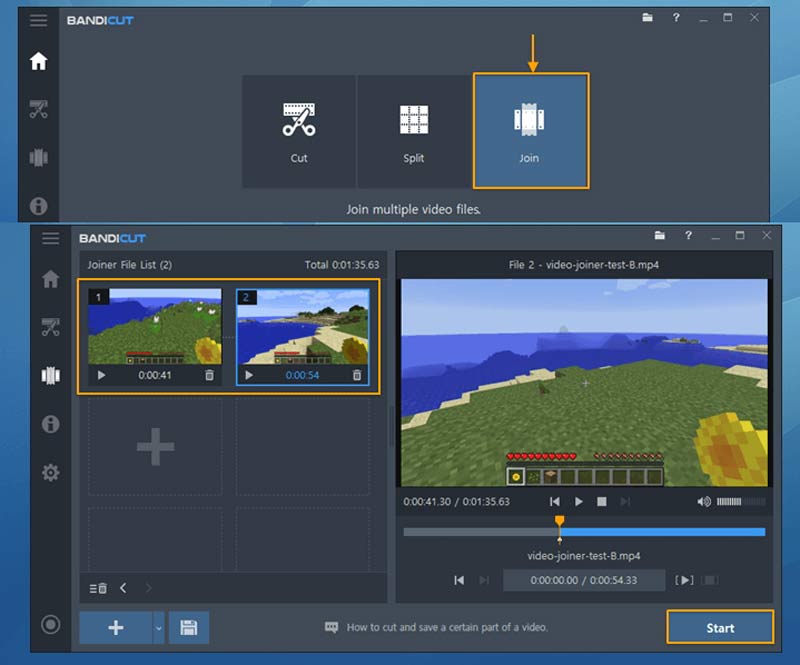
Bandicut Free Video Joiner ist ein Tool zum Schneiden und Zusammenführen von Videos. Es kann ein Video in mehrere Teile aufteilen. Zudem kann es als Video-Joiner eingesetzt werden, um mehrere Videoclips zu einer Datei zu kombinieren. Mit diesem kostenlosen Video-Joiner können Sie WebM-Dateien zusammenführen und dabei die originale Video- und Audioqualität beibehalten. Während des Zusammenführens können Sie die hinzugefügten Dateien ansehen und je nach Bedarf weitere Clips ergänzen.
Teil 3. FAQs zum Zusammenführen von WebM-Dateien
Frage 1. Wie spiele ich eine WebM-Datei ab?
Wie oben erwähnt, wird das WebM-Format von HTML5-Webbrowsern wie Chrome, Firefox und anderen unterstützt. Wenn Sie eine WebM-Datei wiedergeben möchten, können Sie sie direkt mit Ihrem Browser öffnen. Alternativ können Sie auf einige WebM-Player wie VLC zurückgreifen, um WebM-Dateien ganz einfach anzusehen.
Frage 2. Kann Windows Media Player WebM wiedergeben?
Nein, der Windows Media Player kann WebM-Dateien nicht wiedergeben, es sei denn, Sie haben zuvor die passenden Codec-Pakete installiert. Sie können WebM- & VP8-Video-DirectShow-Filter installieren, um die WebM-Wiedergabe im Windows Media Player zu ermöglichen.
Frage 3. Wie kann ich Videos in Windows Movie Maker zusammenfügen?
Öffnen Sie Windows Movie Maker und klicken Sie auf die Schaltfläche „Videos und Fotos hinzufügen“, um Ihre Videoclips zu importieren. Ordnen Sie die Reihenfolge dieser Clips in der Zeitleiste an. Verwenden Sie anschließend die Speicherfunktion, um alle hinzugefügten Videos als eine einzelne Datei zu exportieren.
Fazit
Die bewährte Anleitung zeigt, wie Sie WebM-Dateien ohne Qualitätsverlust zusammenführen. Sie können den bevorzugten Video-Joiner wählen, um Clips zu einer neuen Datei zu kombinieren.
WebM‑Tipps
-
Video zusammenführen
-
WebM-Lösungen
-
WebM konvertieren