Kostenlose Online- und professionelle Methoden zum Zusammenführen von WMV-Dateien
Suchen Sie nach einem guten, insbesondere einem kostenlosen Video-Merger, um zwei oder mehr Videoclips zu einem Video zusammenzufügen?
Beim Bearbeiten von WMV müssen Sie häufig mehrere Dateien zu einer einzigen zusammenführen. Tatsächlich ist es ganz einfach, WMV-Dateien zusammenzuführen, solange Sie den richtigen Video-Joiner haben.

Dieser Beitrag stellt Ihnen 2 Arten von Methoden vor, um WMV-Dateien zu kombinieren. Sie können eine kostenlose Online-Software verwenden, um Ihre WMV-Teile zusammenzuführen. Außerdem können Sie auf einen professionellen Video-Editor zurückgreifen, um Videoclips zusammenzuschneiden.
SEITENINHALT
Teil 1. Bester WMV-Joiner zum Kombinieren von WMV-Dateien unter Windows/Mac
Im ersten Teil möchten wir Ihnen den besten WMV-Joiner vorstellen, Vidmore Video Converter, mit dem Sie zwei oder mehr WMV-Dateien zu einer Datei zusammenführen können. Er ermöglicht es Ihnen, hochauflösende WMV-Dateien sogar bis zu 4K zu bearbeiten und zu verbinden. Mit der Nutzung fortschrittlicher Beschleunigungstechnologie kann er mehrere Videos mühelos mit hoher Geschwindigkeit zusammenschneiden.
Vidmore Video Converter ist nicht nur ein Video-Merger, sondern verfügt auch über viele nützliche Bearbeitungs- und Konvertierungsfunktionen. Was die Bearbeitungsfunktionen betrifft, so können Sie Videos drehen, zuschneiden, schneiden, zusammenführen, Bild- und Toneffekte anpassen, Wasserzeichen hinzufügen, 3D-Effekte auf gewöhnliche 2D-Videos anwenden, die Ausgabequalität verbessern und vieles mehr. Sie können außerdem WMV-Dateien komprimieren, ohne Qualitätsverlust zu riskieren. Es unterstützt alle gängigen Video- und Audioformate wie WMV, MP4, AVI, MOV, FLV, MKV, MP3, AAC, M4A, FLAC und mehr. Mediendateien lassen sich ohne Qualitätsverlust konvertieren.
Schritt 1. Laden Sie diesen WMV-Joiner kostenlos herunter, installieren und starten Sie ihn auf Ihrem Computer. Klicken Sie auf Dateien hinzufügen, um alle WMV-Dateien zu importieren, die Sie zusammenführen möchten.
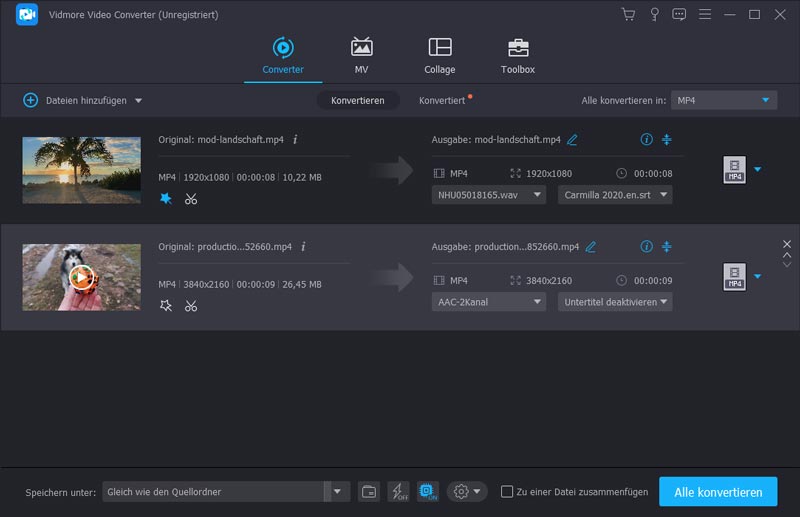
Schritt 2. Bevor Sie WMV-Dateien zusammenfügen, können Sie die Videos bearbeiten und die Ausgabeeffekte anpassen. Sie sollten die Reihenfolge der Videos für das Zusammenführen festlegen. Außerdem müssen Sie unter Alle konvertieren in ein geeignetes Ausgabeformat auswählen.
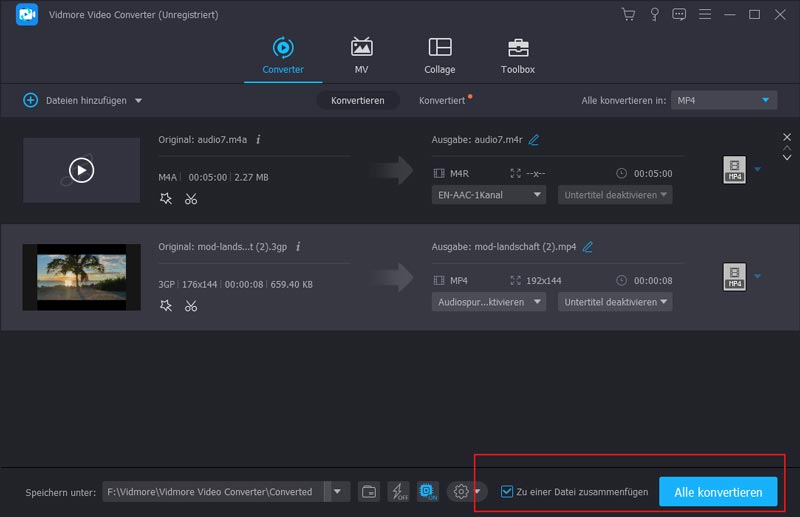
Schritt 3. Aktivieren Sie das Kontrollkästchen In eine Datei zusammenführen und klicken Sie anschließend auf Alle konvertieren, um mit dem Zusammenführen der WMV-Dateien zu beginnen.
Teil 2. Top 3 WMV-Video-Joiner zum kostenlosen Zusammenfügen von WMV-Videos
Es gibt viele Online-Video-Editoren und -Merger, mit denen Sie WMV-Dateien zusammenfügen können. Falls Sie nicht wissen, welchen Sie verwenden sollen, haben wir hier eine Liste mit 3 großartigen Video-Joinern zusammengestellt, aus denen Sie wählen können.
Kostenloser Online-Videozusammenführer
Free Video Joiner Online ist ein beliebter Video-Merger, mit dem Sie mehrere Videos effizient online zu einem einzigen Video zusammenfügen können. Er ist mit allen gängigen Webbrowsern wie Google Chrome, Microsoft IE, Yahoo, Firefox und Safari kompatibel.
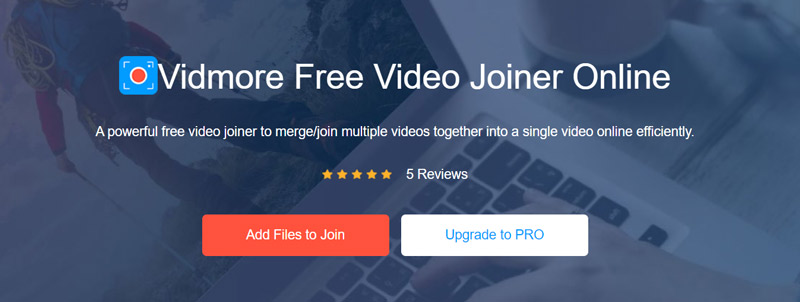
Er bietet eine einfache Möglichkeit, beliebig viele Videoclips schnell hochzuladen und diese dann zu einer einzigen Datei zusammenzuführen. Neben WMV unterstützt er auch MP4, AVI, FLV, MOV, MKV, M4V, VOB und mehr. Sie können ihn auch verwenden, um AVCHD-Clips zusammenzufügen. Dieser Online-Video-Joiner bietet verschiedene Kombinationsoptionen mit Auflösungen von 320×240p bis 1920×1080p.
Ein großer Vorteil dieses Free Video Joiner Online besteht darin, dass es keine Beschränkung der Dateigröße gibt. Außerdem sind für das Zusammenführen von WMV-Dateien weder Anmeldung noch Benutzerkonto erforderlich.
Bandicut Free Video Joiner
Bandicut ist ein verlustfreies Tool zum Schneiden und Zusammenfügen von Videos. Es kann mehrere Videodateien kombinieren, einen oder mehrere Teile aus einem Video entfernen und ein Video in einzelne Dateien aufteilen. Bandicut bietet einen speziellen Free Video Joiner, mit dem Sie WMV-Dateien zusammenführen können, ohne die ursprüngliche Bild- und Tonqualität zu beeinträchtigen.
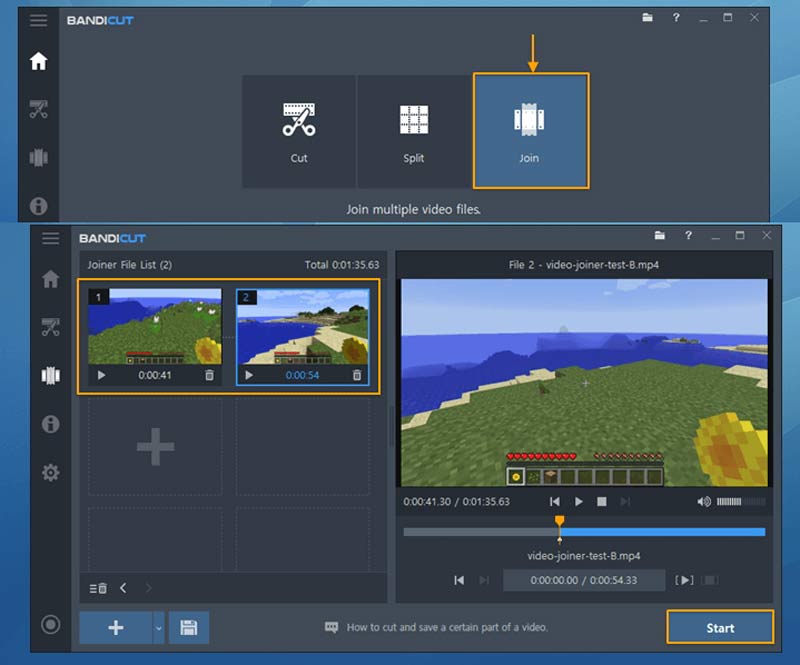
Sie können Bandicut kostenlos von der offiziellen Website herunterladen. Wenn Sie WMV-Dateien mit dieser Freeware zusammenführen möchten, können Sie die Funktion „Join“ auswählen. Sie dürfen die hinzugefügten Videos anzeigen. Außerdem können Sie direkt weitere Dateien für das Zusammenführen hinzufügen.
Clideo kostenloser Online-Video-Editor
Clideo ist ein benutzerfreundliches All-in-One-Online-Tool zur Videobearbeitung. Es enthält viele nützliche Bearbeitungsfunktionen wie Zusammenführen, Komprimieren, Größe ändern, Meme, Schneiden, Video Maker, Diashow, Zuschneiden, Drehen und mehr.
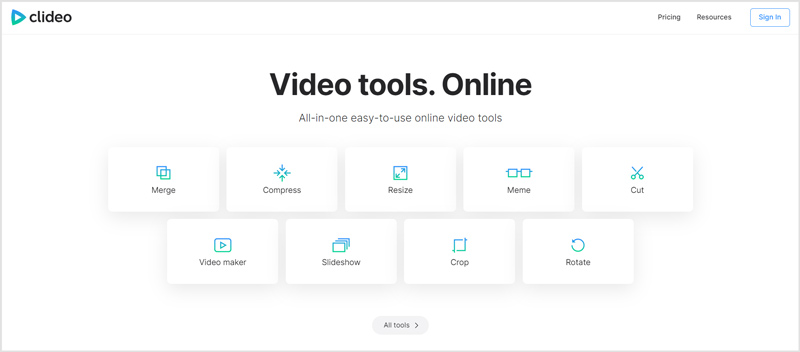
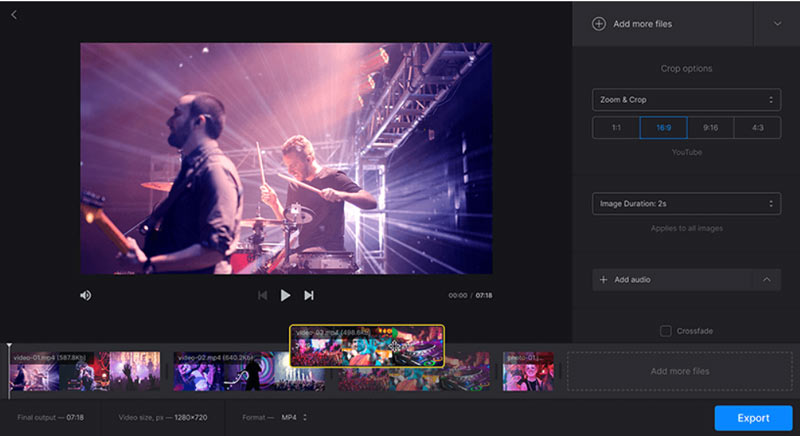
Als kostenloser Online-Video-Merger kann Clideo mehrere Videos, Bilder und Audiodateien zusammenfügen. Es unterstützt viele gängige Videoformate wie WMV, MP4, AVI, MPG, VOB, MOV und weitere. Es ist nicht notwendig, eine App auf ein Tablet, einen Computer oder ein tragbares iOS/Android-Gerät herunterzuladen und zu installieren. Sie können einfach die Website aufrufen und sofort online mit dem Zusammenführen von WMV-Dateien beginnen.
Teil 3. FAQs zum Zusammenführen von WMV-Dateien
Frage 1. Wie öffne ich eine .wmv-Datei?
Sie können WMV-Dateien auf Ihrem Windows-PC ganz einfach mit dem Windows Media Player öffnen und ansehen. Wenn Sie WMV-Dateien auf einem Mac oder Smartphone abspielen möchten, können Sie den speziellen VLC Media Player installieren, um die Wiedergabe zu ermöglichen.
Frage 2. Was sind die Nachteile von WMV?
Das WMV-Format wurde hauptsächlich für Windows entwickelt. Daher wird es von vielen Apple- oder Linux-basierten Mediaplayern nicht unterstützt. WMV verfügt über DRM und erlaubt es den Nutzern nicht, Lizenzinformationen wiederherzustellen. WMV ist ein kompaktes Dateiformat und bietet mitunter eine geringe Qualität.
Frage 3. Kann ich WMV online kostenlos in MP4 konvertieren?
Ja. Es gibt viele Online-Videokonvertierungstools im Internet, die Ihnen verschiedene Videokonvertierungen ermöglichen, einschließlich der Online-Konvertierung von WMV in MP4. Sie können zum Beispiel den beliebten Free Online Video Converter ausprobieren.
Fazit
Sie möchten WMV-Dateien zusammenführen, wissen aber nicht wie? In diesem Beitrag finden Sie 4 einfach zu verwendende Video-Merger, um Ihre WMV-Dateien zu kombinieren. Mit den leistungsstarken Tools, die in diesem Artikel vorgestellt werden, können Sie noch mehr tun, etwa SWF-Dateien zusammenfügen und WMV-Dateien konvertieren.
Video‑Tipps
-
WMV bearbeiten
-
Video zusammenführen
-
Video zuschneiden