JPG/PNG in MOV umwandeln: Wie lässt sich dieser Vorgang durchführen?
Im Leben oder auf Reisen heben Menschen ihre Kameras, um Fotos zu machen und so besondere Momente festzuhalten. Damit wir uns später besser an diese Augenblicke erinnern können, lassen sich diese Fotos als Video mit zur Szene passender Hintergrundmusik speichern. Wir können sogar Sprachkommentare hinzufügen, um die Erinnerungen noch lebendiger zu machen. Unter den vielen Videoformaten ist neben MP4 das MOV‑Format eines der beliebtesten. Zwar sind MOV‑Dateien im Vergleich zu MP4 größer, dafür ermöglichen sie eine höhere Qualität. Deshalb können wir in Betracht ziehen, Bilder in MOV‑Dateien zu konvertieren. Dieser Vorgang ist einfach durchzuführen. Solange Sie das richtige Werkzeug wählen, sind alle Probleme gelöst. In diesem Artikel zeigen wir Ihnen, wie Sie auf Ihrem Computer und iPhone JPG oder PNG in MOV konvertieren.

SEITENINHALT
Teil 1. JPG/PNG auf Windows und Mac in MOV konvertieren
Vidmore Video Converter
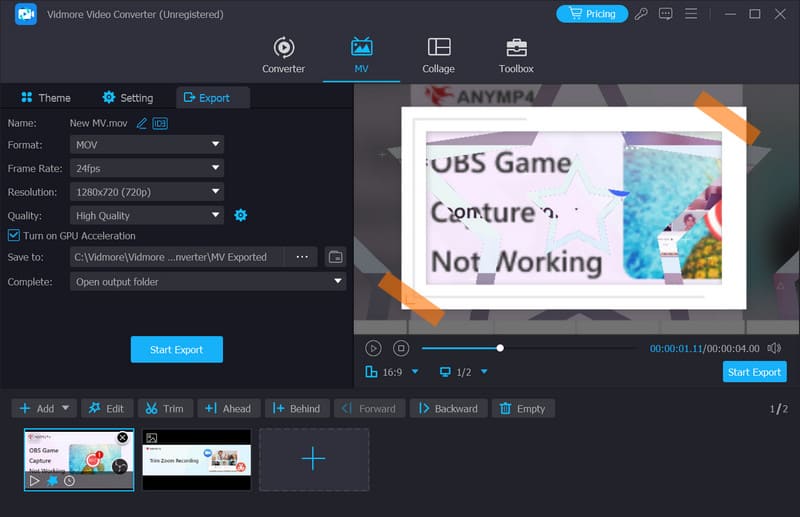
Professionelle Aufgaben überlässt man am besten professionellen Werkzeugen. Wenn Sie also einen umfassenden Konvertierungsservice nutzen möchten, empfehlen wir Ihnen, Vidmore Video Converter auszuprobieren – ein Programm, das für die Umwandlung von Dateiformaten entwickelt wurde, aber noch viel mehr kann. Es unterstützt über 200 Dateiformate, und Sie können die Qualität der Dateien sowie andere Parameter ganz nach Bedarf vor und nach der Konvertierung anpassen. Wir konzentrieren uns hier vor allem auf die Umwandlung von JPG/PNG in MOV, also darauf, aus Bildmaterial ein schönes Video zu erstellen. Vidmore Video Converter verfügt über eine MV‑Erstellungsfunktion, die diese Anforderung perfekt erfüllt. Neben einer Vielzahl von Vorlagen und Übergängen, aus denen Sie wählen können, lässt sich auch das Ausgabeformat individuell anpassen.
Im Folgenden zeigen wir Ihnen, wie Sie mit Vidmore Video Converter JPG in MOV umwandeln können.
Schritt 1. Laden Sie Vidmore Video Converter auf Ihren Computer herunter und installieren Sie das Programm.
Schritt 2. Wechseln Sie auf der Hauptoberfläche zum Reiter MV. Klicken Sie auf + Hinzufügen, um die Bilder hochzuladen, die Sie verwenden möchten.
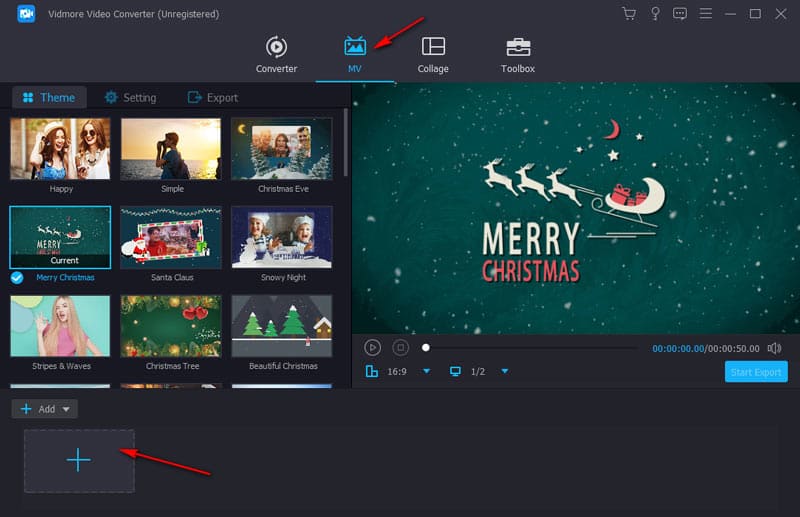
Schritt 3. Wenn Sie die Reihenfolge ändern möchten, in der die Bilder erscheinen, ziehen Sie sie per Drag & Drop an die gewünschte Position. Sie können außerdem auf Vorne und Hinten klicken, um neue Bilder hinzuzufügen.
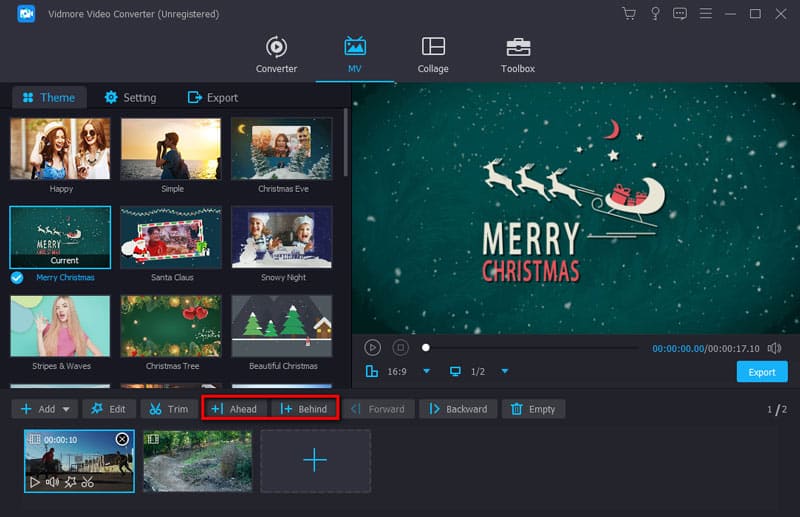
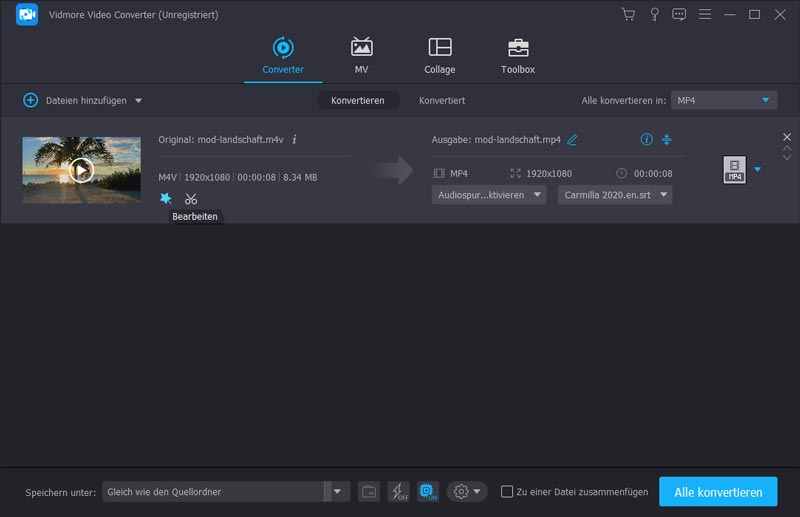
Schritt 4. Wenn Sie das Erscheinungsbild eines Bildes ändern möchten, wählen Sie es aus und klicken Sie auf Bearbeiten.
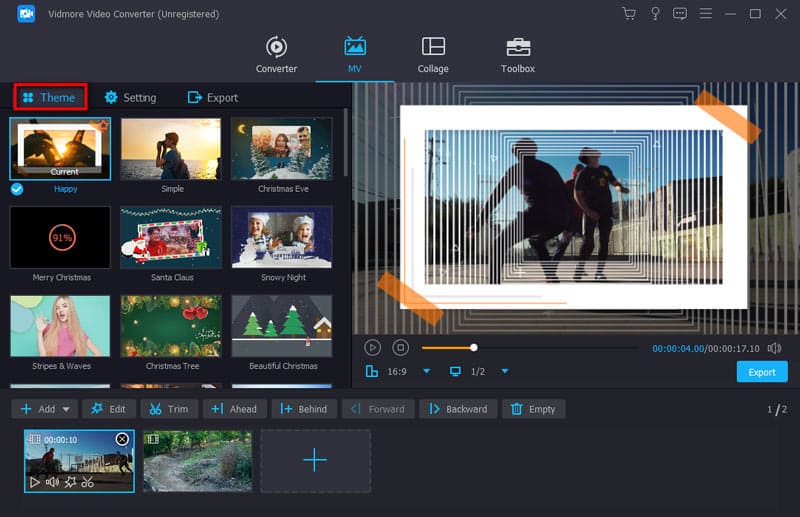
Schritt 5. Um das Video ansprechender zu gestalten, können Sie ein Thema (Theme) dafür auswählen.
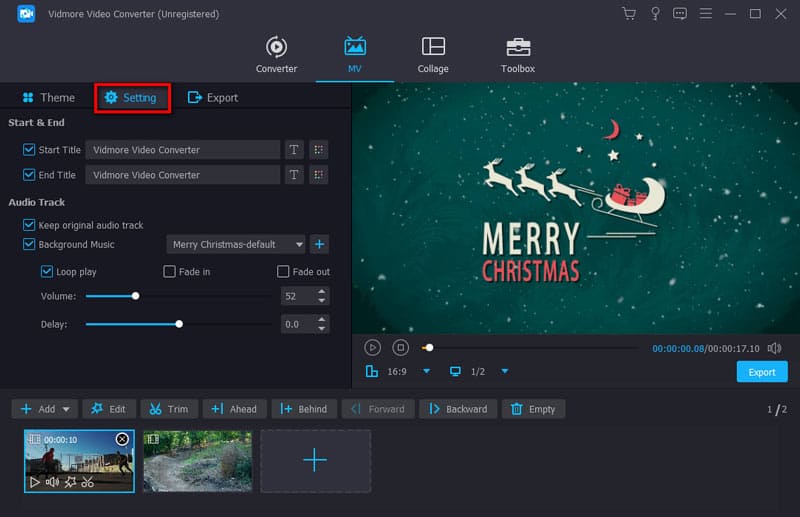
Schritt 6. Klicken Sie auf Einstellung. Dort können Sie Hintergrundmusik für Ihr konvertiertes Video hinzufügen. Bei Bedarf können Sie außerdem einen Start- und Endtitel für Ihre MOV‑Datei festlegen.
Schritt 7. Gehen Sie abschließend zu Exportieren und wählen Sie MOV als Ausgabeformat. Klicken Sie auf Export starten.
Vorteile
• Es gibt viele Anpassungsmöglichkeiten. • Verarbeitet Bilder und Videos sehr effizient. • Die kostenlose Version erlaubt nur Videos mit einer Dauer von bis zu 5 Minuten. • (MV‑Funktion) und andere Online- und Offline‑Methoden: Beschreibung, Schritte, Vor- und Nachteile.
Gibt es neben Desktop‑Software noch andere Tools, die uns bei der Konvertierung helfen können? Die Antwort lautet ganz klar: ja. Es gibt zahlreiche Online‑Konverter, und Online-Convert gehört zu den besten. Wenn Sie damit MOV‑Videos erstellen, können alle Arbeitsschritte direkt im Browser erledigt werden. Die Vielzahl an optionalen Videoeinstellungen ist mit der einer Desktop‑Software vergleichbar. Zusätzlich zur Erstellung flüssiger Videos aus Bildsequenzen können Sie auch die Audiokanäle, die Audioqualität und den Audiocodec Ihres Videos anpassen. Die Benutzeroberfläche ist überhaupt nicht kompliziert, für jede Option gibt es klare Textanweisungen.
Eine weitere Erweiterung für Audiodateien ist M4A bzw. .m4a. Dieses Audioformat eignet sich hervorragend zum Teilen und Streamen von Audioinhalten. Es wird außerdem häufig als Audioformat für Videoinhalte verwendet. Darüber hinaus ist M4A ein ideales Format für Apple-Geräte. Es bietet eine ausgezeichnete Qualität und sorgt so für ein besseres Hörerlebnis. Schließlich haben die Dateien eine geringe Größe, sodass Sie mehr Dateien auf Ihrem Gerät speichern können, ohne sich um den Speicherplatz zu sorgen.
Hier geben wir eine kurze Einführung, wie Sie mit Online‑Convert PNG in MOV umwandeln können.
Schritt 1. Öffnen Sie den Online‑Convert‑JPG‑zu‑MOV‑Konverter in Ihrem Browser.
Online-Convert
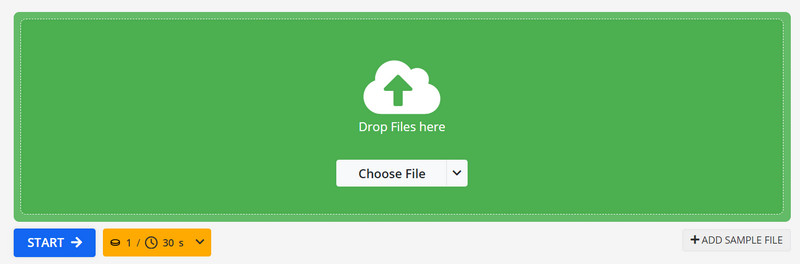
Schritt 2. Klicken Sie auf Datei wählen, um Ihre JPG‑Bilder hinzuzufügen.
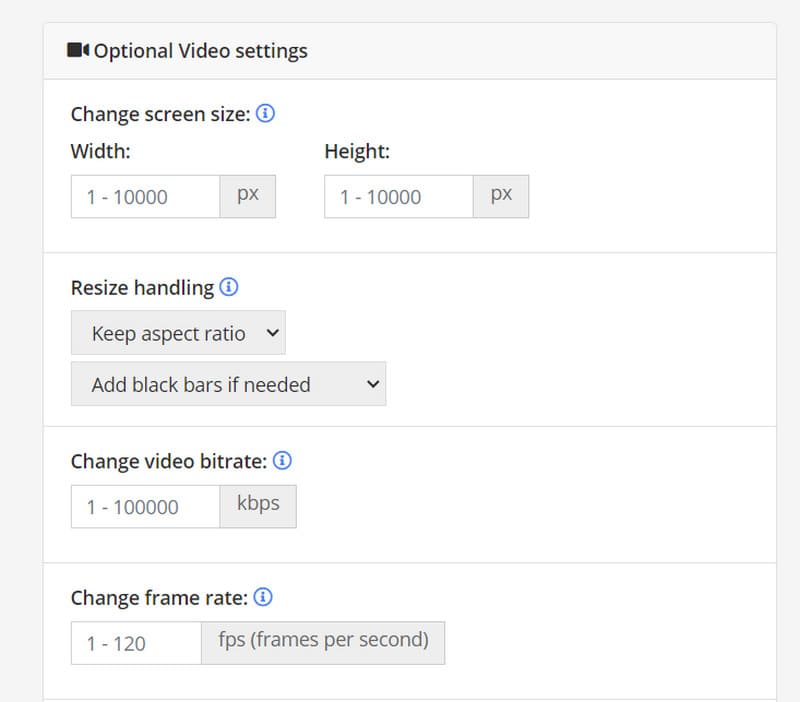
Schritt 3. Um die Bildschirmgröße, Bildrate und Bitrate Ihres Videos anzupassen, gehen Sie zu den Optionalen Videoeinstellungen. Geben Sie die gewünschte Lautstärke ein.
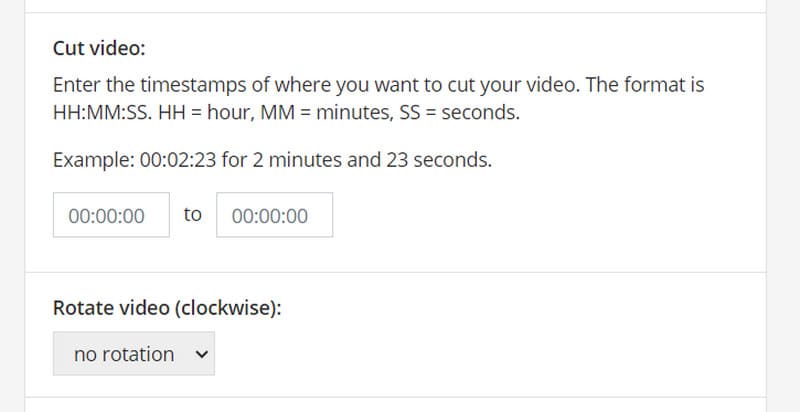
Schritt 4. Wenn Sie Ihr Video schneiden möchten, legen Sie unter dem Reiter Video schneiden die Zeitstempel fest, an denen der Clip beschnitten werden soll.
Schritt 5. Klicken Sie zum Schluss auf Starten, um den Konvertierungsvorgang zu beginnen.
• Sehr einfach zu bedienen. • Keine Installation erforderlich. • Übergangseffekte können nicht eingestellt werden. • Nur wenige Anpassungsmöglichkeiten.
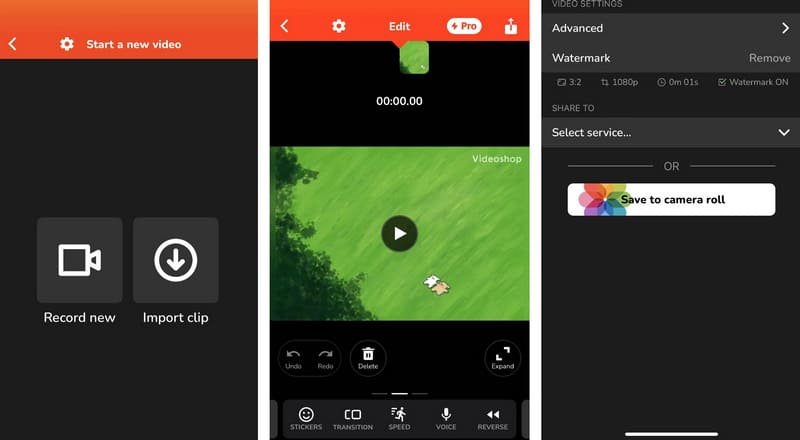
Computer sind unterwegs nicht besonders praktisch, und die meiste Zeit verbringen wir trotzdem mit unserem Smartphone. Können wir auf einem Smartphone aus Bildern einen Film erstellen? Natürlich ist das möglich. Wir empfehlen Ihnen die App Videoshop - Video Editor. Sobald Sie diese App öffnen, können Sie direkt Ihre Bilder hochladen und mit der Videoproduktion beginnen. Die Anzahl an Übergängen, Hintergrundmusik und anderen Optionen steht mancher professionellen Videosoftware auf dem Computer in nichts nach. Wenn Sie das fertiggestellte Video auf Ihr Handy exportieren, stellen Sie fest, dass es im MOV‑Format gespeichert wird. Das passt perfekt zu unseren Anforderungen.
Folgen Sie unseren Schritten und erstellen Sie Ihre eigenen Videos.
Vorteile
Schritt 1. Installieren Sie Videoshop - Video Editor auf Ihrem iPhone.
Schritt 2. Tippen Sie auf Clip importieren und wählen Sie die Bilder aus der Fotos‑App, die Sie verwenden möchten.
Eine weitere Erweiterung für Audiodateien ist M4A bzw. .m4a. Dieses Audioformat eignet sich hervorragend zum Teilen und Streamen von Audioinhalten. Es wird außerdem häufig als Audioformat für Videoinhalte verwendet. Darüber hinaus ist M4A ein ideales Format für Apple-Geräte. Es bietet eine ausgezeichnete Qualität und sorgt so für ein besseres Hörerlebnis. Schließlich haben die Dateien eine geringe Größe, sodass Sie mehr Dateien auf Ihrem Gerät speichern können, ohne sich um den Speicherplatz zu sorgen.
Schritt 3. Auf der Videotimeline sehen Sie viele Optionen, darunter Videoübergänge, Filter, Hintergrundmusik und mehr. Sehen Sie sich die Effekte in der Vorschau an und wählen Sie den aus, der Ihnen am besten gefällt.
Schritt 4. Tippen Sie anschließend auf die Schaltfläche Teilen. Sie können das Video auf beliebten Social‑Media‑Plattformen posten oder in Ihrer Fotos‑App speichern.
Teil 2. JPG/PNG auf dem iPhone in MOV konvertieren
• Wir können Bilder aufnehmen und direkt auf dem iPhone bearbeiten. • Kein Computer nötig. Wir können jederzeit und überall mit der Konvertierung beginnen. • Weniger Bearbeitungsoptionen als bei Computersoftware. • Die kostenlose Version versieht das Video mit einem Wasserzeichen.
Wie speichere ich eine PNG‑Datei als MOV?.
Kann eine PNG‑Datei ein Video sein?.
Nein, eine PNG‑Datei kann nicht direkt als Videodatei eingestuft werden. PNG‑Dateien sind Bilddateien, die üblicherweise für statische Bilder verwendet werden. Sie enthalten nicht die notwendigen Daten, um als Video zu fungieren. Um aus einer PNG‑Datei ein Video zu erstellen, müssen Sie eine Videobearbeitungssoftware oder Online‑Konverter verwenden, um eine oder mehrere PNG‑Grafiken in ein Videoformat zu konvertieren bzw. zu einem Video zusammenzufügen.
Was ist der Unterschied zwischen JPG‑ und MOV‑Dateien?.
In diesem Artikel stellen wir Ihnen drei nützliche Tools zur JPG/PNG‑zu‑MOV-Konvertierung vor. Sie eignen sich für Computer, Browser und Smartphones. Verschiedene Werkzeuge haben jeweils unterschiedliche Vor- und Nachteile. Sie können je nach Gerät und Ihren Anforderungen an das Endergebnis wählen. Wir hoffen, dass unsere Inhalte Ihnen geholfen haben, Ihr Problem zu lösen.
Vorteile
JPG oder PNG zu MOV.
JPG/PNG in MOV umwandeln: Wie können wir dies durchführen?.
Schritt 1. Installieren Sie Videoshop - Video Editor auf Ihrem iPhone.
Eine weitere Erweiterung für Audiodateien ist M4A bzw. .m4a. Dieses Audioformat eignet sich hervorragend zum Teilen und Streamen von Audioinhalten. Es wird außerdem häufig als Audioformat für Videoinhalte verwendet. Darüber hinaus ist M4A ein ideales Format für Apple-Geräte. Es bietet eine ausgezeichnete Qualität und sorgt so für ein besseres Hörerlebnis. Schließlich haben die Dateien eine geringe Größe, sodass Sie mehr Dateien auf Ihrem Gerät speichern können, ohne sich um den Speicherplatz zu sorgen.
Teil 1. JPG/PNG auf Windows und Mac in MOV konvertieren.
Teil 2. JPG/PNG auf dem iPhone in MOV konvertieren.
Teil 3. FAQs zur Umwandlung von JPG/PNG in MOV
Teil 3. FAQs zu JPG/PNG in MOV
Sie müssen das Bild mit Videobearbeitungssoftware oder Online-Konvertern in ein Videoformat umwandeln. CloudConvert, OnlineConvertFree, Convertio, Vidmore Video Converter, Adobe Premiere Pro und Final Cut Pro sind dafür allesamt gute Optionen.
Online-Convert
Hinzufügen.
Anordnen
JPG und MOV sind zwei verschiedene Dateiformate, die für unterschiedliche Arten von Multimedia-Inhalten verwendet werden. JPG-Dateien sind Bilddateien und werden häufig für Fotografien und Grafiken genutzt. MOV-Dateien sind von Apple entwickelte Videodateien. Sie können Video-, Audio- und Textspuren enthalten.
Fazit
Bearbeiten.