JPG/PNG in MP4 konvertieren – Online- & Offline-Tools, die Sie ausprobieren können
Wenn wir vielen verschiedenen Personen Fotos zeigen oder sie auf einer größeren Plattform teilen möchten, können wir einige lebendigere Darstellungsformen in Betracht ziehen. Zum Beispiel eine Diashow erstellen und passende Hintergrundmusik hinzufügen. Dafür benötigen Sie keine besonders ausgeprägten Schnittkenntnisse. Heutzutage stehen Ihnen zahlreiche JPG/PNG-zu-MP4-Converter zur Auswahl. Im Allgemeinen helfen sie Ihnen dabei, geeignete Themen, Filter, Effekte, Untertitel usw. für Ihre Videos auszuwählen – man kann sagen, dass Ihnen fast alles abgenommen wird. Wie finden Sie unter all diesen den passendsten für sich? Wir werden Ihnen dabei helfen und vier Converter empfehlen, sowohl Online- als auch Desktop-Tools. Zu jedem gibt es eine detaillierte Schritt-für-Schritt-Anleitung. Jeder hat seine Stärken, und gemeinsam decken sie mit Sicherheit Ihre Bedürfnisse ab.

SEITENINHALT
Teil 1. Vidmore Video Converter
Sehen wir uns zunächst eine der spezialisiertesten Desktop-Softwares an, den Vidmore Video Converter. Seine Funktionen sind so umfangreich, dass er alle Ihre Anforderungen an die Bearbeitung von Multimedia-Dateien abdecken kann. Er unterstützt die Konvertierung von Videos, Musik und Bildern in mehr als zweihundert Formaten. Unser Kernbedarf ist derzeit, aus Bildern schöne Videos zu erstellen, und der integrierte Movie Maker ist dafür wie geschaffen. Dieser JPG-zu-MP4-Converter bietet eine große Auswahl an Vorlagen für unterschiedliche Szenarien, und Sie können Ihrer Diashow nach Belieben Musik, Text, Spezialeffekte usw. hinzufügen.
Dies sind einige der herausragenden Vorteile dieses Programms. Ein weiterer Pluspunkt: Sie können Ihr Video sogar gezielt für verschiedene Plattformen wie YouTube, Facebook, Vimeo und andere optimieren. Kurz gesagt, es begleitet Sie durch den gesamten Produktionsprozess.
So gehen Sie vor, um JPG mit Vidmore Video Converter in MP4 umzuwandeln.
Schritt 1. Laden Sie Vidmore Video Converter auf Ihren Computer herunter und installieren Sie das Programm.
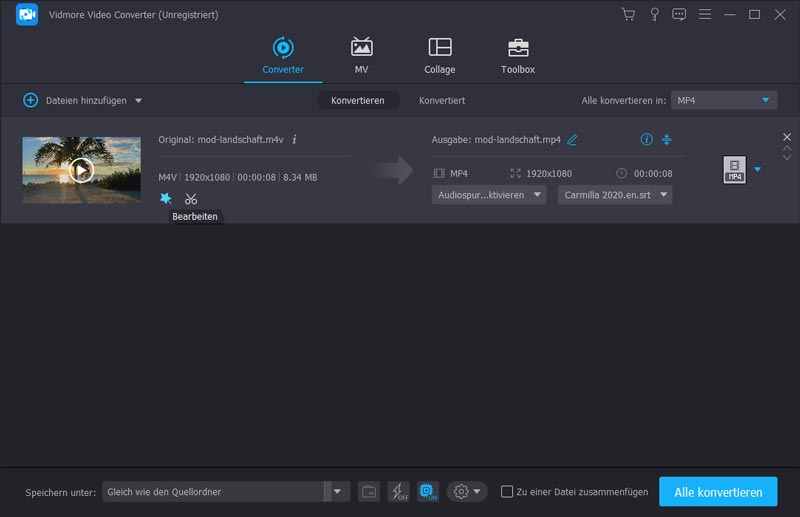
Schritt 2. Starten Sie das Programm auf Ihrem Desktop. Wählen Sie auf der Hauptoberfläche den Reiter MV.
Schritt 3. Klicken Sie auf die Plus-Schaltfläche, um Ihre PNG- oder JPG-Bilder auf die Plattform hochzuladen.
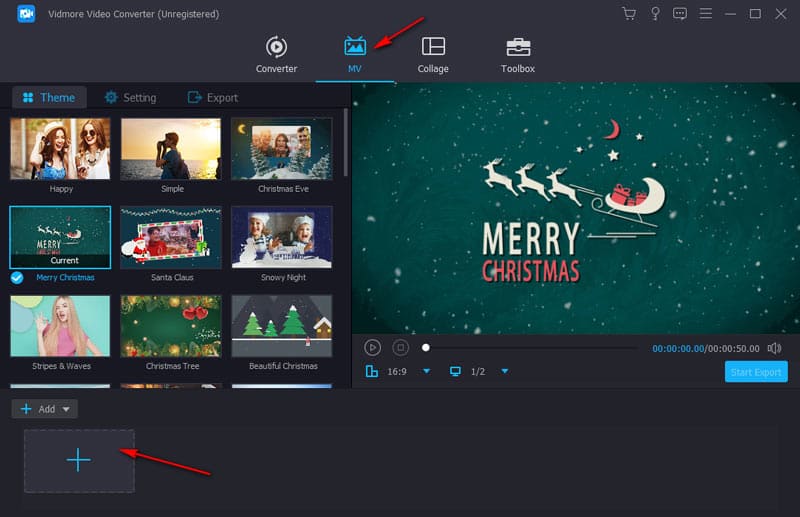
Schritt 4. Ordnen Sie Ihre Bilder nach Belieben an. Ziehen Sie dazu Ihre Datei an die gewünschte Position. Alternativ können Sie die Schaltflächen Vor oder Zurück verwenden.
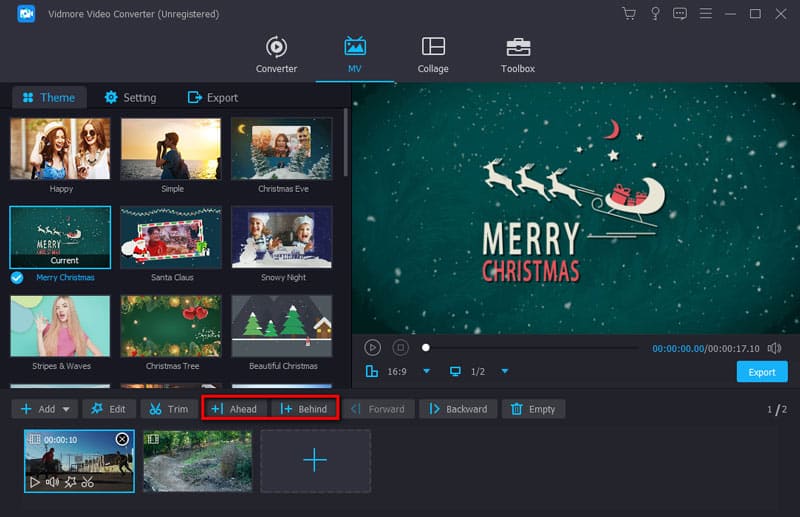
Schritt 5. Wenn Sie Ihren Videoclip bearbeiten möchten, klicken Sie auf Edit. Anschließend gelangen Sie in ein neues Fenster. Hier können Sie Ihre Datei drehen, zuschneiden, ein Wasserzeichen hinzufügen, Filter anwenden und Parameter wie Contrast, Brightness, Farbton (Hue) und Saturation anpassen.
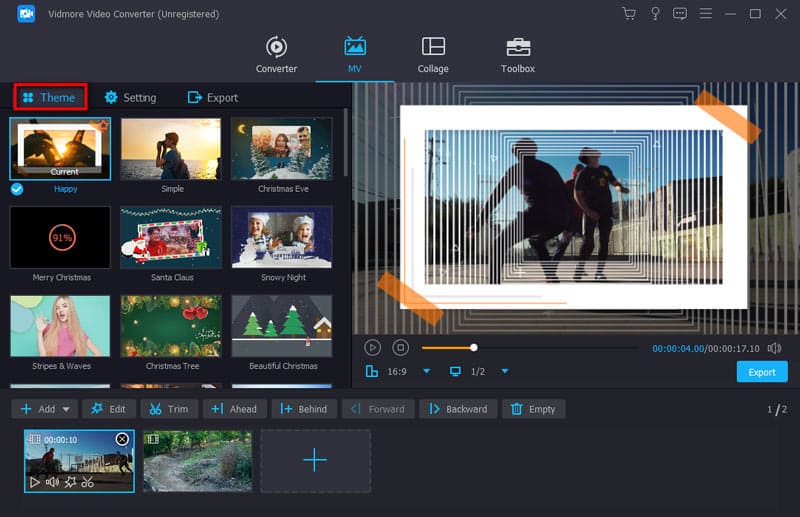
Schritt 6. Wählen Sie ein zu Ihrem Video passendes Theme.
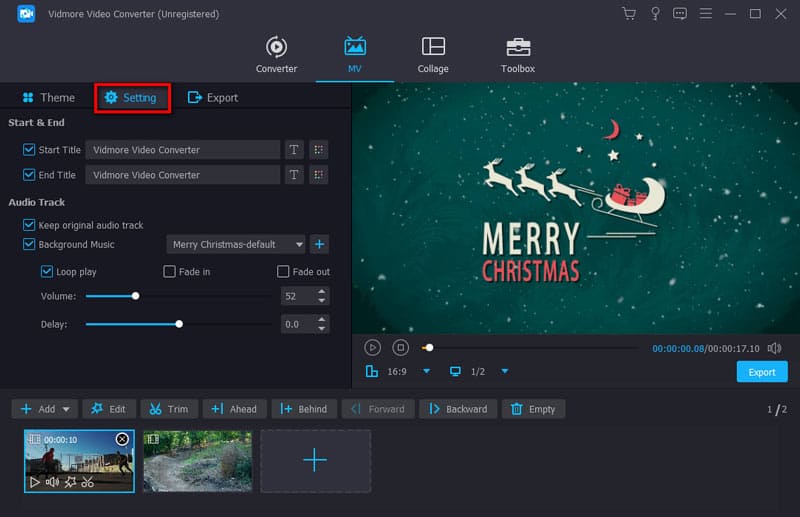
Schritt 7. Im Bereich Settings können Sie die Hintergrundmusik für Ihr Video festlegen.
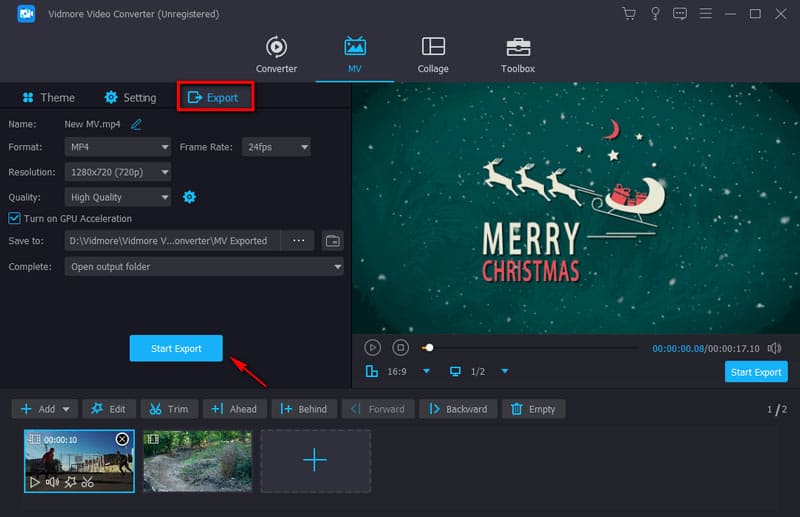
Schritt 8. Wenn Sie alle Einstellungen vorgenommen haben, klicken Sie auf Export und wählen Sie MP4 als Ausgabeformat. Klicken Sie schließlich auf Start Export.
Teil 2. Adobe Express
Als Entwickler von Spitzenprodukten wie Photoshop genießt Adobe weltweit das Vertrauen der Nutzer. Seine Produkte sind für ihre professionellen und fortschrittlichen Funktionen bekannt. Für Anwender, die mehrere PNG-Dateien in MP4 umwandeln möchten, ist Adobe Express eine sehr gute Wahl. Der Dienst stellt derzeit Tausende von Vorlagen zur Verfügung sowie zahlreiche Effekte in Filmqualität, die Sie auf Ihre Videos anwenden können. Wenn Sie mit einigen Details eines Bildes vor der Konvertierung nicht zufrieden sind, können Sie damit außerdem Parameter wie Helligkeit, Farbe, Kontrast usw. anpassen. Wenn Sie sich wegen der Hintergrundmusik unsicher sind, bietet seine umfangreiche Soundtrack-Bibliothek eine riesige Auswahl. Es findet sich immer ein passender Titel. Und wenn Sie das Video auf anderen Plattformen teilen möchten, müssen Sie sich keine Sorgen machen, dass ein zusätzliches Wasserzeichen angehängt wird.
Entscheidend ist, dass Adobe Express direkt im Browser genutzt werden kann. Dieses Tool durchbricht auch das Vorurteil, dass professionelle PNG-zu-MP4-Converter eine komplizierte Benutzeroberfläche haben müssen.
Im Folgenden zeigen wir Ihnen, wie Sie JPG/PNG mit Adobe Express zu MP4 kombinieren.
Schritt 1. Öffnen Sie Adobe Express in Ihrem Browser.
Schritt 2. Klicken Sie auf Upload from the device, um Ihre JPG- oder PNG-Dateien hinzuzufügen.
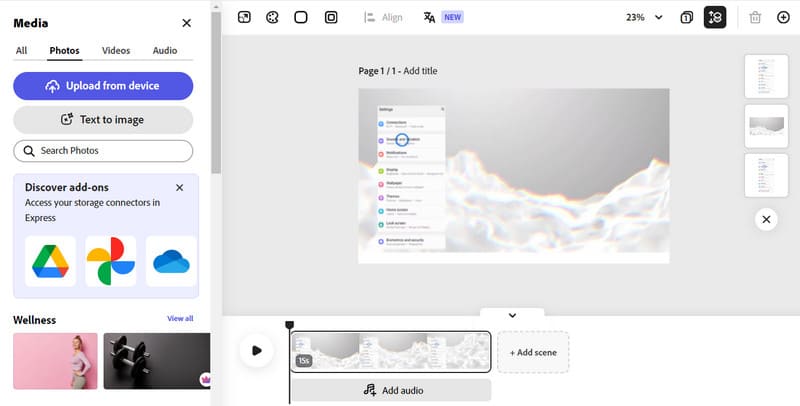
Schritt 3. Wählen Sie unter den Reitern Technology oder Seasonal eine Vorlage für Ihr Video. Passen Sie die Position Ihres Bildes per Drag & Drop an.
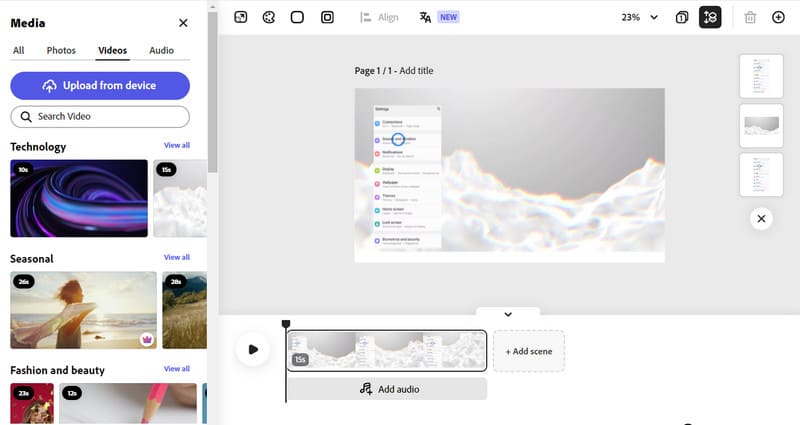
Schritt 4. Wenn Sie den nächsten Clip hinzufügen möchten, klicken Sie unten in der Zeitleiste auf Add Scene.
Schritt 5. Sehen Sie sich das Video an, indem Sie auf die Wiedergabetaste klicken.
Schritt 6. Unter der Option Audio können Sie Hintergrundmusik für Ihr Video hochladen oder auswählen.
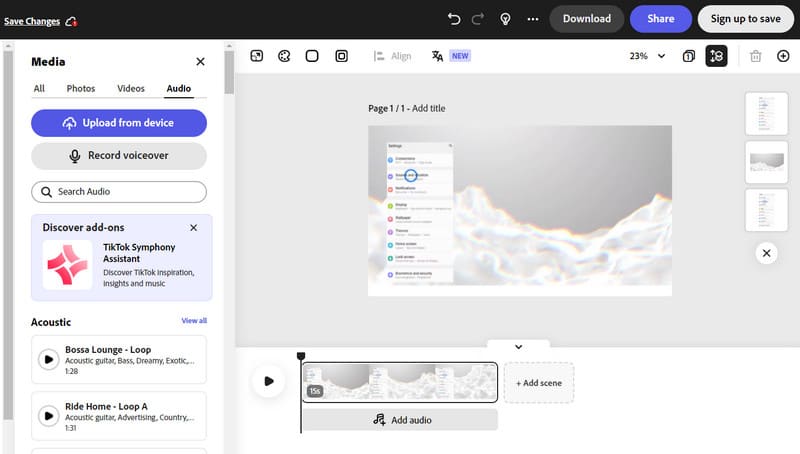
Schritt 7. Wenn Sie Ihr MP4-Video exportieren möchten, klicken Sie auf Download.
Teil 3. Kapwing
Wenn Sie häufig Online-Audio- und -Video-Editing nutzen, sind Sie sicher schon einmal auf Kapwing gestoßen. Es ist eine Plattform, die speziell für die Erstellung multimedialer Inhalte sowie für das Bearbeiten von Videos, GIFs, Bildern usw. entwickelt wurde. Damit können wir alle Bearbeitungsaufgaben erledigen, ohne komplexe Software installieren zu müssen. Neben Werkzeugen zum Zuschneiden, Skalieren von Bildern und Hinzufügen von Text, Untertiteln, Filtern und Effekten zu Videos hilft uns Kapwing auch dabei, aus PNG- oder JPG-Bildern Montagen, Diashows und Meme-Videos zu erstellen. Dank der übersichtlichen und benutzerfreundlichen Oberfläche ist das Anpassen der erstellten Videos mit verschiedenen Layouts und Vorlagen kein Problem mehr.
So gehen Sie vor, um PNG mit Kapwing in MP4 zu konvertieren.
Schritt 1. Rufen Sie die Website des Kapwing Image to Video Converters auf.
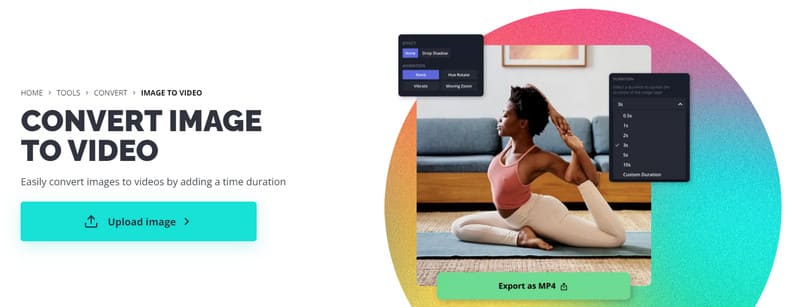
Schritt 2. Klicken Sie auf Upload image > Add Media, um Ihre PNG- oder JPG-Dateien hinzuzufügen.
Schritt 3. Suchen Sie unten rechts die Registerkarte Duration und wählen Sie eine Dauer für Ihr Video aus. Daraufhin erscheint eine Zeitleiste. Wenn Sie weitere Fotos hochladen möchten, klicken Sie erneut auf Add Media.
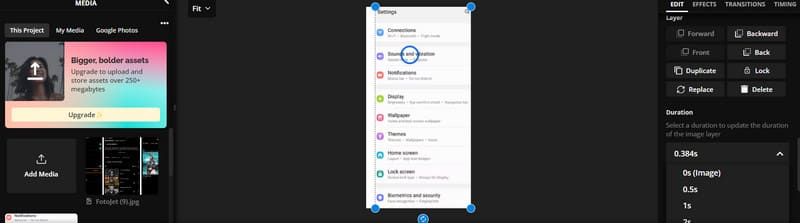
Schritt 4. Auf der rechten Seite des Bildschirms können Sie Ihr Bild anpassen und das Seitenverhältnis Ihres Projekts ändern.
Schritt 5. Wenn Sie die Länge Ihres Videos kürzen möchten, ziehen Sie den Schieberegler und wählen Sie den gewünschten Startpunkt. Klicken Sie dann auf Split.
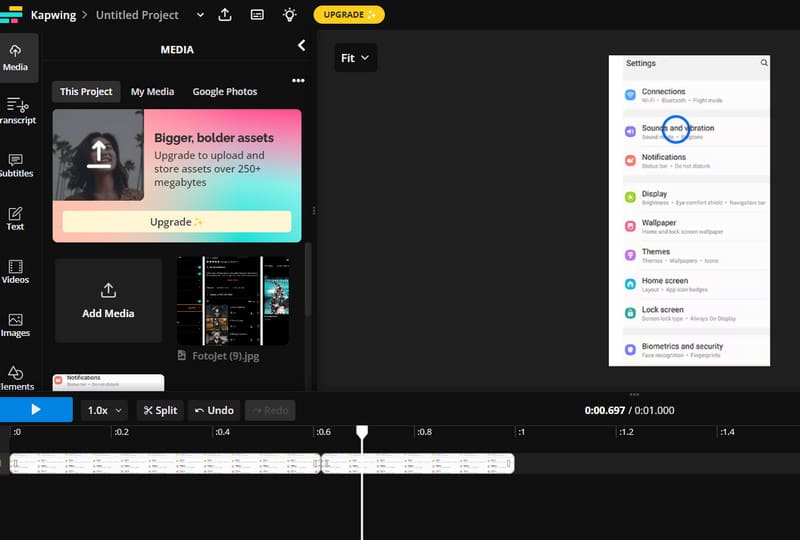
Schritt 6. Sie können Ihr Projekt mit einem Klick auf Play in der Vorschau ansehen.
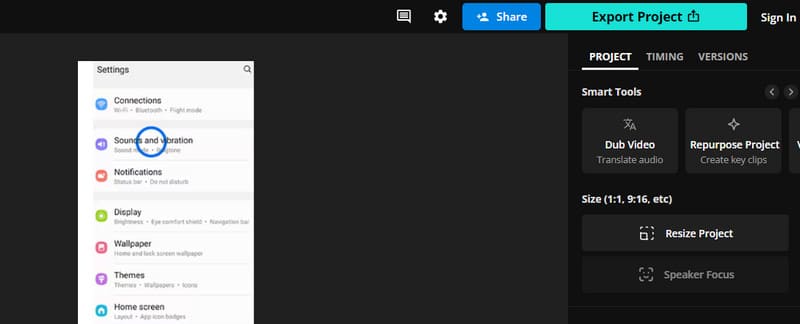
Schritt 7. Wenn Sie Ihr Video herunterladen möchten, klicken Sie auf Export Project.
Teil 4. Movavi Slideshow Maker
Movavi Slideshow Maker ist ebenfalls eine gute Wahl, wenn Sie weiterhin eine Desktop-Lösung ausprobieren möchten. Als Entwickler, der sich auf Audio- und Video-Bearbeitung spezialisiert hat, ist Movavi seit Langem mit vielen Produkten auf dem Markt etabliert. Der Slideshow Maker ist sogar speziell für die Umwandlung von Bildern in Videos ausgelegt. Mit über 150 Filtern und mehr als 100 Effekten lassen sich Ihre Erinnerungen im Handumdrehen zum Leben erwecken. Sie können Ihre Videos sogar mit Voice-over-Kommentaren versehen. Während der Nutzung hat uns die aufgeräumte und ansprechende Oberfläche besonders überzeugt. Auch die Schritte zur Bedienung sind sehr einfach. Insgesamt ist es ein vielseitiges Werkzeug, um ansprechende Diashows für die unterschiedlichsten Zwecke zu erstellen.
Befolgen Sie die folgenden Schritte, um Ihre JPG-Dateien mit Movavi Slideshow Maker in MP4 zu konvertieren.
Schritt 1. Installieren Sie Movavi Slideshow Maker auf Ihrem Computer.
Schritt 2. Klicken Sie auf Creating a movie in manual mode > Add Files, um die Bilder auszuwählen, die Sie konvertieren möchten.
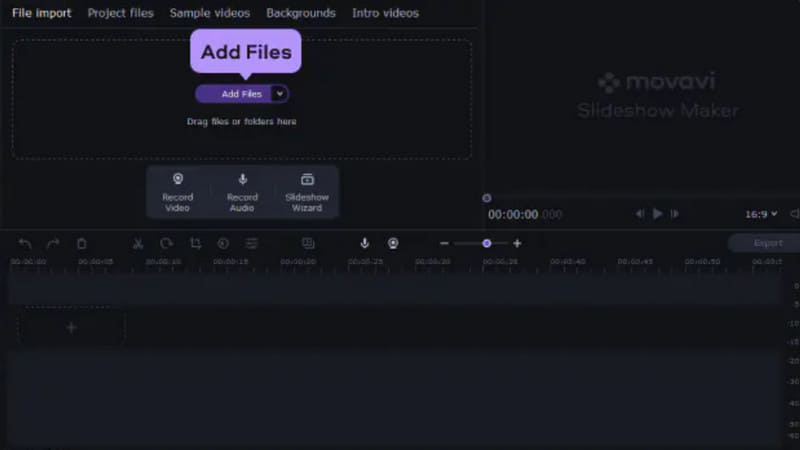
Schritt 3. Bringen Sie die hochgeladenen Bilder in Ihre bevorzugte Reihenfolge.
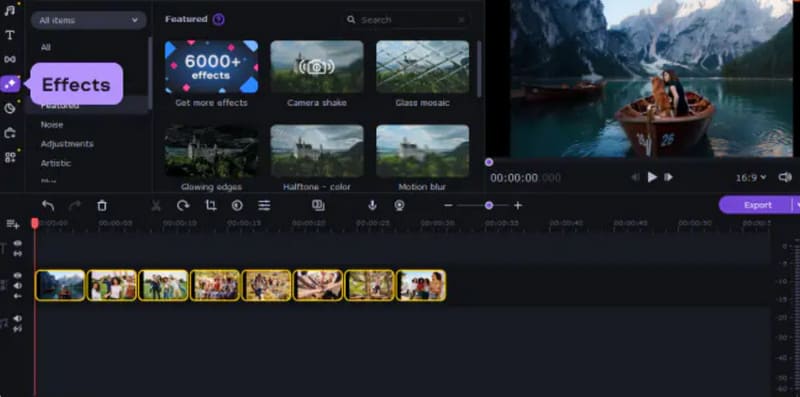
Schritt 4. Wechseln Sie zu Effects und wählen Sie den gewünschten Filter. Wenn Sie animierte Übergänge hinzufügen möchten, öffnen Sie den Reiter Transitions. Dort können Sie sich alle Optionen ansehen.
Schritt 5. Wenn Sie einen Song für Ihren Film auswählen möchten, klicken Sie auf Add Media Files oder ziehen Sie Ihre Audiodatei auf die Audio Track-Spur.
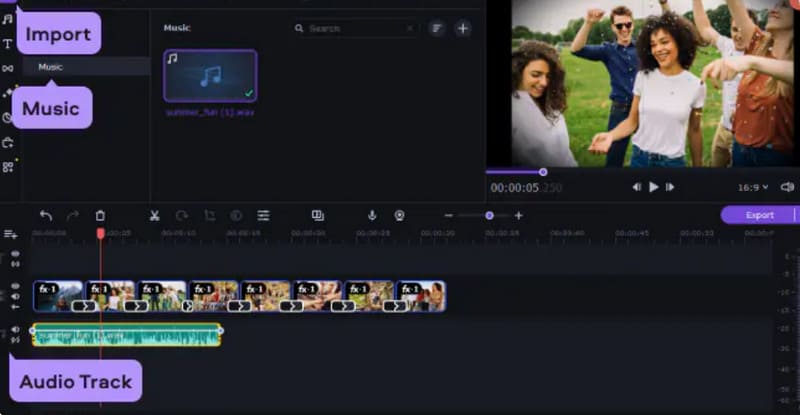
Schritt 6. Wenn alle Einstellungen vorgenommen sind, klicken Sie auf Export.
Teil 5. FAQs zu JPG/PNG zu MP4
Kann ich FFmpeg verwenden, um PNG in MP4 zu konvertieren?
Ja, Sie können FFmpeg verwenden, um eine Sequenz von PNG-Bildern in eine MP4-Videodatei zu konvertieren. Es ist ein leistungsstarkes Multimedia-Tool, das verschiedene Audio- und Videoformate unterstützt. Um PNG-Bilder in MP4 zu konvertieren, können Sie den Befehl ffmpeg -framerate [Bildrate] -i image_d.png -c:v libx264 -r [Ausgabe-Bildrate] output.mp4 verwenden.
Was ist der beste PNG-zu-Video-Converter?
Mehrere Softwaretools können PNG-Bilder effektiv in Videoformate umwandeln. Vidmore Video Converter, FFmpeg, Adobe Express und Movavi Video Converter sind allesamt gute Optionen.
Wie speichere ich ein Bild als MP4?
Um ein Bild als MP4-Datei zu speichern, müssen Sie das Bild in ein Videoformat konvertieren. Wählen Sie eine professionelle Videobearbeitungssoftware wie Vidmore Video Converter, und fügen Sie Übergänge oder Effekte hinzu, die die aus dem ursprünglichen Bild erstellte Videopräsentation aufwerten können.
Fazit
In diesem Artikel stellen wir Ihnen vier nützliche Tools vor, mit denen Sie die JPG/PNG-zu-MP4-Konvertierung durchführen können. Dazu gehören sowohl Desktop- als auch Online-Tools. Unabhängig davon, welches Betriebssystem oder Gerät Sie verwenden, finden Sie bei uns eine passende Lösung. Die Funktionen dieser Tools beschränken sich nicht nur darauf, Bilder zu Videos hinzuzufügen. Sie bieten außerdem eine Vielzahl von Filtern und Effekten, die Ihre Werke noch farbenfroher machen. Worauf warten Sie also noch? Probieren Sie diese Tools einfach aus.