Kapwing Online Video Trimmer: Highlights und seine vielversprechende Alternative
Videos zu schneiden gehört zu den grundlegenden Bearbeitungsfertigkeiten, in denen Medienprofis unbedingt versiert sein müssen. Um dies zu erreichen, benötigen Sie ein ausgezeichnetes Tool, das Ihnen hilft, alle Ihre Bearbeitungszwecke zu erfüllen. Dabei müssen Sie Benutzerfreundlichkeit, Komfort und weitere nützliche Funktionen berücksichtigen, die Ihre Videos zusätzlich aufwerten. Unter Berücksichtigung all dieser Anforderungen kommt einem oft zuerst Kapwing in den Sinn.
Nahezu jeder in nahezu jedem Bereich braucht ein Tool wie Kapwing für seine Videobearbeitung. Ob Einsteiger, Profi oder Gelegenheitsnutzer – Kapwing sollte Ihnen helfen, aus einfachen Videos brillante, ansprechende und teilenswerte Clips zu machen. Gleichzeitig ist es wichtig, das Tool eingehend zu prüfen, um es gründlich zu beurteilen und Funktionen zu entdecken, von denen Sie vielleicht noch gar nichts wussten. Schnallen Sie sich an und machen Sie sich bereit für die fesselnde Rezension des Kapwing Video Trimmers.
- Teil 1. Kapwing Video Trimmer im Test
- Teil 2. Beste Alternative zum Trimmen von Videos
- Teil 3. Vergleichstabelle
- Teil 4. FAQs zum Kapwing Video Trimmer
Teil 1. Kapwing Video Trimmer im Test
Kapwing ist ursprünglich ein Videoeditor, der das Bearbeiten für fast alle Nutzer mit unterschiedlichen Erfahrungsstufen erleichtert. Er verfügt über eine reichhaltige Ausstattung an Bearbeitungstools – von Upload‑Funktionen über Videooptimierung, Audiobearbeitung, Sprachaufnahme bis hin zur Konvertierung von Mediendateien.
Seine Flexibilität beweist das Programm dadurch, dass Sie Ihre Bearbeitungsaufgaben nun direkt mit den Fingerspitzen erledigen können. Es unterstützt sowohl iOS‑ als auch Android‑Mobilgeräte. Damit ist es auch in Sachen Mobilität genau richtig aufgestellt. Außerdem wird das Teilen auf Social‑Media‑Plattformen unterstützt. Das bedeutet, dass Nutzer ihre bearbeiteten Lieblingsvideos frei in sozialen Netzwerken veröffentlichen können. Erfahren Sie mehr über den Kapwing‑Cutter, indem Sie seine wichtigsten Funktionen näher kennenlernen.
1. Grafische Benutzeroberfläche
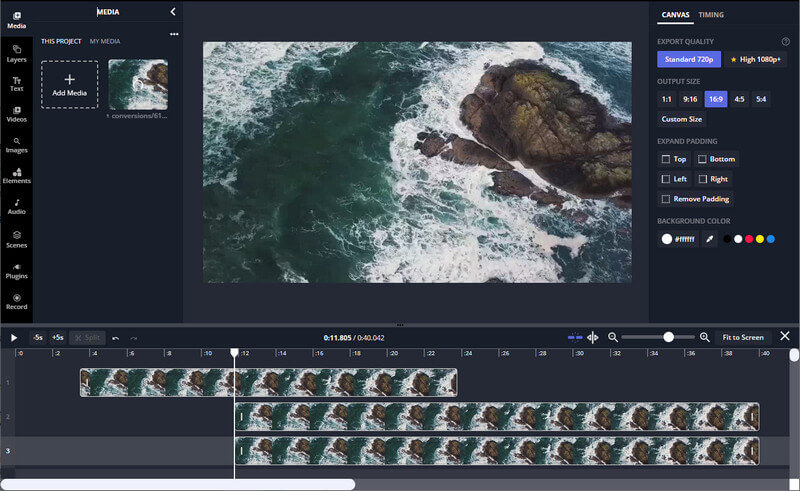
Einer der Punkte, die bei der Verwendung eines Programms zu beachten sind, ist die Benutzeroberfläche. Sie entscheidet darüber, ob sich das Tool leicht bedienen lässt und Sie Ihre Aufgaben schnell erledigen können. Was den Kapwing‑Cutter betrifft, werden Sie verschiedene Werkzeuge mit professionellem Look bemerken, als hätten Sie es mit einer High‑End‑Schnittsoftware zu tun. Die Oberfläche besteht aus einer Werkzeugleiste im linken Menü, einem Vorschaufenster in der Mitte, einer Zeitleiste sowie den Eigenschaften auf der rechten Seite. Insgesamt ist das Tool übersichtlich, und jeder, der es zum ersten Mal sieht, findet sich schnell zurecht.
2. Upload‑Fähigkeit
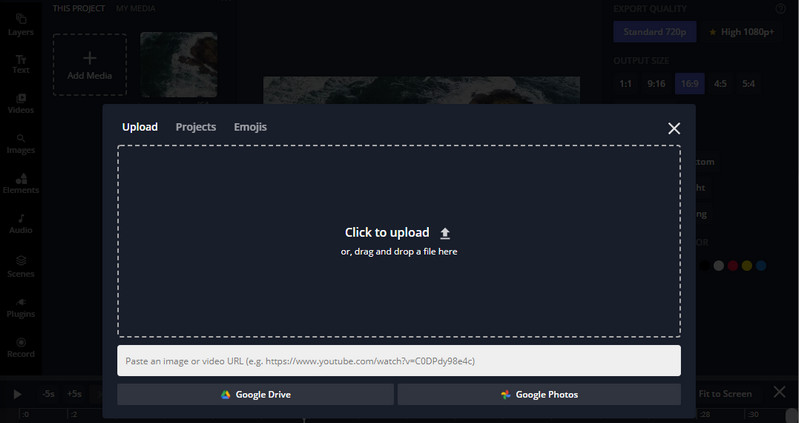
Die Upload‑Funktion kann ebenfalls sehr hilfreich sein, insbesondere wenn Sie Dateien aus verschiedenen Quellen wie Cloud‑Speicherdiensten speichern. Dazu gehört das Importieren aus Google Drive, Dropbox oder anderen Quellen wie einer Video‑URL. Glücklicherweise ist dieser Online‑Video‑Trimmer Kapwing mit einer solchen Fähigkeit ausgestattet. Das Programm ermöglicht das Hochladen aus Google Drive, Google Fotos und vom lokalen Laufwerk. Außerdem bietet es eine praktische Drag‑and‑drop‑Funktion, um Dateien bequem in das Online‑Tool hochzuladen.
3. Tools zum Splitten, Schneiden und Zusammenführen von Videos
Der Kapwing Video Trimmer steht beim Ausstatten, Bearbeiten und Nachbearbeiten in nichts nach. Obwohl es sich um ein Online‑Programm handelt, verfügt es über leistungsstarke Werkzeuge, um Videos in gewünschte Segmente zu teilen, unerwünschte Teile zu entfernen und mehrere Videodateien zu kombinieren. Daher gilt es als einer der besten Kapwing‑Trimmer und ‑Merger im Netz.

4. Audio‑Tools
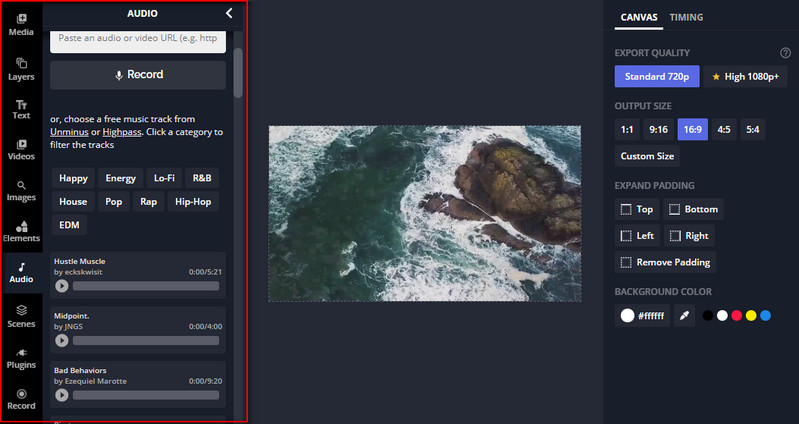
Neben der Videobearbeitung bietet das Tool auch Funktionen zur Audiobearbeitung. Es sind zwar nicht sehr viele, aber Sie können die Videodatei stumm schalten, um Platz für einen neuen Musiktitel zu schaffen, den Sie anstelle der bestehenden Tonspur hinzufügen möchten. Außerdem können Sie eine Tonaufnahme über Ihr Mikrofon hinzufügen. Darüber hinaus erlaubt der Kapwing‑Cutter den Zugriff auf eine Sammlung kostenloser Musik aus verschiedenen Genres sowie auf eine Bibliothek mit Soundeffekten.
Vorteile:
- Videos effizient trimmen, splitten, schneiden und zusammenführen.
- Muss nicht installiert werden, um es zu verwenden.
- Benutzerfreundliche Oberfläche, geeignet für Profis und Einsteiger.
- Wählen Sie aus einer Sammlung von Texteffekten und Animationen.
- Erweiterte Funktionen wie GIF‑Maker, Clip‑Resizer, Unterstützung für verschiedene Social‑Media‑Plattformen.
Nachteile:
- Benötigt eine Internetverbindung, bevor es verwendet werden kann.
- Kann beim Exportieren oder Speichern des Videos die 4K‑HD‑Qualität nicht beibehalten.
- Hinterlässt ein Wasserzeichen im Video‑Output.
- Sehr wenige Optionen zur Bearbeitung von Audiodateien.
Lesen Sie die Anleitung, um zu erfahren, wie Sie den Kapwing Online Video Trimmer verwenden, um Ihre Videodateien zu schneiden und zu bearbeiten.
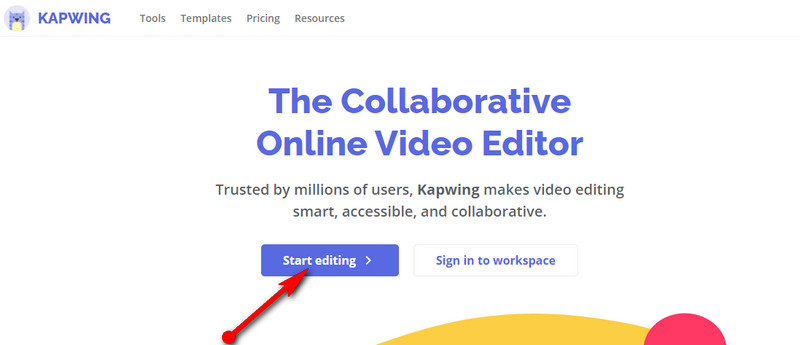
Schritt 1. Öffnen Sie zunächst mit einem beliebigen Browser auf Ihrem Computer die offizielle Website von Kapwing. Klicken Sie auf der Startseite auf die Schaltfläche Start editing, um mit dem Tool zu beginnen.
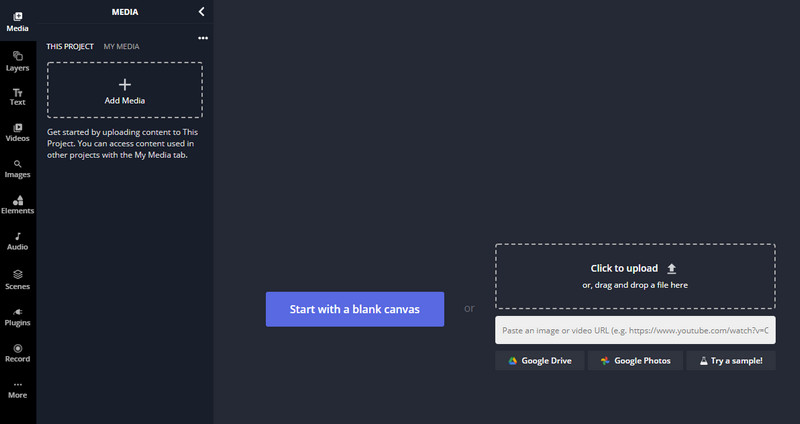
Schritt 2. Anschließend gelangen Sie zur Upload‑Seite. Importieren und fügen Sie hier das Video hinzu, das Sie schneiden möchten, oder beginnen Sie alternativ mit einer leeren Leinwand.
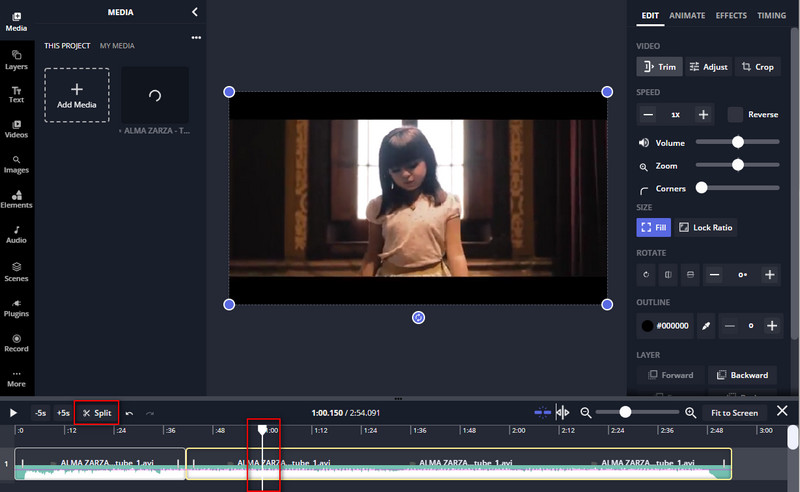
Schritt 3. Nach dem Laden der Datei zeigt das Tool eine Werkzeugleiste an, mit der Sie das Video schneiden und bearbeiten können. Platzieren Sie den Playhead des Videos an der gewünschten Position und klicken Sie im Bereich der Zeitleiste auf die Schaltfläche Split, um das Video zu teilen.
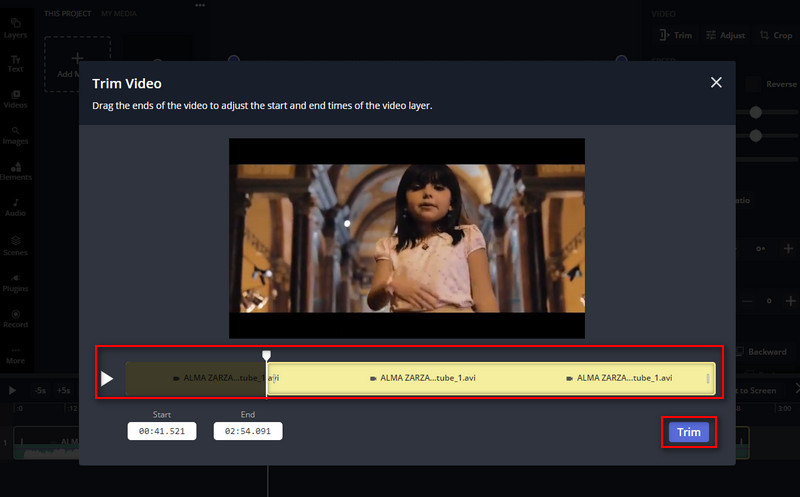
Schritt 4. Wählen Sie das Video in der Zeitleiste aus und klicken Sie auf Trim im Menü auf der rechten Seite der Oberfläche. Es erscheint ein Dialogfeld, das Ihnen Zugriff auf die Trimmfunktion des Tools gewährt. Passen Sie nun den Schieberegler an oder legen Sie Start‑ und Endzeit fest. Klicken Sie abschließend auf die Schaltfläche Trim, um den Vorgang zu bestätigen.
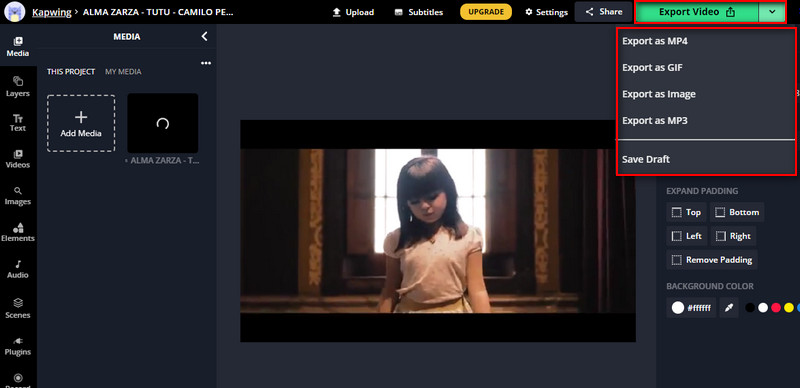
Schritt 5. Speichern Sie die Datei, indem Sie oben rechts auf Export Video klicken. Sobald der Vorgang abgeschlossen ist, können Sie das Videoergebnis herunterladen.
Teil 2. Beste Alternative zum Trimmen von Videos
Wie wir wissen, hat der Kapwing‑Trimmer auch seine Nachteile. Sie können das Tool nicht nutzen, wenn Sie nicht mit dem Internet verbunden sind. Außerdem kann es die 4K‑HD‑Qualität des Videos, das Sie schneiden möchten, nicht beibehalten. Lassen Sie uns Ihnen ein leistungsfähiges Tool vorstellen, mit dem Sie Videos mit oder ohne Internetverbindung schneiden können: Vidmore Video Converter.
Zudem behält das Tool die ursprüngliche Qualität des Videos bei. Sie können also jedes Video schneiden oder bearbeiten, ohne Abstriche bei der Qualität machen zu müssen. Darüber hinaus verfügt es über zusätzliche Funktionen, mit denen Sie Ihre Videos verfeinern und verbessern können, um professionelle und hochwertig aussehende Medieninhalte zu erstellen. Lernen Sie diese hervorragende Alternative zum Kapwing‑Cutter besser kennen, indem Sie sich ihre wichtigsten Funktionen ansehen.
1. Breite Unterstützung von Video‑ und Audioformaten
Das Tool unterstützt eine große Bandbreite an Video‑/Audioformaten. Mit dieser App können Sie MP4, MKV, AVI, MOV und andere Videoformate trimmen. Außerdem unterstützt sie Geräteformate für Apple‑Geräte, Samsung, Huawei, HTC, Konsolen, Smart‑TVs und vieles mehr.
2. Unterstützung für 4K‑UHD‑Videos
Wenn Sie Ihr 4K‑UHD‑Video schneiden, können Sie dies mit Hilfe dieses Programms tun. Sie müssen sich auch keine Sorgen machen, wenn die Datei sehr groß oder sehr klein ist. Darüber hinaus können Sie so viele Videodateien hochladen, wie Sie möchten, ohne Einschränkungen.
3. Bietet verschiedene Video‑ und Audio‑Bearbeitungstools
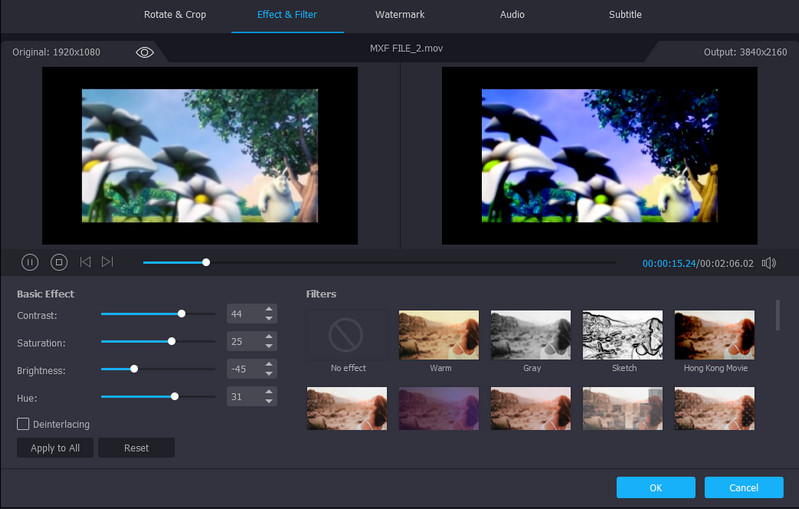
Abgesehen von den genannten Funktionen ist das Tool mit vielen nützlichen Werkzeugen zur Bearbeitung Ihrer Mediendateien ausgestattet. Es hilft Ihnen, Video‑ oder Audiodateien zu drehen, zu zuschneiden, zu schneiden, zu teilen und zusammenzuführen. Außerdem können Sie verschiedene Filter auf das Video anwenden und grundlegende Videoparameter wie Farbton, Helligkeit, Sättigung usw. anpassen.
Vorteile:
- Unterstützung für 4K-UHD-Videos.
- Untertitel sowie Text- und Bildwasserzeichen hinzufügen.
- Apple-Videoeffekte und -Filter.
- Bietet Videotrimmer, -zusammenführung, GIF-Erstellung usw.
- Video-Enhancer mit erweiterten Videobearbeitungswerkzeugen.
- Verfügt über eine Toolbox für zusätzliche Funktionen und Features.
Nachteile:
- Die kostenlose Version schränkt einige Premium-Optionen ein.
- Läuft gut auf einem Computer mit durchschnittlicher Hardware.
Folgen Sie der nachstehenden Schritt‑für‑Schritt‑Anleitung, um mit diesem Tool Videos zu schneiden:
Schritt 1. Laden Sie Vidmore Video Converter auf Ihren Computer herunter und installieren Sie das Programm.
Schritt 2. Öffnen Sie das Programm und laden Sie ein Video hoch, das Sie schneiden möchten. Klicken Sie einfach auf das Plus-Symbol und wählen Sie Ihr gewünschtes Video aus.
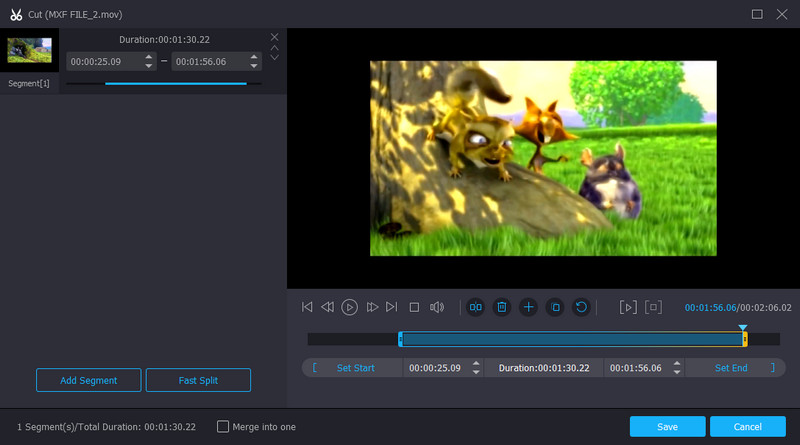
Schritt 3. Klicken Sie nun auf die Schaltfläche Cut auf der Videominiatur, um mit dem Schneiden zu beginnen. Passen Sie den Schieberegler an oder geben Sie die exakte Start‑ und Endzeit ein, um den Bereich festzulegen. Klicken Sie auf die Schaltfläche Save, wenn Sie fertig sind.
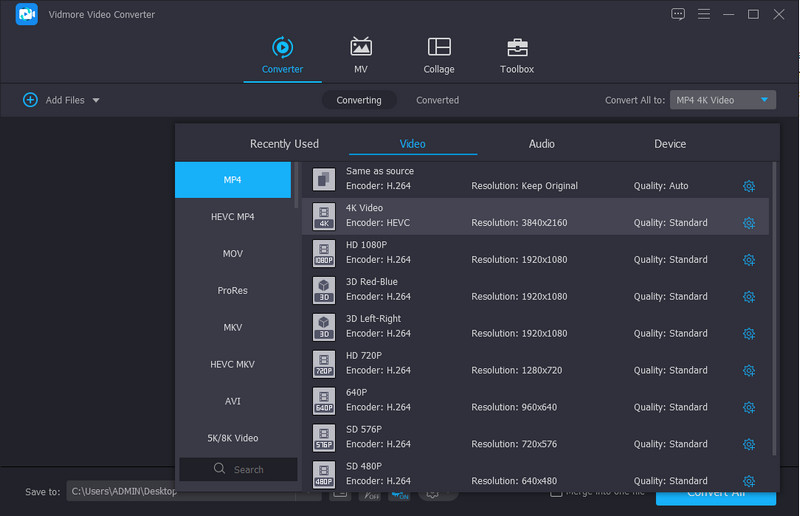
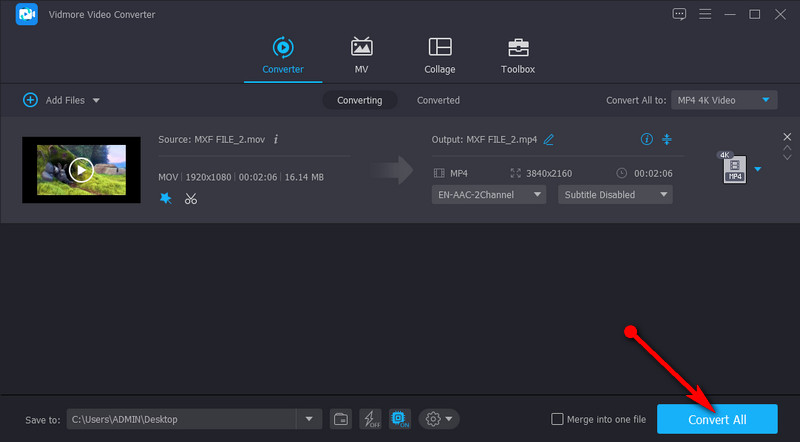
Schritt 4. Gehen Sie nun zum Reiter Converter und wählen Sie ein Videoformat für die Videodatei aus. Nachdem Sie ein Videoformat ausgewählt haben, klicken Sie auf die Schaltfläche Convert All, um das Endergebnis zu erzeugen.
Weiterführende Lektüre:
Wie man ein GIF schneidet: Die 4 besten GIF-Cutter für Online, Desktop und Mobilgeräte
5 beste Klingelton‑Cutter, um einen Song als Klingelton zu bearbeiten
Teil 3. Vergleichstabelle
Wenn Sie diese Tools eingehender bewerten möchten, haben wir eine Tabelle erstellt, mit der Sie diese beiden großartigen Video‑Trimmer vergleichen und gegenüberstellen können.
- Kapwing
- Vidmore Video Converter
| Benutzerfreundlich | Plattform | 4K-Unterstützung | Bearbeitungstools | Am besten geeignet für |
| Web | Schneiden, teilen, zusammenfügen, Effekte anwenden usw. | Für Einsteiger und Profis. | ||
| Windows und Mac | Teilen, schneiden, trimmen, zusammenführen, zuschneiden, drehen, Audiobearbeitung und mehr. | Für Hobbyanwender, Fortgeschrittene und Profis. |
Teil 4. FAQs zum Kapwing Video Trimmer
Ist der Kapwing Video Trimmer kostenlos?
Ja. Wie jedes webbasierte Tool funktioniert Kapwing in nahezu allen Browsern, sodass du den Dienst frei und kostenlos nutzen kannst. Allerdings musst du ein Konto erstellen und auf die Premium-Version upgraden, um auf die erweiterten Funktionen zugreifen zu können.
Ist Kapwing sicher in der Anwendung?
Offenbar sind die meisten Online-Programme anfällig für Malware, die Viren auf Ihren Computer einschleusen kann. Einige Programme fragen außerdem nach vertraulichen Informationen, was sie potenziell schädlich macht. Bei Kapwing jedoch kann man sagen, dass es sicher ist, da es keine Werbung oder Plugins gibt, die das Tool zwingend in Ihr System integrieren möchte.
Verringert Kapwing die Videoqualität?
Leider ja. Angenommen, Sie möchten hochwertige Videos bearbeiten oder schneiden, etwa in 4K-UHD. Dann können Sie mit demselben Ergebnis rechnen, da nur eine Standardauflösung unterstützt wird. Außerdem gibt es für Videos nur ein einziges Format zur Auswahl, nämlich MP4.
Fazit
Der Inhalt zeigt die Funktionen und Raffinessen des Kapwing Trimmers, die Ihnen möglicherweise noch nicht bekannt waren. Es gibt einen Video‑Cutter, ‑Splitter, ‑Merger und vieles mehr, damit Sie brillante Videos erstellen können. Entspricht das Programm jedoch nicht Ihren Erwartungen an die Videobearbeitung oder empfinden Sie es in vielen Bereichen als unzureichend, dann ist Vidmore Video Converter eine ausgezeichnete Alternative für Sie. Probieren Sie beide selbst aus und berichten Sie uns von Ihren Erfahrungen mit diesen Programmen oder teilen Sie sie mit anderen.