Wie kann ich ein Video mit Windows Movie Maker aufhellen
Die Helligkeit hat einen erheblichen Einfluss auf das Video. Sie macht es lebendiger, und die Klarheit kann die Zuschauer zufriedenstellen. Die Helligkeit schafft für alle eine bestimmte Stimmung. Wenn du ein dunkles Video hast, ist es möglich, dass die Zuschauer nicht zufrieden sind und sich gestört fühlen. Daher ist es notwendig, dein dunkles Video aufzuhellen, besonders wenn du es in sozialen Medien teilen möchtest. Falls das auf dich zutrifft, stellen wir dir nun die effektivsten Vorgehensweisen mit vertrauenswürdigen Anwendungen vor, die du verwenden kannst. Dieser Artikel hilft dir mit einfachen Anleitungen dabei, wie du ein dunkles Video in Windows Movie Maker aufhellen kannst. Außerdem lernst du eine noch einfachere Methode kennen, um dein dunkles Video heller zu machen.
SEITENINHALT
Teil 1: Methode, wie man ein Video in Windows Movie Maker aufhellt
Windows Movie Maker kann Mediendateien wie Videos bearbeiten. Diese Anwendung ist außerdem in der Lage, die Helligkeit deines Videos zu ändern. Sie kann dein dunkles Video heller machen und umgekehrt. Zusätzlich bietet sie eine große Auswahl an Audio-, Bild- und Videobearbeitungsfunktionen. Außerdem stellt Windows Movie Maker eine einfache Benutzeroberfläche bereit, was den Vorgang erleichtert und ihn ideal für nicht‑professionelle Anwender macht. Es gibt jedoch Fälle, in denen diese Offline‑Software ruckelt und nicht gut läuft. Zudem fehlen ihr erweiterte Bearbeitungswerkzeuge.
Nutze den einfachen Vorgang unten, um zu lernen, wie du ein Video in Windows Movie Maker effektiv aufhellst.
Schritt 1: Lade zunächst den Windows Movie Maker auf deinen Computer herunter. Starte die Anwendung, nachdem du sie installiert hast.
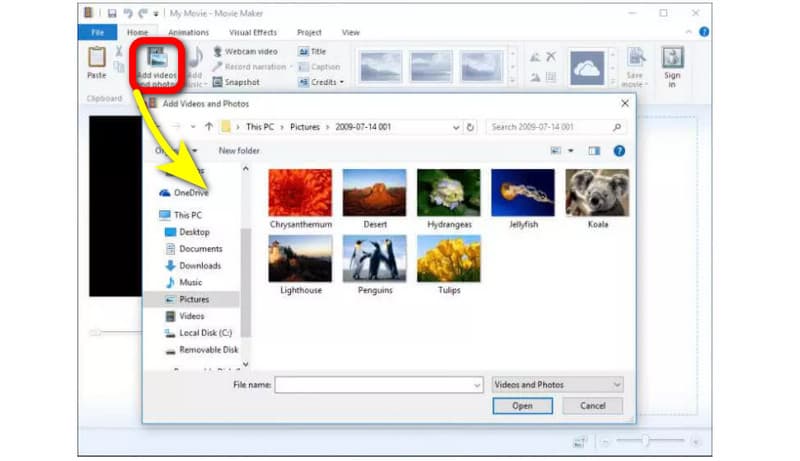
Schritt 2: Klicke auf das Symbol Videos und Fotos hinzufügen. Dein Dateifenster wird auf dem Bildschirm angezeigt; wähle das Video aus, das du aufhellen möchtest.
Schritt 3: Um dein Video aufzuhellen, wechsle zum Menü Visuelle Effekte im oberen Bereich der Oberfläche. Klicke dann auf Helligkeit. Anschließend passt du die Helligkeit an, indem du den Schieberegler bewegst.
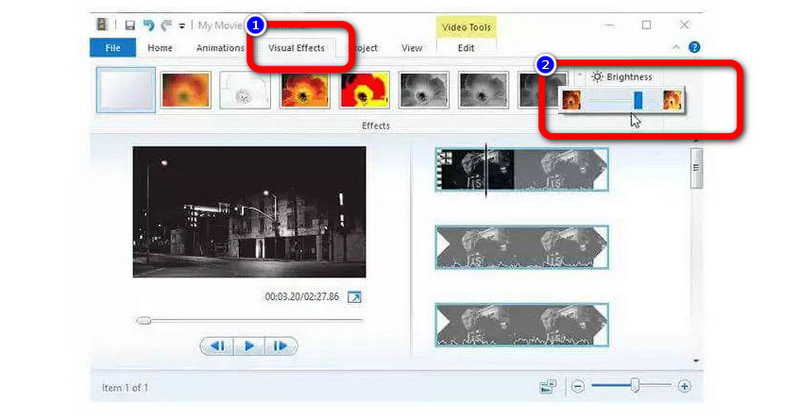
Schritt 4: Nachdem du die Helligkeit deines Videos angepasst hast, gehe zum Menüpunkt Datei, um dein finales Video auf deinem Computer zu speichern.
- Unterstützt das Aufhellen von Videos mit nur einem Klick per KI.
- Fortschrittliche KI‑Modelle zur automatischen Anpassung von Kontrast, Farbton, Sättigung usw.
- Export von Videoauflösungen bis zu 4K und 8K.
- Unterstützt Cloud-Beschleunigung zur Optimierung des Aufhellungsprozesses.

Teil 2: Eine viel einfachere Methode, ein dunkles Video aufzuhellen
Wenn dir die Methode oben immer noch zu kompliziert erscheint, kannst du ein deutlich einfacheres Verfahren ausprobieren, um dein Video heller zu machen. Du kannst Vidmore Video Converter verwenden. Mit dieser Anwendung kannst du dein Video leichter und unkomplizierter aufhellen. Du kannst die Helligkeit deines Videos anpassen, indem du die Option zur Helligkeitsregelung nutzt. Außerdem kannst du den Kontrast anpassen, um ein ausgewogenes Bild zu erhalten. Darüber hinaus verfügt dieses herunterladbare Programm über eine intuitive Benutzeroberfläche, sodass du das Layout leicht verstehst. Es bietet außerdem sehr einfache Abläufe und ist daher sowohl für professionelle als auch für nicht‑professionelle Anwender bestens geeignet.
Hier sind die detaillierten Anleitungen, um dein Video auf Mac und Windows mit Vidmore Video Converter aufzuhellen.
Schritt 1: Lade zuerst den Vidmore Video Converter auf deinen Mac‑ oder Windows‑Computer herunter. Du kannst dazu auf die Download-Schaltfläche unten klicken. Wir stellen zwei Download-Schaltflächen bereit, eine für Windows und eine für Mac. Starte anschließend die Anwendung.
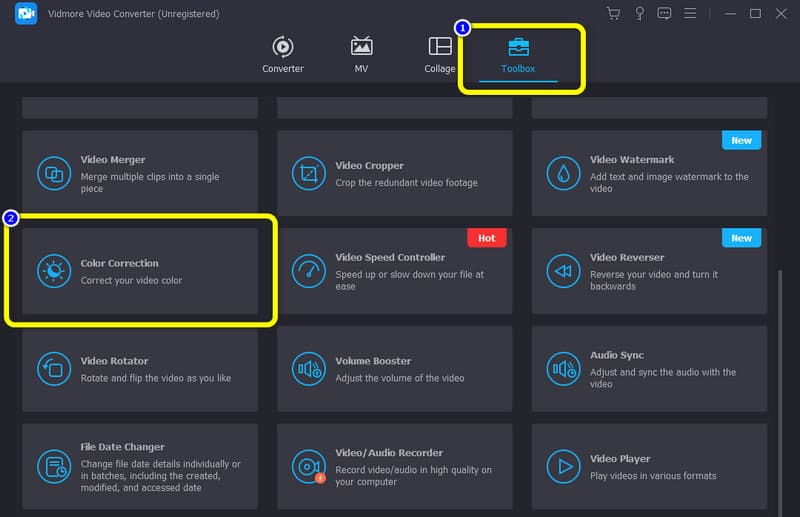
Schritt 2: Wähle im oberen Bereich der Oberfläche den Reiter Werkzeugkasten und entscheide dich für das Tool Farbkorrektur.
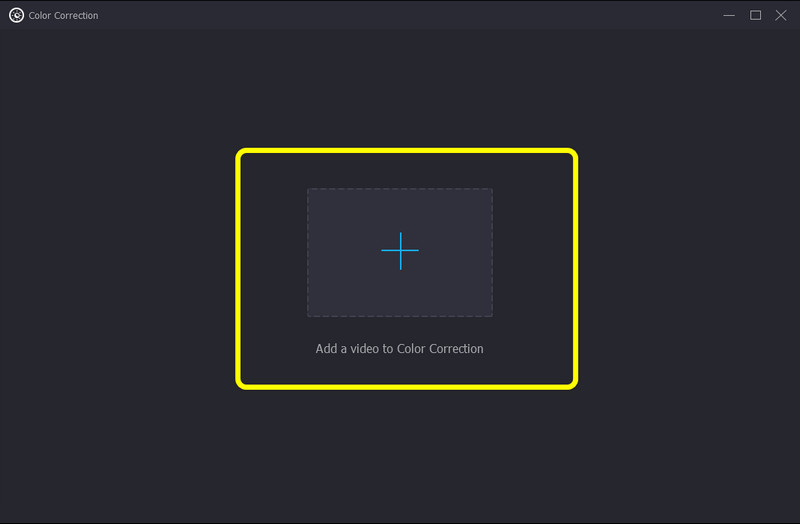
Schritt 3: Wenn die neue Oberfläche erscheint, klicke auf die Schaltfläche mit dem +-Symbol. Wähle in deinem Ordner das Video aus, das du bearbeiten möchtest.
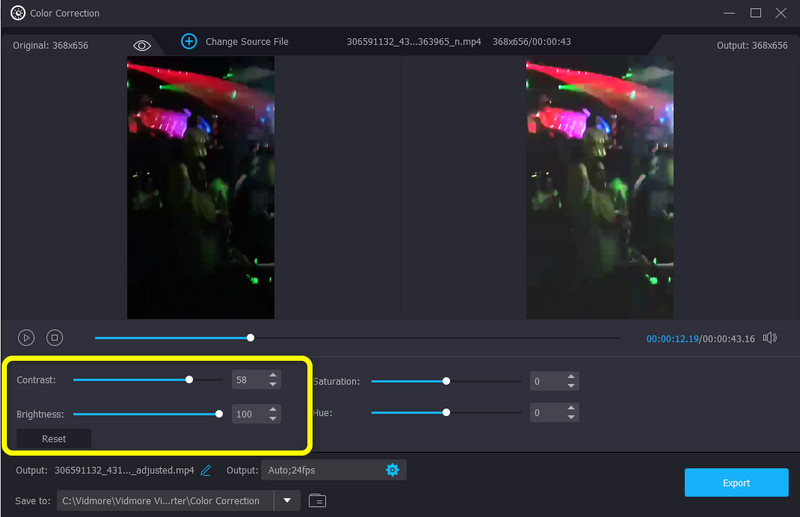
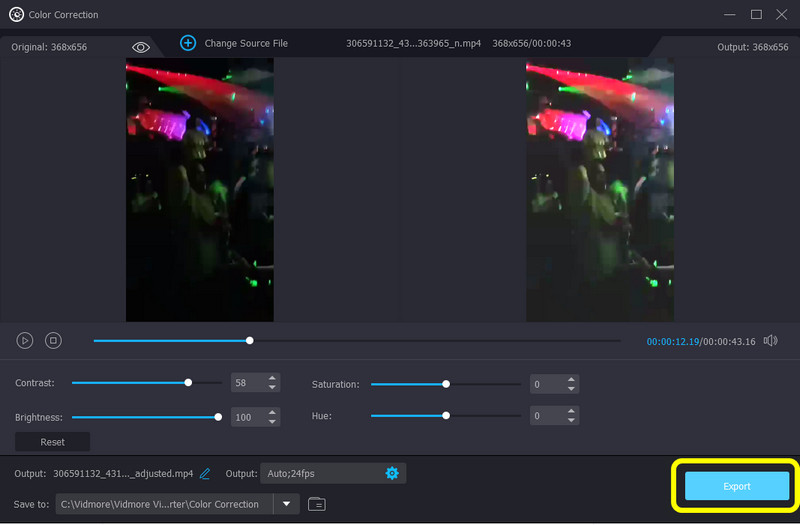
Schritt 4: Danach kannst du bereits die Helligkeit deines Videos anpassen, indem du den Schieberegler bei der Option Helligkeit bewegst. Um dein Video heller zu machen, schiebe den Regler nach rechts. Du kannst auch die Option Kontrast steuern, wenn du das Video ausgewogener gestalten möchtest.
Schritt 5: Wenn du mit dem Aufhellen deines dunklen Videos zufrieden bist, kannst du es speichern, indem du auf die Schaltfläche Exportieren klickst. Warte den Speichervorgang ab. Danach siehst du, dass dein Video automatisch gespeichert wurde.
Teil 3: FAQs zum Aufhellen eines Videos in Windows Movie Maker
1. Gibt es ein Farbkorrektur‑Werkzeug in Windows Movie Maker?
Windows Movie Maker verfügt über keine Einstellmöglichkeiten für Ton, Kontrast oder Farbe. In Version 6 gibt es keine Farbkorrektur. Sie können jedoch Farbkorrektur-Plug-ins von einer Drittanbieter-App hinzufügen. Wenn Sie eine Anwendung mit einem Farbkorrektur-Tool wünschen, verwenden Sie Vidmore Video Converter. Damit können Sie die Helligkeit, Sättigung, den Kontrast und den Farbton Ihres Videos anpassen.
2. Kann ich die Qualität meiner Videos in Windows Movie Maker verbessern?
Natürlich kannst du das. Windows Movie Maker bietet einige Funktionen, mit denen du die Videoqualität verbessern kannst. Klicke unter “Beste Wiedergabequalität für meinen Computer” auf “Weitere Optionen anzeigen”. Drücke dann auf die Schaltfläche “Andere Einstellungen”, um die gewünschte Qualitätsstufe auszuwählen. Du kannst die Option “Hochwertiges Video (NTSC)” wählen, um Videos in hoher Auflösung zu exportieren.
3. Welche Anwendung eignet sich am besten, um mein Video aufzuhellen?
Es gibt viele hervorragende Anwendungen, mit denen Sie Ihr Video aufhellen können. Ein Beispiel ist Vidmore Video Converter. Mit dieser Anwendung können Sie die Helligkeit Ihres Videos mühelos anpassen.
Fazit
Die Änderung der Helligkeit deines Videos wirkt sich auf die Zuschauer aus. Sie verbessert die Klarheit des Videos und macht es angenehmer anzusehen. Deshalb zeigt dir dieser Artikel Methoden, wie du ein Video in Windows Movie Maker aufhellen kannst. Du hast außerdem einen deutlich einfacheren Vorgang kennengelernt, um dein Video mit Vidmore Video Converter heller zu machen. Probiere diese Anwendung aus, um ihre hervorragende Leistung selbst zu erleben.