Wie man ein Video auf dem iPhone looped und eine nie endende Wiedergabe freischaltet
Wusstest du, dass du auf deinem iPhone ein Video erstellen kannst, das immer wieder von vorne abläuft? Es ist wie eine nie endende Show! Du kannst einen lustigen Clip oder eine fesselnde Szene in einer Endlosschleife ansehen, ohne jedes Mal am Ende erneut auf „Play“ tippen zu müssen. Möchtest du so ein Video erstellen? Dann bist du hier genau richtig.
In diesem Beitrag stellen wir dir verschiedene Methoden vor, wie du Videos aus deiner iPhone‑Fotomediathek in einer Schleife abspielen kannst. Außerdem zeigen wir dir eine Drittanbieter‑App, mit der du deine Videos ganz unkompliziert in eine Endlosschleife bringen kannst. Worauf wartest du also noch? Tauchen wir ein in die Welt der Loop‑Videos und entdecken wir, wie man ein Video auf dem iPhone in einer Schleife abspielt, um dein Entertainment unendlich zu machen!
SEITENINHALT
Teil 1. Wie man Videos in der iPhone‑Fotomediathek loopt
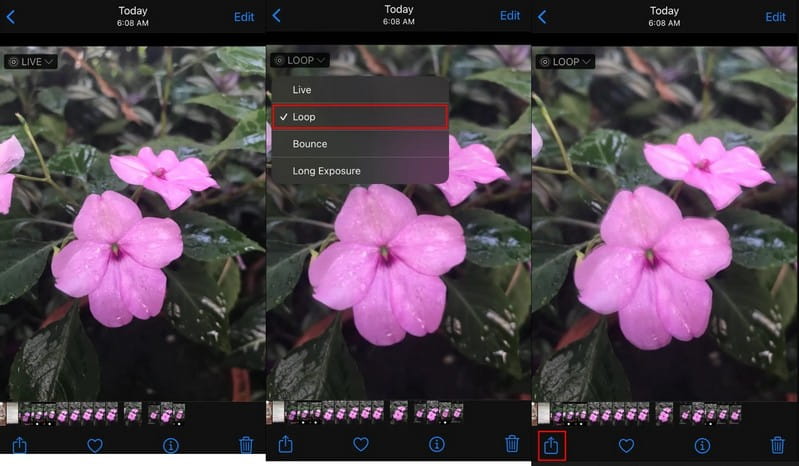
Videos in der Fotos‑App deines iPhones zu loopen, ist so, als würdest du eine nie endende Videowiedergabe erstellen. Es ist eine einfache Möglichkeit, einen Clip immer wieder anzusehen, ohne ständig auf „Play“ tippen zu müssen. So kannst du ein Video auf einem iPhone in einer Schleife abspielen:
Schritt 1. Öffne die Fotos‑App auf dem Home‑Bildschirm deines iPhones.
Schritt 2. Scrolle durch deine Fotos und suche das Video, das du loopen möchtest. Tippe darauf, um es zu öffnen; unten auf dem Bildschirm werden dir einige Optionen angezeigt.
Schritt 3. Tippe auf die Schaltfläche Bearbeiten; sie sieht aus wie drei horizontale Linien mit Kreisen. Danach siehst du verschiedene Werkzeuge, mit denen du dein Video bearbeiten kannst.
Schritt 4. Suche nach Wiederholen bzw. Loop und tippe darauf. Dadurch wird das Video bei der Wiedergabe kontinuierlich in einer Schleife abgespielt. Wenn du den Loop aktiviert hast, tippe auf Fertig, um die Änderungen zu speichern.
Schritt 5. Wenn du wieder zur Hauptansicht des Videos zurückkehrst, tippe wie gewohnt auf die Play-Schaltfläche. Das Video wird nun in einer Schleife abgespielt, bis du es stoppst.
Teil 2. Wie man ein Video auf dem iPhone mit einer Drittanbieter‑App loopt
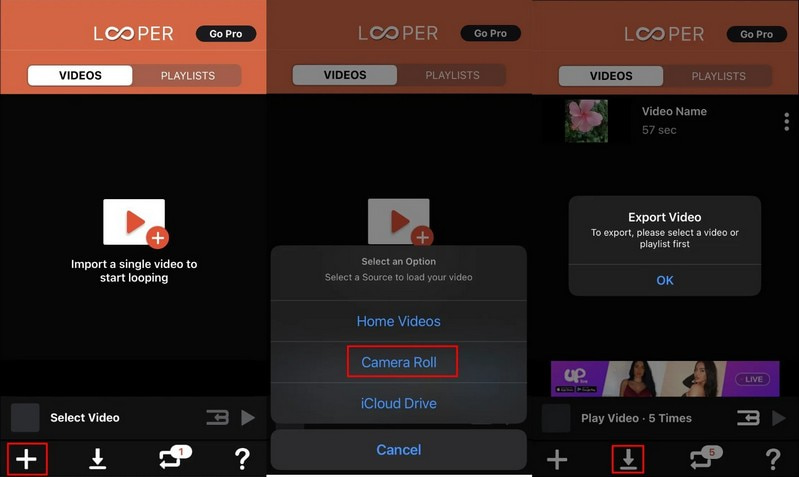
Wenn du auf deinem iPhone eine Drittanbieter‑App suchst, die sich auf das Loopen von Videos spezialisiert hat, kannst du dich auf Looper verlassen. Die App bietet eine einfache und komfortable Möglichkeit, nahtlose Loops deiner Lieblingsvideos aus der Fotomediathek zu erstellen. So kannst du mühelos Videos in einer Schleife abspielen, etwa um besondere Momente noch einmal zu erleben, Tanz‑ oder Musikeinlagen zu üben und vieles mehr.
Außerdem stellt die App leicht zu bedienende Steuerelemente bereit, mit denen du den Loop‑Bereich des Videos festlegen kannst. Du bestimmst Anfangs‑ und Endpunkt der Schleife, sodass genau der gewünschte Abschnitt ständig wiederholt wird. So kannst du mit Looper ein Video auf dem iPhone in einer Schleife abspielen:
Schritt 1. Lade die Looper‑App auf dein Mobilgerät herunter. Öffne die App nach der Installation, um zu beginnen.
Schritt 2. Tippe auf die (+)-Schaltfläche unten links auf dem Bildschirm. Es erscheint ein Pop‑up mit verschiedenen Ordnern, die den Speicherort deiner Dateien anzeigen. Tippe auf Aufnahmen bzw. Camera Roll, um zu all deinen Bildern und Videos zu gelangen.
Schritt 3. Wähle das Video aus, das du in einer Schleife abspielen möchtest. Tippe unten auf dem Bildschirm auf die Schaltfläche Auswählen, um das Video zu öffnen.
Schritt 4. Tippe unten rechts auf dem Bildschirm auf die Schaltfläche mit dem Rundpfeil. Es öffnet sich ein neues Widget mit Voreinstellungen für dein Loop‑Video. Ziehe den weißen Kreis ganz nach rechts, um das Video unendlich zu loopen.
Schritt 5. Tippe am Ende der roten Linie auf Set Loops, um die Änderungen auf dein Video anzuwenden. Tippe anschließend auf die Schaltfläche Download, um das Video – je nach Hoch‑ oder Querformat – in deine Galerie zu exportieren.
Teil 3. Bonus: Bestes Tool zum Loopen von GIFs
Erlebe den Spaß, deine Lieblings‑GIFs mit Vidmore Video Converter in fesselnde, endlose Loops zu verwandeln. Dieses vielseitige Programm ist dafür ausgelegt, verschiedenste Video‑Aufgaben zu bewältigen – darunter Konvertieren, Bearbeiten, Optimieren und das Loopen von GIFs. Es bietet eine einfache, aber leistungsstarke Lösung für alle, die GIFs in einer Schleife abspielen möchten – sei es zum eigenen Vergnügen, zum Teilen in sozialen Netzwerken oder für berufliche Zwecke. Neben dem Loopen stehen dir Bearbeitungsfunktionen wie Zuschneiden, Drehen, Anpassen grundlegender Effekte, Filter anwenden, Trimmen und mehr zur Verfügung. Außerdem kannst du deine bevorzugte Ausgabegröße und Bildrate festlegen, um Größe und Bildqualität gezielt zu steuern.
Um zu lernen, wie man GIFs mit Vidmore Video Converter loopt, folge diesen Schritten:
Schritt 1. Gehe zunächst auf die offizielle Website von Vidmore Video Converter, um das Programm herunterzuladen. Installiere es nach dem Download auf deinem Computer, indem du den Anweisungen auf dem Bildschirm folgst.
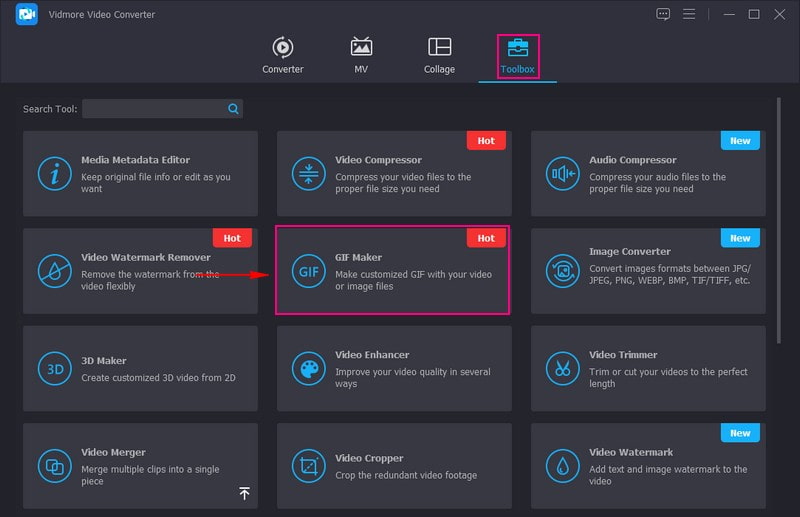
Schritt 2. Wechsle zum Reiter Toolbox, suche nach GIF Maker und klicke darauf. Er befindet sich unter dem Video Compressor und neben dem Video Watermark Remover.
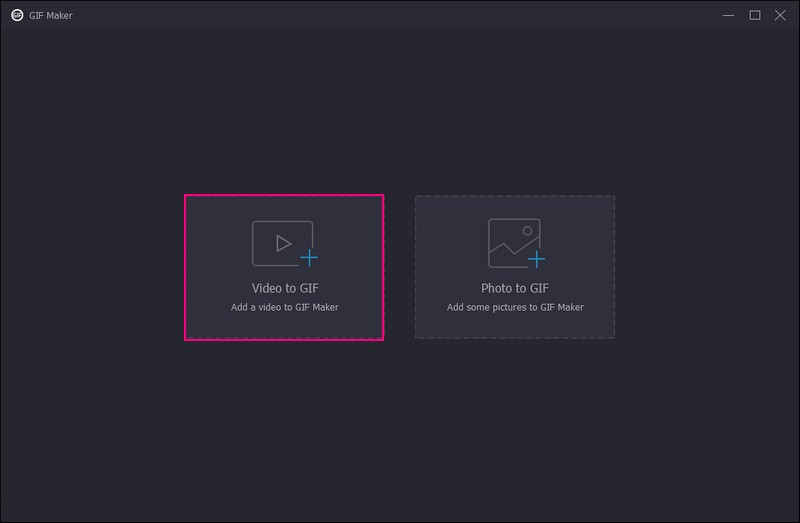
Schritt 3. Auf deinem Bildschirm erscheinen zwei Optionen: eine zum Hochladen eines Videos und eine für ein Foto. Wähle die Option Video to GIF, um deinen Desktop‑Ordner zu öffnen. Importiere anschließend das GIF, das du in einer Schleife abspielen möchtest.
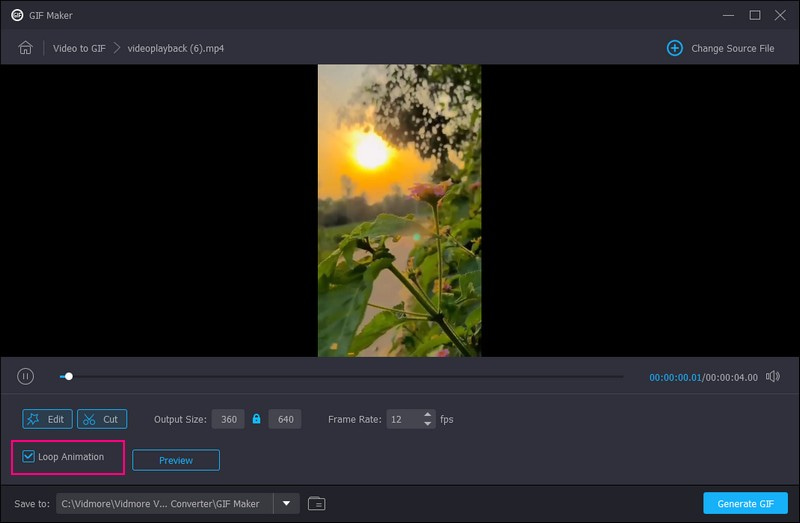
Schritt 4. Setze ein Häkchen neben Loop Animation unterhalb der Schaltflächen Bearbeiten & Schneiden, um dein GIF erfolgreich zu loopen.
Wenn du deiner Ausgabe eine kreative Note verleihen möchtest, klicke auf die Schaltfläche Edit. Dort kannst du zuschneiden, drehen, grundlegende Effekte anpassen, einen Filter anwenden und ein Wasserzeichen oder einen Text einfügen. Möchtest du Teile deines GIFs entfernen, klicke auf die Schaltfläche Cut und lösche die unerwünschten Abschnitte.
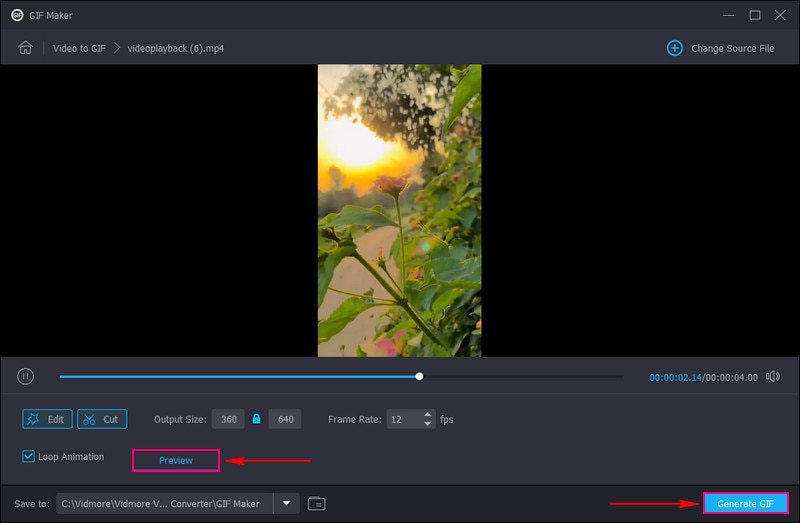
Schritt 5. Wenn du dein GIF vor dem Export in der Schleife ansehen möchtest, klicke auf die Schaltfläche Preview. Bist du zufrieden, klicke auf Generate GIF, um dein gelooptes und bearbeitetes GIF auf deinem lokalen Laufwerk zu speichern.
Teil 4. FAQs zum Loopen eines Videos auf dem iPhone
Wie kann ich ein Video auf meinem Bildschirm in einer Schleife abspielen?
Sie können den VLC Media Player verwenden, um ein Video auf dem Bildschirm in einer Schleife abzuspielen. Öffnen Sie dazu das Programm, gehen Sie zum Menü „Wiedergabe“ und wählen Sie „Wiederholen“.
Wie kann ich ein Bild auf meinem iPhone loopen?
Öffne die Kamera-App auf deinem iPhone. Achte darauf, dass der Modus „Foto“ ausgewählt ist. Suche nach der „Live“-Taste in der Mitte des Bildschirms. Mache dein Foto, während du das Motiv für ein paar Sekunden in Bewegung hältst.
Was ist die Tastenkombination, um ein Video zu loopen?
Für VLC Media Player drücken Sie unter Windows und Linux Strg + T und auf dem Mac Befehlstaste (Command) + T. Für Windows Media Player drücken Sie Strg + T. Für QuickTime Player drücken Sie Befehlstaste (Command) + L.
Kann ich die Kurzbefehle‑App verwenden, um Videos auf meinem iPhone zu loopen?
Sie können die Kurzbefehle‑App verwenden, um einen Kurzbefehl zu erstellen, der das Wiederholen eines Videos simuliert. Dabei wird das Video mehrfach hintereinander dupliziert. Es entsteht zwar keine echte Endlosschleife, aber es sieht wie eine solche aus.
Kann man Videos auf dem iPhone über Webbrowser loopen?
Wenn du dir auf einer Website ein Video ansiehst und es auf deinem iPhone in einer Endlosschleife abspielen möchtest, kannst du die integrierte Loop-Funktion in Safari verwenden. Öffne dazu Safari und rufe die Website mit dem Video auf, das du wiederholen möchtest. Tippe auf das Video, um die Wiedergabesteuerung einzublenden. Halte dann die Wiedergabetaste gedrückt, um weitere Optionen anzuzeigen. Wähle anschließend in der Liste der Optionen den Punkt „Wiederholen“ aus.
Fazit
In diesem Beitrag hast du gelernt, wie man ein Video auf einem iPhone ohne App in einer Schleife abspielt und wie es mit einer Drittanbieter‑App funktioniert. Du kannst dich auf die Fotos‑App als integrierte iPhone‑Lösung und auf Looper aus dem App Store verlassen. Außerdem hast du erfahren, wie man auf dem Computer ein GIF mit Vidmore Video Converter loopen kann. Also leg los, probiere es aus und lass den Loop‑Spaß beginnen!