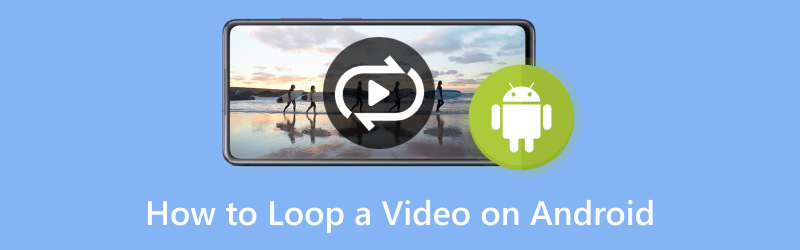
Wie man ein Video auf Android loopt: 3 einfache Wege, um die Magie am Laufen zu halten
Möchtest du deinen Lieblingsausschnitt eines Videos immer wieder ansehen? Gute Nachrichten – das geht! Ein Video unter Android in einer Schleife abzuspielen ist, als würdest du einen außergewöhnlichen Moment immer wieder ablaufen lassen, wie in einer nie endenden Schleife. Egal ob ein lustiger Tanzmove oder ein süßer Haustiertrick – durch das Looping kannst du es so oft genießen, wie du möchtest. Es ist, als hättest du eine „Noch mal abspielen“-Taste für die bemerkenswertesten Momente in deinen Videos. Lass uns eintauchen in wie man Videos auf Android in einer Schleife abspielt, damit deine Videos wie durch Zauberhand in Endlosschleife laufen!
SEITENINHALT
Teil 1. Wie man ein Video auf Android in einer Schleife abspielt
1. Google Fotos
Google Fotos ist eine vorinstallierte App für Android-Geräte und ein hilfreiches Werkzeug, um deine Fotos und Videos zu organisieren und anzusehen. Es ist wie dein persönlicher Fotoassistent auf deinem Mobilgerät – wie ein intelligentes Fotoalbum, das alles für dich sortiert. Mit Google Fotos kannst du dein Video in ein bewegtes Bilderbuch verwandeln. Um die Loop-Funktion erfolgreich zu aktivieren, erfahre, wie du mit Google Fotos ein Video auf Android in einer Schleife abspielst.
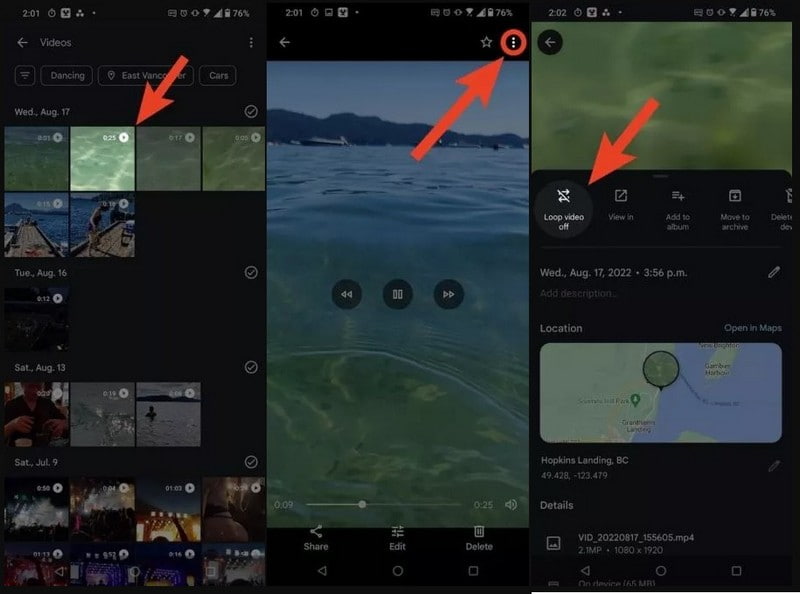
Schritt 1. Öffne zunächst Google Fotos auf deinem Mobilgerät.
Schritt 2. Suche nach dem Video, das du in einer Schleife abspielen möchtest, und tippe darauf.
Schritt 3. Drücke auf die Schaltfläche mit den drei Punkten oben rechts auf dem Bildschirm.
Schritt 4. Wähle in den angezeigten Optionen Video-Schleife aus. Die Schaltfläche ändert sich zu Video-Schleife an, und dein Video wird anschließend unendlich wiederholt.
Vorteile:
- Es sorgt dafür, dass deine Fotos und Videos sicher sind, selbst wenn dein Gerät kaputtgeht oder verloren geht.
- Es bietet dir viel Speicherplatz für Fotos und Videos, ohne dass dein Gerät voll wird.
- Es kann deine Fotos in lustige Animationen, Collagen und Diashows verwandeln.
Nachteile:
- Deine Fotos werden im Internet gespeichert, was manche Menschen in Bezug auf ihre Privatsphäre beunruhigen könnte.
- Du kannst deine Mediendateien ohne Internetverbindung nicht ansehen.
- Du kannst deine Fotos oder Videos nicht so bearbeiten, wie es manche anderen Apps erlauben.
2. VLC
Wenn du einen Videoplayer suchst, der dir das Looping besonders einfach macht, kannst du dich auf VLC verlassen. Manchmal möchtest du ein Video immer wieder anschauen, ohne ständig eine Taste zu drücken. VLC hilft dir dabei ganz leicht! Es ist wie eine magische Taste, die dem Video sagt, es soll jedes Mal wieder von vorne beginnen, sobald es zu Ende ist. Erfahre unten, wie du mit VLC unter Android ein Video in einer Schleife abspielst. Erfahre unten, wie du mit VLC unter Android ein Video in einer Schleife abspielst.
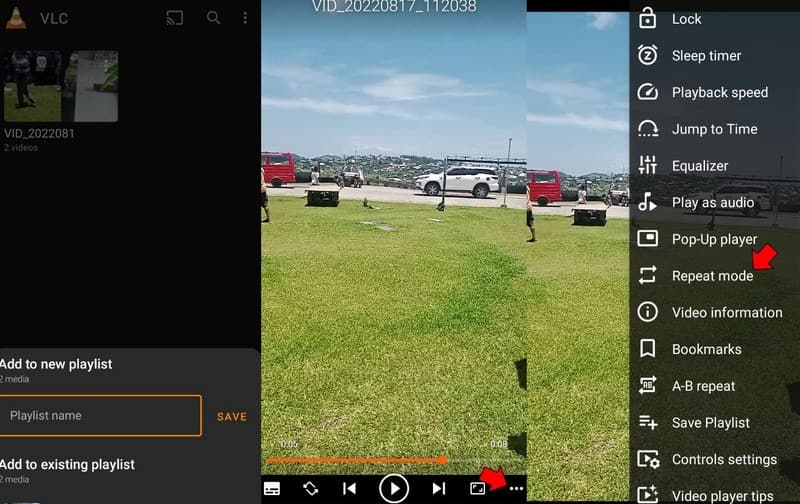
Schritt 1. Starte zunächst VLC auf deinem Smartphone.
Schritt 2. Erstelle eine Playlist mit den Videos, die du in einer Schleife abspielen möchtest.
Schritt 3. Gehe zu den Playlists und tippe auf die drei Punkte bei der Playlist, die du loopen möchtest.
Schritt 4. Wähle in den Optionen Abspielen. Wenn das Video abgespielt wird, tippe auf die drei Punkte unten rechts auf dem Bildschirm.
Schritt 5. Wähle in den Optionen den Wiederholungsmodus, um das aktuelle Video zu loopen. Um die gesamte Playlist in einer Schleife abzuspielen, tippe erneut auf den Wiederholungsmodus. Die Videos in deiner Playlist sollten nun in einer Endlosschleife laufen.
Vorteile:
- Du musst nichts bezahlen, um Videos zu loopen.
- Es werden dir keine lästigen Werbeanzeigen eingeblendet, während du schaust.
- Du kannst steuern, wie schnell oder langsam die Schleife abgespielt wird, je nachdem, was du bevorzugst.
- Du brauchst kein Internet, um Videos zu loopen.
Nachteile:
- Du kannst deine Medien mit der App nicht einfach zwischen Geräten synchronisieren.
- Es unterstützt keine fortgeschrittenen Aufgaben wie Videobearbeitung.
- Einige sehr seltene Videoformate funktionieren mit der App möglicherweise nicht gut.
3. CapCut
CapCut ist wie ein kreativer Freund für dein Android-Handy, der dir hilft, deine Videos noch unterhaltsamer zu machen. Stell dir vor, du hast ein Video, das du liebst und immer wieder sehen möchtest. Mit CapCut kannst du das Video in einer Schleife abspielen lassen, wie ein durchgehendes Ergebnis, das nicht endet. Außerdem kannst du Musik, Texte und coole Effekte hinzufügen. Die App bietet dir Bearbeitungstools direkt auf deinem Handy, damit deine Videos noch spannender werden.
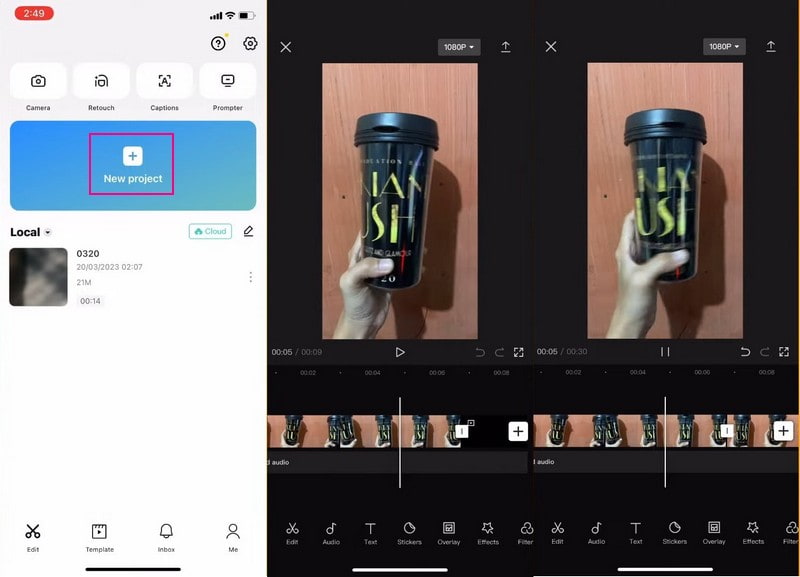
Schritt 1. Installiere CapCut auf deinem Android-Gerät und öffne anschließend die App, um sie zu verwenden.
Schritt 2. Tippe auf Neues Projekt und wähle das Video aus, das du bearbeiten möchtest. Klicke nach der Auswahl auf die Schaltfläche Hinzufügen, um es hochzuladen.
Schritt 3. Tippe auf das Video und suche die Option Kopieren. Tippe dann wiederholt auf die Schaltfläche Kopieren, um eine endlose Schleife nachzubilden.
Schritt 4. Um die Videoschleife zu speichern, klicke auf die Schaltfläche Hochladen und anschließend auf Exportieren.
Vorteile:
- Es ist kostenlos nutzbar, sodass du ausprobieren und lernen kannst, ohne etwas zu bezahlen.
- Sie können Hintergrundmusik und Text hinzufügen und Effekte anwenden.
- Damit können Sie Ihre Videos Freunden in sozialen Medien präsentieren.
Nachteile:
- Manche Nutzer brauchen eventuell etwas Zeit, um sich an alle Funktionen zu gewöhnen.
- Für komplexere Bearbeitungen wird möglicherweise ein leistungsstarkes Smartphone benötigt, damit alles flüssig läuft.
- In der kostenlosen Version wird Ihren Videos möglicherweise ein kleines Wasserzeichen hinzugefügt.
Teil 2. Bestes Tool zum Bearbeiten von Android-Videos
Lerne deinen perfekten Bearbeitungshelfer für Android-Videos kennen – Vidmore Video Converter. Dieses Programm bietet Bearbeitungsfunktionen wie Zuschneiden, Drehen, Effekte, Filter, Wasserzeichen, Audio und mehr. Du kannst deine Videos im Handumdrehen in etwas Außergewöhnliches verwandeln. Ob Anfänger oder professioneller Content-Creator: Vidmore Video Converter ist dein zuverlässiger Begleiter für beeindruckende Videos. Schluss mit Verwirrung – stattdessen einfache und spaßige Videobearbeitung, die deine Momente in etwas Besonderes verwandelt. Mach dich bereit, mit deinen Videos so zu beeindrucken wie nie zuvor!
Schritt 1. Lade Vidmore Video Converter auf deinen Computer herunter und installiere das Programm, um vollen Zugriff zu erhalten.
Schritt 2. Öffne das Programm, wechsle zum Tab MV und klicke auf die (+)-Schaltfläche, um das Video hochzuladen, das du bearbeiten möchtest.
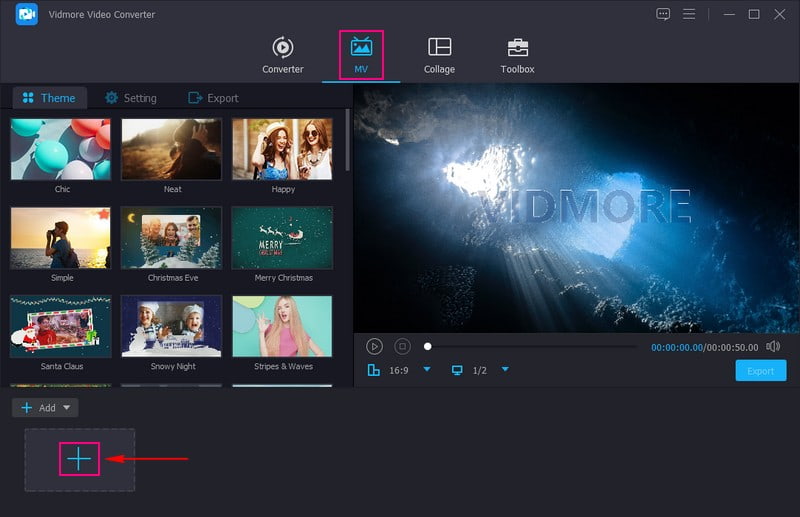
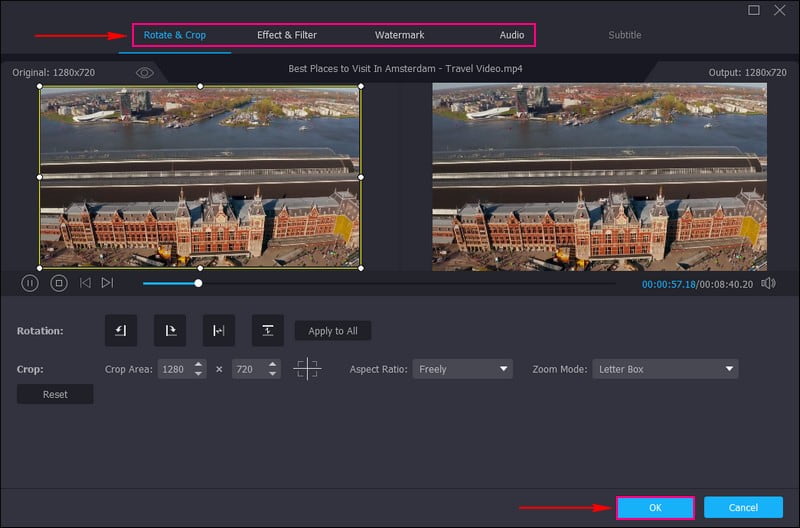
Schritt 3. Klicke auf die Schaltfläche Bearbeiten und bearbeite dein Video mit den folgenden Funktionen: Drehen & Zuschneiden, Effekte & Filter.,
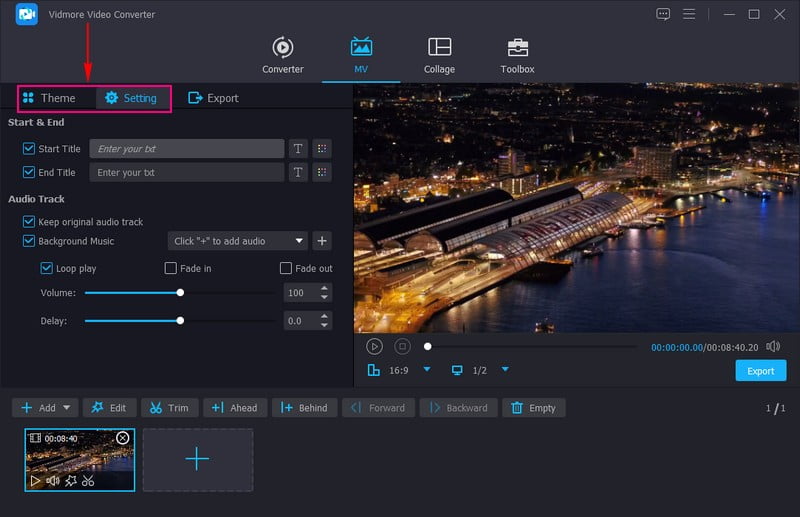
Schritt 4. Außerdem kannst du unter den Optionen Theme und Einstellungen ein Theme, Start- & Endtitel sowie Hintergrundmusik zu deinem Video hinzufügen.
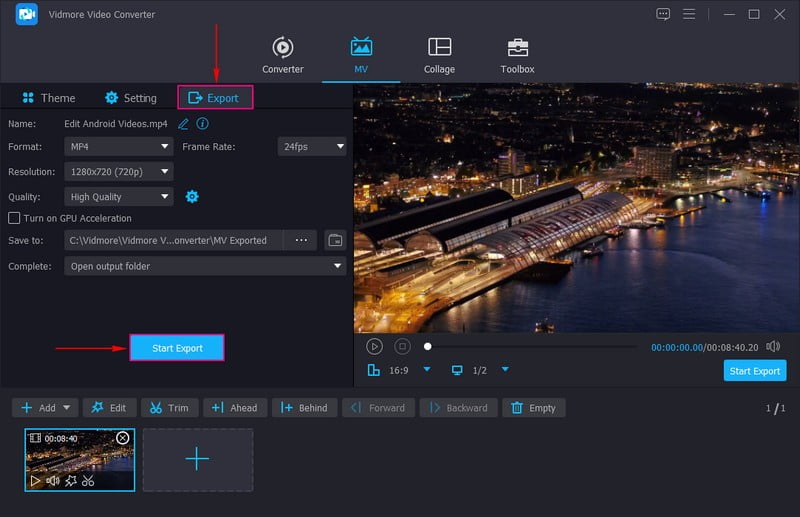
Schritt 5. Gehe zur Schaltfläche Exportieren und passe die Videoeinstellungen an deine Anforderungen an. Wenn du fertig bist, klicke auf Export starten, um dein bearbeitetes Android-Video auf deinem lokalen Laufwerk zu speichern.
Teil 3. FAQs zum Looping eines Videos auf Android
Wie kann ich ein Video auf meinem Samsung Frame loopen?
Wählen Sie das Video aus, das Sie in einer Schleife abspielen möchten. Klicken Sie auf die Drei-Punkte-Schaltfläche bzw. auf „Weitere Optionen“. Suchen Sie anschließend nach der Option „Wiederholen“ und schalten Sie sie ein. Ihr Video wird nun fortlaufend abgespielt, bis Sie die Wiederholungsfunktion wieder deaktivieren.
Wie kann ich ein Video in meiner Galerie automatisch abspielen lassen?
Öffne die Galerie-App, in der sich deine Videos befinden. Tippe auf das Video, das du automatisch abspielen möchtest. Jetzt wird dein Video von selbst abgespielt, ohne dass du noch etwas drücken musst.
Wie kann ich ein Video verlängern?
Um Ihr Video zu verlängern, können Sie es in einer Schleife abspielen lassen, die Wiedergabegeschwindigkeit verringern, ein Intro und ein Outro hinzufügen oder zusätzlichen Inhalt einbauen.
Gibt es eine Möglichkeit, Videos auf Android zu loopen, ohne ihre Qualität zu beeinträchtigen?
Das bloße Wiederholen von Videos beeinträchtigt die Qualität in der Regel nicht. Die Qualität kann jedoch vermindert werden, wenn du Videos zum Zwecke des Loopens in Formate wie GIF konvertierst.
Gibt es Online-Tools, um Videos für Android zu loopen?
Sie können Clideo – Loop Video verwenden, um Ihre Videos über Ihren Android-Browser in einer Schleife abzuspielen. Außerdem können Sie bei Bedarf das Videoformat bearbeiten und ändern.
Fazit
Videos auf Android zu loopen ist ein praktischer Trick, mit dem du deine Lieblingsstellen immer wieder ansehen kannst. In diesem Beitrag hast du gelernt, wie man ein Video auf Android in einer Schleife abspielt – mit Google Fotos, VLC und CapCut. Wenn du deine Android-Videos bearbeiten möchtest, kannst du dich auf Vidmore Video Converter verlassen. Verabschiede dich von komplizierten Abläufen und freu dich auf ein reibungsloses Bearbeitungserlebnis, das deine Videos wie nie zuvor zum Strahlen bringt.