Verlustfreie Videokomprimierung: Videogröße bei verlustfreier Qualität reduzieren
Sie möchten Videos online oder per E-Mail versenden. Höchstwahrscheinlich werden Sie das Video komprimieren, um die Dateigröße zu verkleinern. Dennoch sind Sie überrascht und etwas verärgert, weil die Qualität darunter leidet. Das ist tatsächlich so. Während der Kompression werden einige Daten bzw. Informationen entfernt, um die Videodatei zu verkleinern.
Glücklicherweise können Sie mit dem richtigen Programm zur Videokomprimierung den Qualitätsverlust vermeiden. Daher stellen wir Ihnen zwei der am meisten empfohlenen Softwarelösungen für verlustfreie Videokomprimierung für Offline- und Online-Nutzer vor. Die nötigen Informationen erhalten Sie im Folgenden.


Teil 1. Was ist eine verlustfreie Videokomprimierung
Viele Nutzer sind noch verwirrt, und es ist möglicherweise unklar, was eine verlustfreie Videokomprimierung ist. Daher ist es wichtig, zunächst zu klären, was mit dieser Komprimierung gemeint ist, bevor wir Lösungen anbieten. Eine verlustfreie Komprimierung bedeutet, die Mediengröße eines Videos zu reduzieren, ohne dass dabei merkliche oder bedeutende Informationsverluste auftreten. Anders ausgedrückt: Die Qualität bleibt erhalten, während die Dateigröße verringert wird.
Es gibt viele Fälle, in denen die Größe der resultierenden Datei der Originaldatei entspricht. Doch mit dem technischen Fortschritt ermöglichen viele Programme inzwischen, die Mediengröße von Videos effektiv zu verkleinern und die Qualität dennoch zu bewahren. In den folgenden Abschnitten stellen wir Ihnen diese herausragenden Programme vor.
Teil 2. Hervorragende Software für verlustfreie Videokomprimierung
Vidmore Video Converter ist vollgepackt mit verschiedensten Funktionen. Er verfügt über eine übersichtliche Benutzeroberfläche, die es Ihnen erlaubt, das Programm schnell und intuitiv zu bedienen. Das Gute an dieser App ist, dass sie nicht nur zum Konvertieren von Dateien entwickelt wurde, sondern auch einen Videokompressor bietet. Mit diesem Tool können Sie die Dateigröße entweder durch Anpassen der Kompressionsrate oder durch Ändern verschiedener Parameter wie Auflösung und Format verringern.
Die Möglichkeit, eine Vorschau der resultierenden Datei anzuzeigen, gibt Ihnen die Freiheit, die Werte fein abzustimmen, damit sie Ihren Vorlieben oder Anforderungen entsprechen. Darüber hinaus können Sie das Programm nutzen, um Videos nach Belieben zu verbessern und zu bearbeiten. Nachfolgend finden Sie die Schritt-für-Schritt-Anleitung, mit der Sie eine verlustfreie Videokomprimierung durchführen können.
Schritt 1. Verlustfreien Videokompressor herunterladen
Der erste Schritt besteht darin, das Installationsprogramm herunterzuladen. Klicken Sie auf eine der unten angezeigten Schaltflächen Free Download. Richten Sie anschließend das Installationspaket ein und folgen Sie den Anweisungen, um die Installation der App zu verarbeiten und abzuschließen. Starten Sie das Programm danach, und Sie erhalten Zugriff auf die Benutzeroberfläche.
Schritt 2. Auf den Videokompressor zugreifen
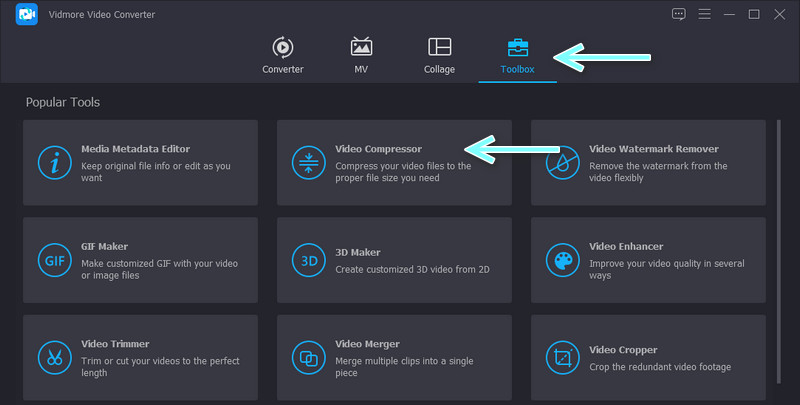
Sie sollten die vier Registerkarten oben in der Benutzeroberfläche sehen. Klicken Sie auf die Registerkarte Toolbox, und es werden Ihnen verschiedene Funktionen der App angezeigt. Wählen Sie nun die Option Video Compressor, um diese zu starten.
Schritt 3. Ein Video zum Komprimieren hinzufügen
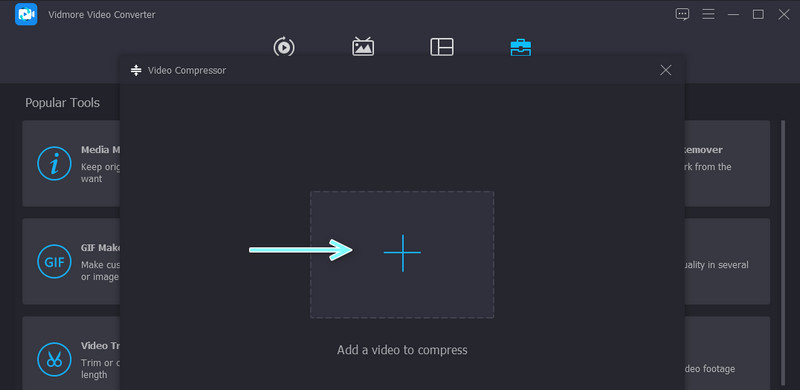
Klicken Sie anschließend auf das Plus-Symbol, sobald es erscheint. Suchen Sie dann in dem Ordner auf Ihrem Gerät nach dem gewünschten Video und laden Sie es in das Programm hoch.
Schritt 4. Video komprimieren
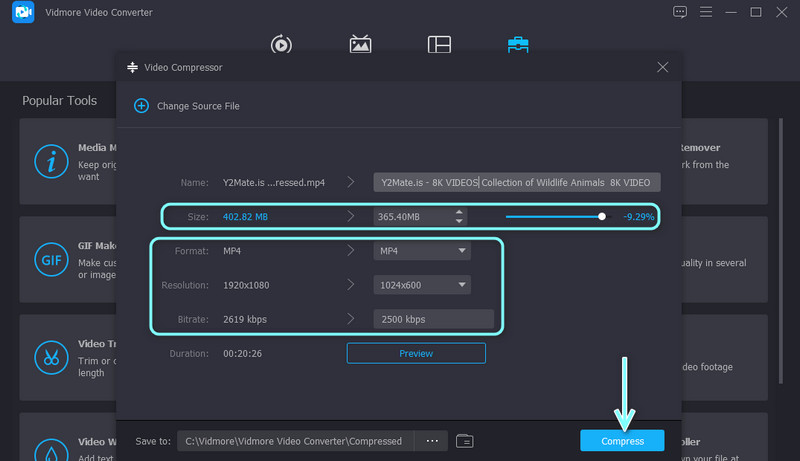
Nach dem Importieren eines Videos sollten Sie die Kompressionseinstellungen sehen. Hier können Sie die Kompressionsrate anpassen oder das Ausgabeformat und die Auflösung konfigurieren. Legen Sie einen Speicherort fest, um eine Kopie der resultierenden Datei zu sichern. Klicken Sie dann auf die Schaltfläche Compress, um den Komprimierungsvorgang zu starten.
Teil 3. Nützliches Online-Tool für verlustfreie Videokomprimierung
Es ist auch sehr praktisch, Videodateien online zu komprimieren, da Sie kein Programm herunterladen und installieren müssen. Mit dem Free Video Compressor Online können Sie Bitrate und Auflösung anpassen, um die Videodateigröße zu verringern. Darüber hinaus kann das Tool die Ausgabedatei bei stabiler Internetverbindung innerhalb weniger Sekunden liefern. Daher kann die Kompressionsgeschwindigkeit je nach Status Ihrer Internetverbindung variieren.
Außerdem haben Sie die Freiheit, jedes beliebige Videoformat zu importieren. Darüber hinaus können Sie andere Videoparameter wie das Ausgabeformat verändern. Nachfolgend finden Sie die Schritte für eine verlustfreie Videokomprimierung online.
Schritt 1. Wählen Sie einen beliebigen Webbrowser, den Sie verwenden möchten, und geben Sie den Namen des Tools in die Adressleiste ein, um die Hauptseite des Programms aufzurufen.
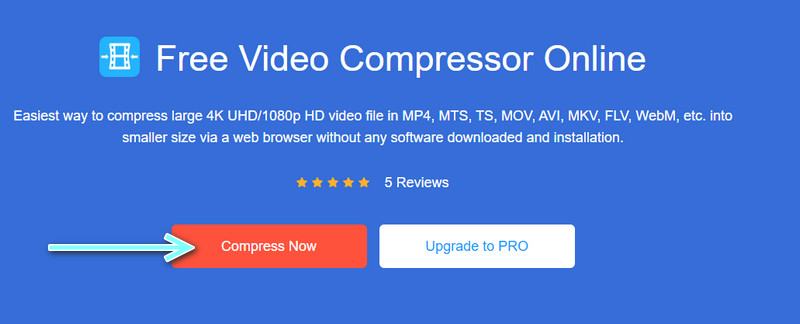
Schritt 2. Nachdem Sie auf das Programm zugegriffen haben, klicken Sie auf die Schaltfläche Compress Now und installieren Sie den Launcher auf dem System Ihres Geräts. Anschließend erscheint ein Ordner, in dem Sie die Videodatei auswählen können, die Sie komprimieren möchten.
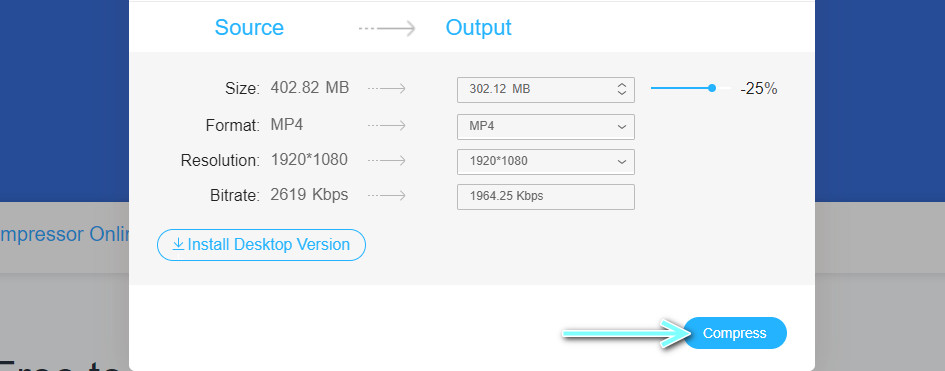
Schritt 3. Sobald das Video hochgeladen ist, verkleinern Sie es, indem Sie den Schieberegler bewegen. Auf diese Weise können Sie die Größe des Videos verringern. Beachten Sie, dass das Video umso unschärfer wirkt, je höher die Kompressionsrate ist.
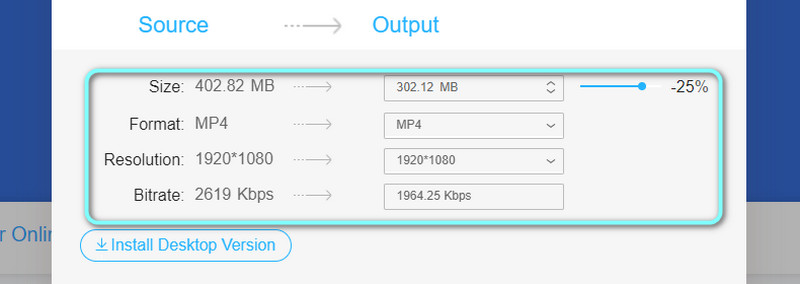
Schritt 4. Sie können außerdem das Ausgabeformat, die Auflösung und die Bitrate nach Bedarf ändern. Klicken Sie nun auf die Schaltfläche Compress, um den Vorgang zu bestätigen, und wählen Sie einen Ausgabeordner aus.
Teil 4. FAQs zur verlustfreien Videokomprimierung
Was ist der Unterschied zwischen verlustfreier und verlustbehafteter Videokomprimierung?
Bei der verlustbehafteten Kompression wird die Dateigröße in der Regel deutlich reduziert, allerdings leidet dabei die Qualität. Im Gegensatz dazu bleibt bei der verlustfreien Kompression die Videoqualität erhalten, doch die Videodatei ist in den meisten Fällen nahezu genauso groß wie das Original.
Welcher Komprimierungsalgorithmus ist der beste für Videos?
Vielleicht ist die beste Algorithmus-Komprimierung subjektiv. Sie hängt von Ihren Kriterien und dem Zweck der Komprimierung ab. Es gibt verschiedene Anwendungsfälle, darunter Archivierung, Bearbeitung, Verteilung usw. Der Referenzstandard für Videokomprimierung ist jedoch AVC bzw. H.264. Für eine effizientere Komprimierung können Sie hingegen auf HEVC bzw. H.265 zurückgreifen.
Bietet 7-Zip eine verlustfreie Komprimierung?
In den meisten Fällen kann 7-Zip die Größe einer Datei verringern, ohne die Videoqualität zu beeinträchtigen. Nach dem Dekomprimieren der komprimierten Dateien werden exakt dieselben Bits wiederhergestellt. Daher können Sie bei der Verwendung von 7-Zip zur Dateikomprimierung von einer verlustfreien Komprimierung ausgehen. Außerdem treten nach dem Entpacken der Dateien keine Probleme auf, das heißt, die eigentlichen Inhalte werden nicht beeinflusst.
Fazit
Die oben genannten beiden Programme können Ihnen bei der verlustfreien Videokomprimierung helfen. Nun können Sie die Mediengröße Ihrer Videos effektiv verringern, ohne sich um die Qualität sorgen zu müssen. Außerdem können Sie sich auf diese leicht zugänglichen Methoden und deren Vorgehensweisen beziehen, um dies zu erreichen. Mit dem ersten Programm können Sie Videos komprimieren und dabei eine Vorschau des Ergebnisses anzeigen. Darüber hinaus profitieren Sie von weiteren Funktionen, die es bietet. Sie können Videos nach Belieben verbessern und bearbeiten.
Andererseits kann Ihnen das Erlernen der Online-Videokomprimierung mit der zweiten Option Zeit und Aufwand für die Installation einer separaten App ersparen. Der einzige Nachteil besteht darin, dass die Kompressionsgeschwindigkeit möglicherweise nicht immer konstant ist. Der Grund dafür ist, dass sie vollständig von der Leistung Ihrer Internetverbindung abhängt. Nichtsdestotrotz profitieren Sie vom Einsatz dieser Programme.