3 ausgezeichnete Alternativen zu Lumen5 AI [Frame‑für‑Frame‑Review]
Suchen Sie nach Lumen AI‑Alternativen? Dann laden wir Sie ein, an diesem Beitrag „teilzunehmen“. Wenn Sie ihn gelesen haben, erhalten Sie einen vollständigen Einblick in das KI‑Tool Lumen5. Wir haben seine Hauptfunktionen, Anwendungsfälle, Preise und mehr aufgenommen. Danach entdecken Sie die beste Alternative zu diesem Tool für einen reibungslosen Ablauf bei der Videogenerierung. Wenn Sie also alle KI‑gestützten Tools kennenlernen möchten, die Sie nutzen können, nutzen Sie die Gelegenheit und lesen Sie diesen Beitrag. Außerdem empfehlen wir Ihnen am Ende dieses Reviews die leistungsstärkste Software, mit der Sie Ihre generierten Videos verbessern können. Lassen Sie uns also mit allen Details unten beginnen.

SEITENINHALT
Teil 1. Was ist Lumen5
Lumen5 AI ist ein KI‑gestütztes Tool, das in der Lage ist, aus Text Videos zu erstellen. Mit diesem Tool können Sie Ihre Aufgaben im Vergleich zur herkömmlichen Art der Videoproduktion leichter und schneller erledigen. Mithilfe dieses Text‑zu‑Video‑Makers erhalten Sie nach dem Generierungsprozess ein beeindruckendes Ergebnis. Es bietet sogar verschiedene Bearbeitungstools zur Verbesserung des Videos, wie einen Video‑Trimmer, Helligkeitsregler, Rotator, Zuschneide‑Tool und mehr.
Darüber hinaus stellt diese Text‑zu‑Video‑Software gebrauchsfertige Vorlagen bereit. Wenn Sie also mehr Ideen für die Erstellung eines perfekten Videos sammeln möchten, ist dieses Tool ideal für Sie. Insgesamt ist dieses KI‑gestützte Programm beim Erstellen von Videos ohne Zweifel ein absolutes Must‑have.
Lumen5‑Preise
Wenn Sie planen, ein Abonnement für das Tool abzuschließen, können Sie die folgenden Informationen einsehen. Wir haben alle Leistungen aufgeführt, die Sie mit jedem Tarif erhalten.
| Basisfunktionen. | Starter | Professional | |
| Preisgestaltung | $29,00 pro Monat | $79,00 pro Monat | $199,00 pro Monat |
| Videolimits | Unbegrenzt | Unbegrenzt | Unbegrenzt |
| KI‑Voiceover‑Minuten | 20 Minuten | 60 Minuten | 180 Minuten |
| Auflösung | 720p | 1080p | 1080p |
| Workspaces | 1 | 1 | 3 |
| Teammitglieder | 1 | 1 | 3 |
| Eigene Videos hochladen | Ja | Ja | Ja |
| Eigene Videos hochladen | Ja | Ja | Ja |
Hauptfunktionen
• Wandeln Sie Blogbeiträge, Dokumente und Ideen in Videos um.
• Konvertieren Sie Dokumente, Blogbeiträge oder Ideen in ein KI‑Voiceover.
• Erstellen Sie einen Talking Head.
• Bietet einsatzbereite Vorlagen.
Teil 2. Anwendungsfälle von Lumen5
Videos aus Ideen generieren
Wenn Sie ein Video auf Grundlage Ihrer eigenen Ideen erstellen möchten, ist dieser Text‑zu‑Video‑Generator die beste Wahl. Das Tool verfügt über die Funktion „Idea to Video“, mit der Sie ganz einfach und effektiv ein Video von Grund auf neu erstellen können. Sie müssen nicht mehr auf die traditionelle Methode zurückgreifen, was das Tool besonders komfortabel macht.
Talking Head erstellen
Eine weitere hilfreiche Funktion, auf die Sie sich verlassen können, ist der Talking Head. Sie ist perfekt, wenn Sie Präsentierende sind und Ihre Präsentation mithilfe eines Talking Heads erklären möchten. So wird die Präsentation ansprechender und flüssiger. Alles, was Sie tun müssen, ist, Ihren Kopf aufzunehmen oder hochzuladen und das Tool seine „Magie“ wirken zu lassen.
Erstellen von Tutorials
Sie können diesen textbasierten Video‑Creator auch verwenden, um Tutorials zu erstellen. Über die Hauptoberfläche des Tools können Sie alle Ideen oder Skripte einfügen, die Sie in ein Video umwandeln möchten. Sie können bei Bedarf sogar die Vorlagen nutzen. Perfekt ist, dass Sie während der Videoproduktion einige Bearbeitungstools einsetzen können, um das Ergebnis zu verbessern, wie einen Video‑Helligkeitseditor, Farbwechsler, Trimmer und mehr.
Teil 3. Wie man Lumen5 verwendet
Wenn Sie wissen möchten, wie man Lumen5 verwendet, folgen Sie den einfachen Anweisungen unten. So erhalten Sie eine Vorstellung davon, wie Sie Videos reibungslos generieren können. Ohne weitere Umschweife, beginnen wir mit der Bedienung des Tools.
Schritt 1. Greifen Sie auf das Tool zu, indem Sie ein Konto erstellen. Sie können auch Ihr Facebook‑Konto verbinden.
Schritt 2. Wählen Sie dann die Option Text on Media. Danach können Sie mit dem nächsten Schritt fortfahren.

Schritt 3. Anschließend können Sie beginnen, Ihre Idee in das Textfeld einzufügen. Sie können das Hauptthema und das Skript hinzufügen.
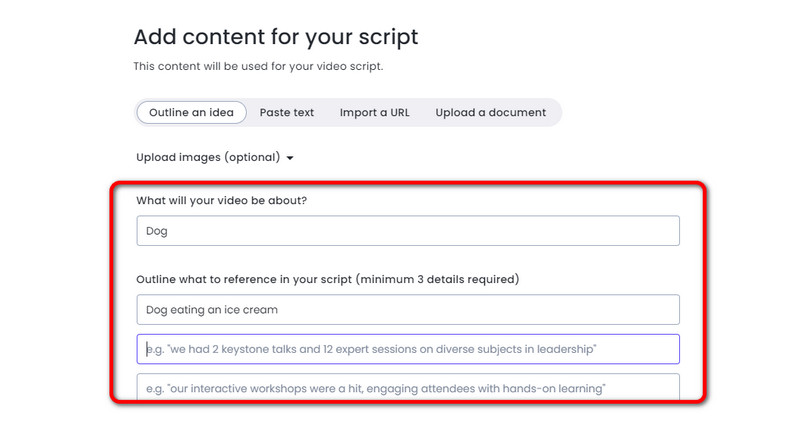
Schritt 4. Klicken Sie unten auf die Option Continue > Convert to Video, um mit der Videogenerierung zu beginnen. Wenn das generierte Video erscheint, können Sie außerdem ein Voiceover erzeugen, Text hinzufügen, das Video trimmen und mehr, um den Feinschliff vorzunehmen.

Schritt 5. Sobald Sie mit dem generierten Video zufrieden sind, klicken Sie oben in der Oberfläche auf Save.

Teil 4. Vorteile und Nachteile
Vorteile
• Dieser Text‑zu‑Video‑Maker kann Videos reibungslos generieren.
• Er ermöglicht es den Nutzenden, Text korrekt zum Video hinzuzufügen.
• Die Benutzeroberfläche ist leicht verständlich.
• Er bietet zahlreiche Stock‑Videos und gebrauchsfertige Vorlagen.
• Die Erstellung eines KI‑Voiceover‑Videos ist möglich.
Nachteile
• Es stehen nur begrenzte Anpassungsoptionen zur Verfügung.
• Die Qualität des generierten Videos kann vom gewählten Tarif abhängen.
• Sie benötigen den besten Video‑Kompressor, da das generierte Video eine große Dateigröße aufweist.
• Manchmal kann das Tool nach dem Generierungsprozess ein ungenaues Ergebnis liefern.
Meine Nutzererfahrung
Nachdem ich dieses Tool verwendet habe, um Text in Video umzuwandeln, kann ich sagen, dass es die wichtigsten Funktionen bietet, die Sie für ein beeindruckendes Video benötigen. Sie können Ihr generiertes Video mit grundlegenden Bearbeitungstools editieren. Dazu gehören ein Zuschneide‑Werkzeug, Rotator, Trimmer, Farbwechsler und mehr. Positiv ist auch, dass es Ihnen hilft, dem Video ein KI‑Voiceover hinzuzufügen, um es wirkungsvoller und ansprechender zu machen. Der einzige Nachteil dieses KI‑gestützten Tools ist jedoch, dass es bei der kostenlosen Version Einschränkungen gibt. Der Videogenerierungsprozess ist zudem zeitaufwendig.
Teil 5. Lumen5‑Alternativen
1. DeepBrain AI

Eine der besten Alternativen zum Lumen5‑KI‑Video‑Generator ist DeepBrain AI. Es bietet ein verständliches Layout, das sich leicht navigieren lässt. Außerdem zeichnet es sich durch seine Fähigkeit aus, Videos mit einer ultraschnellen Generierung zu erstellen. Sie können das generierte Video auch bearbeiten, etwa Titel, Untertitel, Beschriftungen und mehr hinzufügen. Der einzige Nachteil dieses KI‑Tools ist, dass es für ein wirklich fesselndes Ergebnis menschliche Nachbearbeitung benötigt.
2. Canva
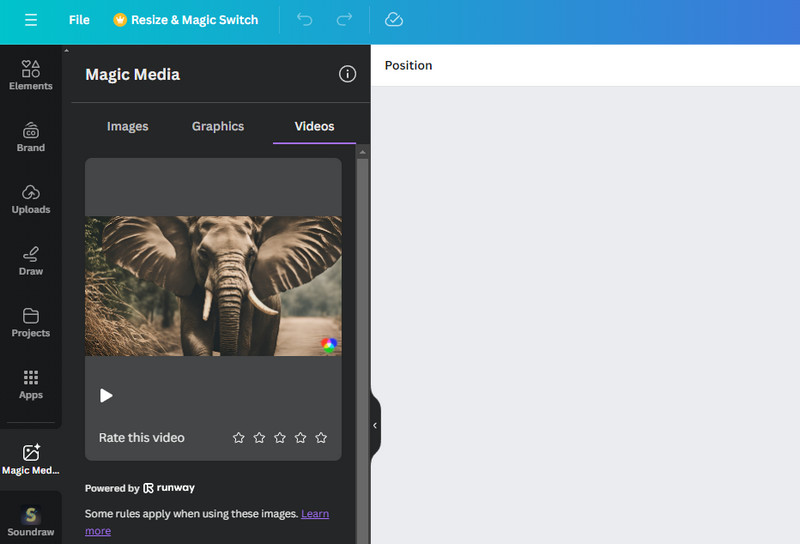
Um nahezu alles zu erstellen, was Sie sich vorstellen können, kann Ihnen vielleicht Canva helfen. Die Funktion „AI Video Generator“ ist perfekt, um verschiedenste Videos in hoher Qualität zu erstellen. Alles, was Sie tun müssen, ist, Ihre Text‑Eingabe in das Textfeld zu schreiben und das Tool für Sie arbeiten zu lassen. Allerdings ist Canva bei der Generierung langsam. Es dauert also einige Minuten, bis Ihr Video fertig ist.
3. PixVerse
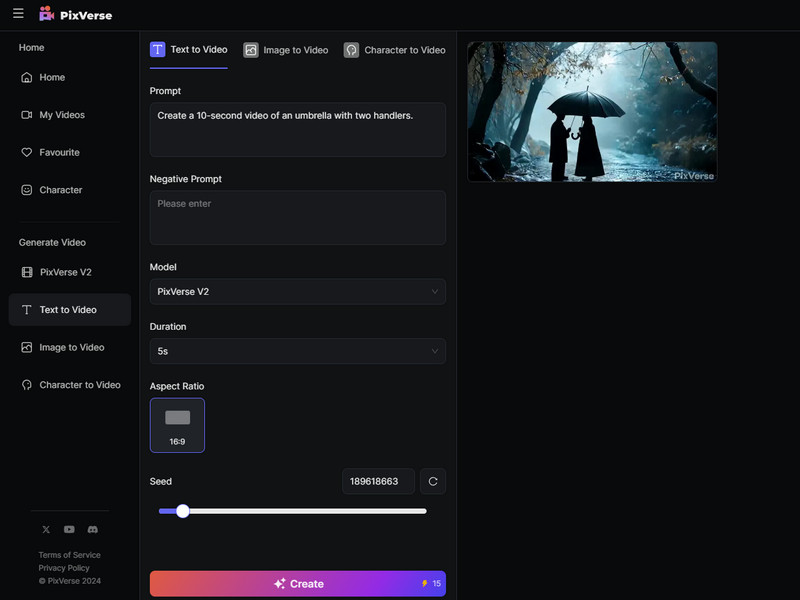
Wenn es um Vielseitigkeit geht, ist der beste textbasierte Video‑Creator PixVerse. Mit seinem gelungenen Layout können Sie jeden gewünschten Text einfügen, den Sie in ein Video umwandeln möchten. Es liefert zudem eine ideale Videoqualität für ein besseres Seherlebnis. Zusätzlich bietet es eine Funktion für „Negative Prompts“. Mit dieser Funktion können Sie alle Elemente entfernen, die Sie nicht in Ihrem generierten Video haben möchten. Wenn Sie jedoch die erweiterten Funktionen des Tools nutzen wollen, müssen Sie ein Abonnement abschließen.
Teil 6. Perfektes Programm zum Bearbeiten und Konvertieren generierter Videos
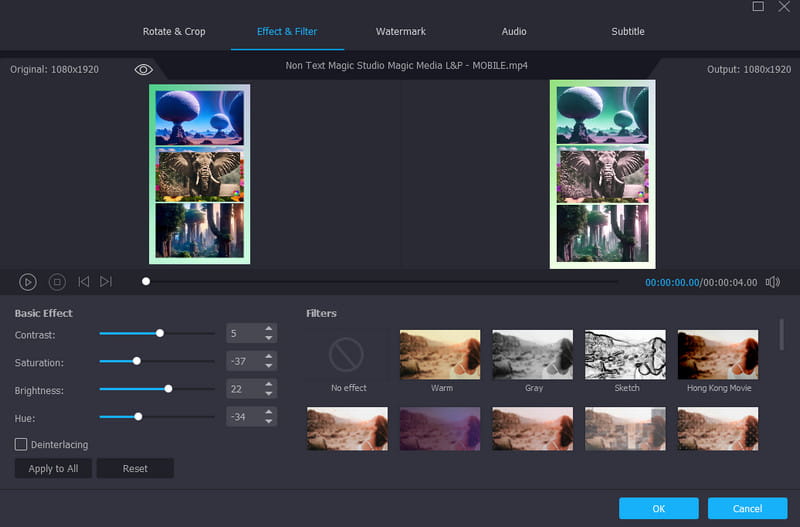
KI‑gestützte Tools eignen sich hervorragend zur Erstellung von hochwertigen Videos. Ihr gemeinsamer Nachteil ist jedoch oft der Mangel an grundlegenden und fortgeschrittenen Bearbeitungstools. Um ein Video zu verbessern, ist es notwendig, es zu bearbeiten, damit Sie Änderungen vornehmen und das Video optimieren können. Wenn Sie Ihr generiertes Video also nachbearbeiten möchten, verwenden Sie den Vidmore Video Converter. Dieses leistungsstarke Videobearbeitungsprogramm kann Ihnen helfen, Ihre Videos reibungslos und präzise zu optimieren. Die Software ist in der Lage, Filter und Effekte, Wasserzeichen, Untertitel und mehr hinzuzufügen. Sie können das Video sogar nach Ihren Wünschen trimmen und beschneiden.
Außerdem kann dieser Allround‑Editor Ihr generiertes Video in über 200 digitale Formate konvertieren. Dazu gehören MP4, WMV, MKV, AVI, FLV, MOV und mehr. Er ist sogar in der Lage, mehrere Videodateien gleichzeitig zu konvertieren. Wenn Sie also nach einem voll ausgestatteten Videoeditor und ‑konverter suchen, nutzen Sie die Gelegenheit, dieses Programm zu verwenden.
Teil 7. FAQs zu Lumen5‑Alternativen
Kann ich Lumen5 kostenlos nutzen?
Auf jeden Fall. Das Tool bietet eine kostenlose Version. Damit können Sie seine Funktionen testen und überprüfen, wenn Sie Videos aus Text erstellen.
Ist Lumen5 seriös?
Auf jeden Fall, ja. Nach Prüfung und eigener Nutzung des Tools können wir feststellen, dass es zu den seriösen Text-zu-Video-Generatoren gehört, mit denen sich beeindruckende und fesselnde Videos erstellen lassen.
Was ist besser als Lumen5?
Nun, es gibt verschiedene Tools, die Sie als Ersatz für Lumen5 verwenden können. Sie können Canva, DeepBrain AI, Invideo AI, PixVerse und weitere nutzen. Diese Tools sind alle hilfreich und können Ihnen nach Eingabe Ihrer Texteingaben das bestmögliche Ergebnis liefern.
Fazit
Nun haben Sie die besten Lumen5‑Alternativen kennengelernt, mit denen Sie beeindruckende Videos generieren können. Jetzt müssen Sie nur noch das passende KI‑Tool für sich auswählen. Außerdem empfehlen wir zur Verfeinerung und zum Hinzufügen einer menschlichen Note zu Ihrem generierten Video den Vidmore Video Converter. Dieser Allround‑Editor kann Sie bei allen Aufgaben unterstützen, die zur Verbesserung Ihres Videos nötig sind.