Entdecken Sie Lyric‑Video‑Maker zum Erstellen eingängiger Lyric‑Videos
Stellen Sie sich vor, Sie verwandeln Ihren Lieblingssong in ein Video, in dem die Wörter beim Singen auf dem Bildschirm erscheinen. Genau das macht ein Lyric‑Video‑Maker! Es ist ein Tool, mit dem Sie Videos mit Songtexten für Ihre Musik erstellen können. So kann Ihre Musik auf ganz neue Weise lebendig werden. Tauchen wir also in die Welt der Lyric‑Video‑Maker ein und entdecken wir, wie sie Ihre Musik zum Strahlen bringen können!

SEITENINHALT
Bevor wir schreiben – so testen wir Software für unsere Beiträge:
Hinweis: Alle Inhalte auf unserer Website werden von Menschen aus unserer Redaktion verfasst. Bevor wir schreiben, recherchieren wir ausführlich zum jeweiligen Thema. Anschließend benötigen wir 1–2 Tage, um die Tools auszuwählen und zu testen. Wir prüfen Software hinsichtlich Geräte‑ und Systemanforderungen, Funktionen, Nutzungserlebnis usw. Um unseren Test umfassender zu machen, sichten wir außerdem Bewertungsseiten wie G2, Trustpilot usw., um echte Nutzererfahrungen als Referenz heranzuziehen.
Teil 1. Lyric‑Video‑Maker
1. Vidmore Video Converter
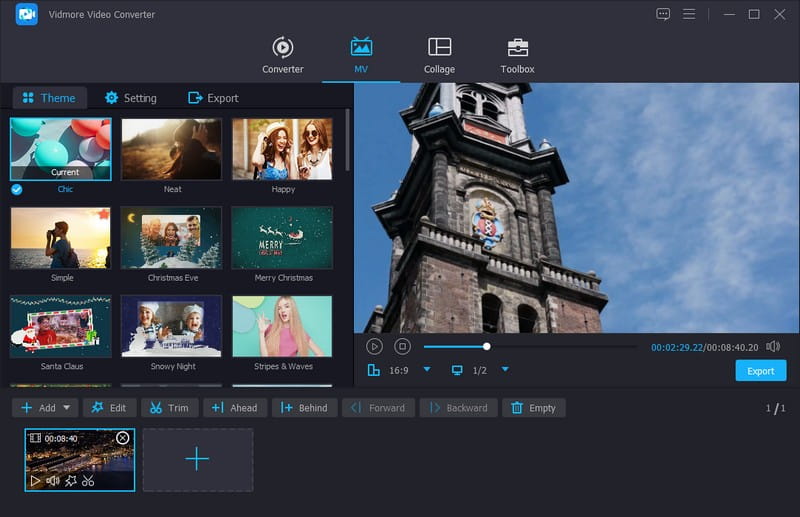
Lernen Sie den Vidmore Video Converter kennen – ein Lyric‑Video‑Maker, der die Songtexte Ihres Liedes in coole Videos verwandeln kann. Er ist sehr einfach zu bedienen und hilft Ihnen, Lyric‑Videos ohne Aufwand professionell aussehen zu lassen. Wenn Sie also Musiker sind oder Musik auf eine unterhaltsame Weise teilen möchten, kann Ihnen Vidmore Video Converter das ganz mühelos ermöglichen. Er verfügt über eine integrierte Bearbeitungsfunktion, mit der Sie Songtexte in Ihre Videos einfügen können. Diese praktische Funktion erlaubt es Ihnen, Ihre Videos zu personalisieren und ihnen mit Texten eine individuelle Note zu verleihen. Damit können Sie fesselnde Lyric‑Videos erstellen, indem Sie die Songtexte über Ihr Video legen.
Außerdem wird der Vidmore Video Converter mit einer Reihe von Bearbeitungsfunktionen geliefert, die Ihnen helfen, Ihre Videos zu optimieren. Mit diesen Funktionen können Sie Änderungen und Verbesserungen an Ihren Videos vornehmen, sodass sie besser aussehen. Es ist ein vielseitiges Werkzeug, mit dem Sie Ihre Lyric‑Videos ganz nach Ihren Vorstellungen gestalten können.
Preisgestaltung:
Die Preise beginnen bei $14.95, mit kostenloser Testversion
Vorteile
- Die benutzerfreundliche Oberfläche macht das Programm für Nutzer mit unterschiedlichen Kenntnisstufen in der Videobearbeitung geeignet.
- Mit der Wasserzeichenfunktion können Sie problemlos Songtexte zu Ihren Videos hinzufügen – ideal zum Erstellen von Lyric‑Videos.
- Das Programm unterstützt viele Videoformate und ist damit vielseitig einsetzbar, um Ihre Songtexte auf verschiedenen Plattformen zu teilen.
- Sie können gleichzeitig an mehreren Videos arbeiten und so Zeit sparen, wenn Sie Lyric‑Videos für mehrere Songs erstellen.
- Es bietet Bearbeitungsoptionen wie Zuschneiden und das Hinzufügen von Filtern, sodass Sie die Kontrolle über Ihre Lyric‑Videos behalten.
Nachteile
- Für den Zugriff auf den vollen Funktionsumfang ist ein Abonnement der Pro‑Version erforderlich.
2. Kapwing
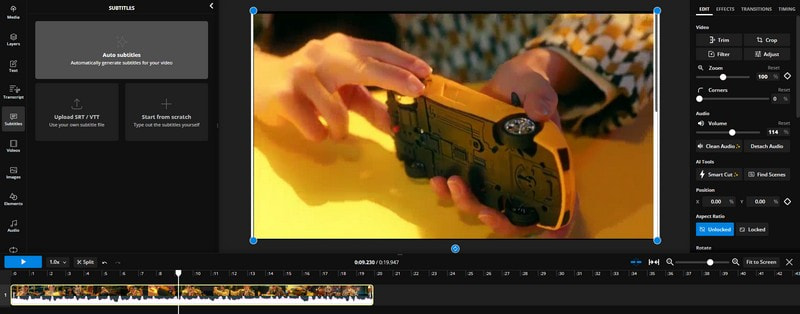
Wenn Sie eine anfängerfreundliche, webbasierte Plattform suchen, mit der Sie ganz einfach Lyric‑Videos erstellen können, ist Kapwing die richtige Wahl. Es ist leicht zu bedienen, und Sie müssen kein Programm installieren. Mit Kapwing können Sie die Songtexte Ihres Liedes zu einem Video hinzufügen. Es bietet verschiedene Schriftstile und Animationen, damit Ihr Lyric‑Video großartig aussieht. Ob Anfänger oder erfahrener Creator – Kapwing ist ein praktisches Tool, um Ihre Musik schnell und ohne großen Aufwand in Lyric‑Videos zu verwandeln.
Preisgestaltung:
Die Preise beginnen bei $16
Vorteile
- Es bietet verschiedene Schriftstile und Animationen, um Ihre Lyric‑Videos zu personalisieren.
- Sie können während der Erstellung sehen, wie Ihr Lyric‑Video aussieht, um sicherzustellen, dass alles stimmt.
- Es ermöglicht Nutzern, gemeinsam an Lyric‑Video‑Projekten zu arbeiten.
- Es gibt eine kostenlose Version mit Basisfunktionen, was es für kleinere Projekte kostengünstig macht.
Nachteile
- Die kostenlose Version versieht exportierte Videos mit einem Wasserzeichen.
- Sie benötigen eine Internetverbindung, um Kapwing zu verwenden, was bei langsamer oder instabiler Verbindung problematisch sein kann.
- Es bietet weniger Exportoptionen als ein dediziertes Videobearbeitungsprogramm.
3. Superstring
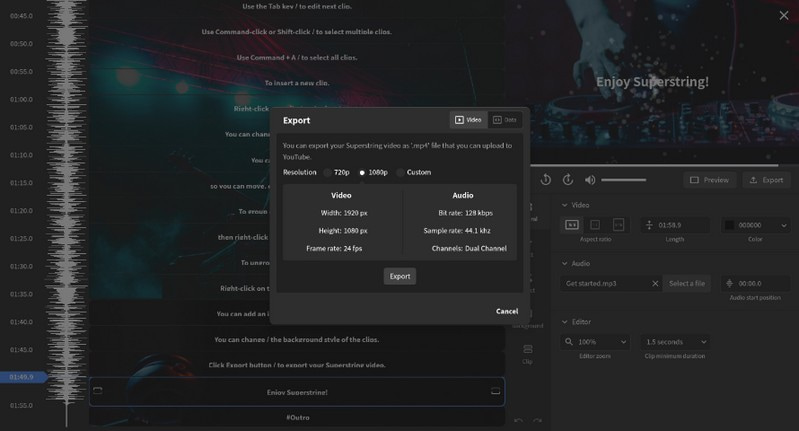
Superstring ist ein nützliches Tool, um Lyric‑Videos mit Ihren Lieblingssongs zu erstellen. Es ist so konzipiert, dass es leicht zu bedienen ist, sodass Sie auch ohne Videoprofi zu sein Texte zu Videos hinzufügen können. Fügen Sie einfach Musik hinzu, tippen Sie die Songtexte ein, und Superstring erledigt den Rest. Zusätzlich können Sie Animationen einfügen und anpassen, wie Ihre Texte auf dem Bildschirm erscheinen. Es ist eine ausgezeichnete Wahl, wenn Sie Ihre Songs ohne viel Aufwand in auffällige Lyric‑Videos verwandeln möchten.
Preisgestaltung:
Die Preise beginnen bei $99
Vorteile
- Es hilft Ihnen, Songtexte mit der Musik abzugleichen, damit sie perfekt synchron laufen.
- Sie können das Aussehen der Texte mit verschiedenen Schriftarten, Farben und Animationen verändern.
- Sie können aus verschiedenen Möglichkeiten wählen, Ihr Video zu speichern.
- Es hat einen integrierten Musikplayer, sodass Sie Ihren Song hören können, während Sie am Video arbeiten.
Nachteile
- Sie müssen für Superstring bezahlen; es ist kein kostenloses Tool.
4. Music Video Maker
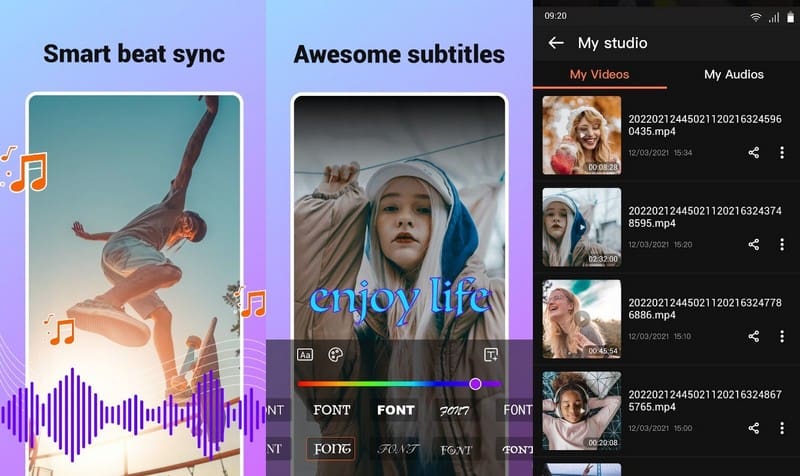
Wenn Sie lieber einen kostenlosen Lyric‑Video‑Maker auf Ihrem Mobilgerät verwenden möchten, sollten Sie Music Video Maker ausprobieren. Es ist ein praktisches Tool auf Ihrem Smartphone, mit dem Sie beeindruckende Videos zu Ihren Songs erstellen können. Mit dieser App können Sie Ihre Musik schnell in Lyric‑Videos verwandeln. Außerdem können Sie Songs aus der integrierten Bibliothek oder Ihrer eigenen Musikbibliothek hinzufügen. Sie bietet eindrucksvolle Filter, durch die Ihr Lyric‑Video wie ein Film wirkt. Es ist wie ein einfacher Film‑Editor in Ihrer Hosentasche – perfekt für Musiker und Künstler, die ihre Songs mit Texten präsentieren möchten.
Preisgestaltung:
Kostenlos, mit In‑App‑Käufen
Vorteile
- Du kannst Liedtext-Videos auf deinem Handy erstellen; ein Computer ist nicht nötig.
- Es bietet viele Effekte und Filter, damit deine Videos großartig aussehen.
Nachteile
- Das Bearbeiten auf dem kleinen Bildschirm eines Handys kann für Detailarbeit schwierig sein.
- Die Videoqualität ist nicht besonders hoch.
- Es hat weniger Optionen im Vergleich zu einem Desktop-Programm.
Teil 2. Wie man ein Lyric‑Video erstellt
Ein Lyric‑Video mit dem Vidmore Video Converter zu erstellen, ist ein unkomplizierter Vorgang. So erstellen Sie ein Lyric‑Video und legen los:
Schritt 1. Laden Sie Vidmore Video Converter auf Ihren Computer herunter und installieren Sie das Programm. Öffnen Sie es nach der Installation, um mit Ihrer Hauptaufgabe zu beginnen.
Schritt 2. Navigieren Sie zum MV‑Tab und klicken Sie auf die Schaltfläche Datei hinzufügen, um das Filmmaterial hochzuladen, dem Sie Songtexte hinzufügen möchten.
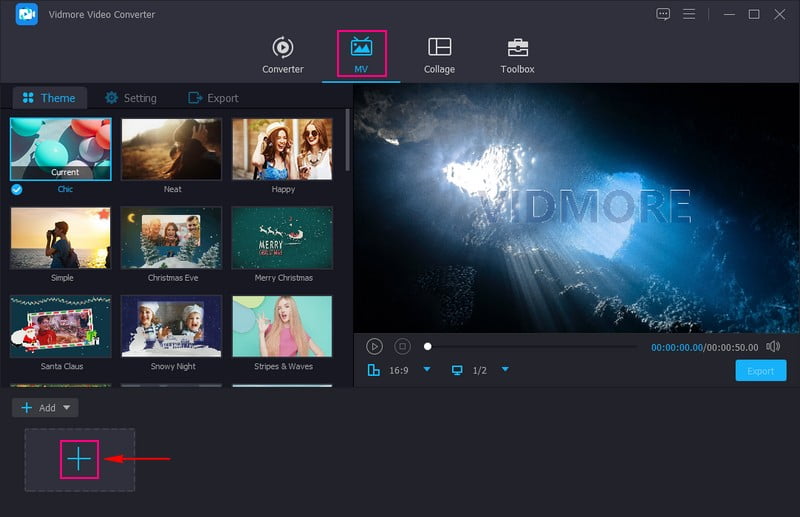
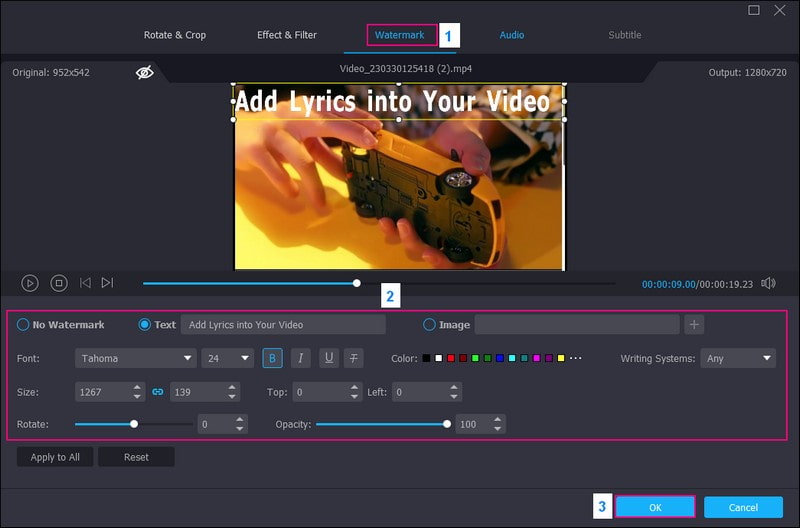
Schritt 3. Klicken Sie auf die Schaltfläche Bearbeiten, um die nächsten Bearbeitungsfunktionen des Programms zu öffnen. Unter Drehen & Zuschneiden können Sie die Ausrichtung des Videos korrigieren und unerwünschte Frames entfernen. Unter Effekt & Filter können Sie die Grundeinstellungen anpassen und einen gewünschten Filter aus der Liste anwenden.
Um Songtexte zu Ihrem Video hinzuzufügen, wechseln Sie zum Bereich Wasserzeichen und aktivieren Sie die Option Text. Geben Sie die Songtexte ein, die Sie in Ihr Video einfügen möchten. Anschließend ändern Sie Format, Größe, Stil, Ausrichtung und Farbe des Textes nach Ihren Wünschen. Platzieren Sie danach das Auswahlfeld für den Text an der gewünschten Position im Videobild.
Wenn Sie die Lautstärke und die Verzögerung Ihres Videos anpassen möchten, gehen Sie zu Audio und nehmen Sie dort Ihre Einstellungen vor. Wenn alles passt, klicken Sie auf die Schaltfläche OK, um die Änderungen zu übernehmen.
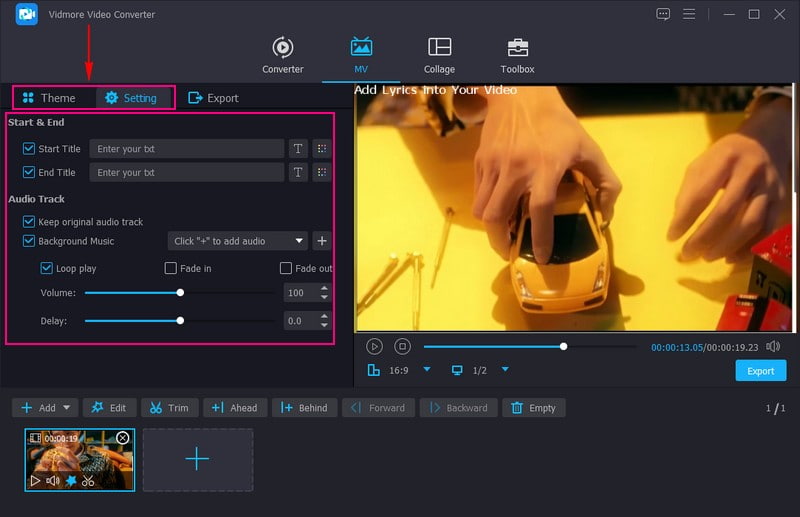
Schritt 4. Gehen Sie zur Option Theme und wählen Sie das Design, das Sie auf Ihr Lyric‑Video anwenden möchten. Setzen Sie unter Einstellungen ein Häkchen bei Starttitel und Endtitel. Hier können Sie den Titel Ihres Lyric‑Videos eingeben, der am Anfang und am Ende des Videos angezeigt wird.
In den Einstellungen können Sie den Originalton beibehalten oder über die Schaltfläche (+) Hintergrundmusik hinzufügen. Darüber hinaus können Sie bei Bedarf Endlosschleife, Einblenden und Ausblenden aktivieren.
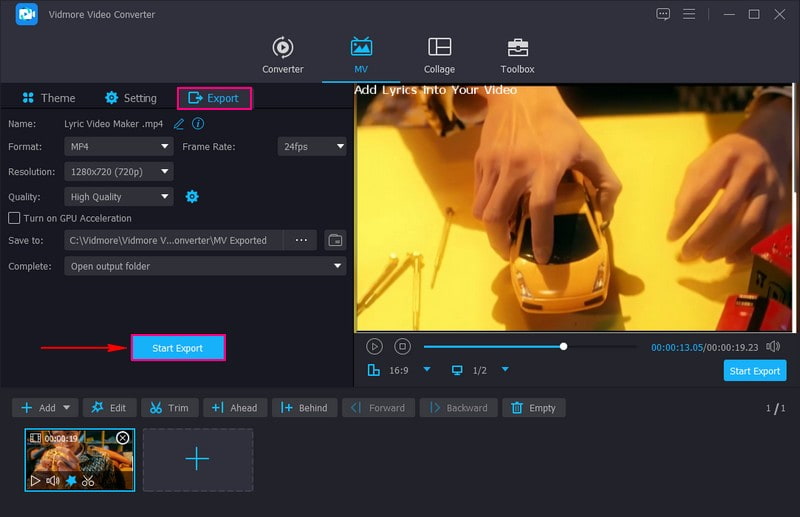
Schritt 5. Wechseln Sie zur Option Export. Ändern Sie die Videoeinstellungen entsprechend Ihren Anforderungen bzw. der Plattform, auf der Sie das Lyric‑Video hochladen möchten. Wenn alles eingestellt ist, klicken Sie auf die Schaltfläche Export starten, und Ihr Ergebnis wird auf Ihrem lokalen Laufwerk gespeichert.
Teil 3. FAQs zum Lyric‑Video‑Maker
Wie konvertiere ich Songtexte in einen Song?
Besuche den KI-Musikgenerator von VEED im Bereich „Tools“. Wähle eine Stimmung, zum Beispiel Chill, Hip-Hop, Electronic, Country oder Dance. Gib eine Texteingabe ein, um den Sound zu beschreiben, den du erzeugen möchtest. Dieses Feld ist optional und kann leer bleiben. Klicke anschließend auf die Schaltfläche „Generate Track“. Drücke auf „Play“, um dir den Track anzuhören. Wenn du zufrieden bist, lade den Soundtrack herunter. Außerdem kannst du den Track im Editor von VEED öffnen, um ihn zu deinen Videos hinzuzufügen.
Wie erstelle ich ein kurzes Video mit Musik?
Gehen Sie auf die Website von Animoto und melden Sie sich an oder loggen Sie sich ein. Klicken Sie auf „Create“, um ein Projekt zu starten, und wählen Sie einen Videostil aus. Importieren Sie Ihre Videoclips und Bilder von Ihrem Computer. Wählen Sie einen Musiktrack, der zu Ihrem Video passt. Ordnen Sie Ihre Medien an, fügen Sie Text hinzu und gestalten Sie alles nach Ihren Wünschen. Wenn Sie zufrieden sind, klicken Sie auf „Produce“, um Ihr Video zu erstellen.
Wie mache ich online ein Video aus Bildern und Musik?
Rufe die Website von Clideo in deinem Webbrowser auf. Klicke auf „Dateien auswählen“, um dein Video und deine Bilder zu importieren. Wähle unterhalb des Videos und der Bilder „Musik auswählen“ und füge deine Musik hinzu. Ändere bei Bedarf die Videoeinstellungen wie Format oder Auflösung. Klicke dann auf „Video erstellen“, damit Clideo deine Dateien verarbeitet und das Video erstellt. Nach der Verarbeitung kannst du das Ergebnis in der Vorschau ansehen.
Welcher Lyric‑Video‑Maker bietet eine Lyric‑Video‑Vorlage?
Eine Plattform, die eine integrierte Vorlage für Lyric‑Videos hat, ist Kapwing. Sie bietet eine Lyric‑Video‑Vorlage, mit der du schnell Liedtexte zu deinen Musikvideos hinzufügen kannst.
Kann ich das Erscheinungsbild der Songtexte in einem Lyric‑Video‑Maker anpassen?
Ja, Sie können Vidmore Video Converter verwenden, um das Erscheinungsbild Ihrer Songtexte in Ihrem Lyric-Video anzupassen. Das Programm bietet Optionen, um Schriftart, Stil, Größe, Ausrichtung, Farbe, Schriftsysteme und mehr für Ihr Lyric-Video zu ändern.
Fazit
Ein Lyric‑Video‑Creator ist ein hilfreiches Tool, um Videos mit Text zu Musik zu erstellen. Eine Software, auf die Sie sich beim Erstellen eines Lyric‑Videos zuverlässig verlassen können, ist der Vidmore Video Converter. Er ist leicht zu bedienen, selbst wenn Sie kein Profi im Videobereich sind. So können Sie Ihre Musik unterhaltsamer machen und mit anderen teilen. Probieren Sie es aus und werden Sie kreativ mit Ihren Songs!