Hervorragende M4V‑Cutter‑Freeware, Desktop‑ und Online‑Anwendungen
Das M4V-Format ist ein von Apple für seinen iTunes Store entwickeltes Video-Containerformat, das Inhalte wie Filme, TV‑Episoden und Musikvideos verarbeitet. Dieses Format ist fast identisch mit MP4 und bietet dieselbe Möglichkeit, Videos in hoher Qualität bei angemessener Dateigröße zu erzeugen. Außerdem basieren beide auf den Formaten H.264 und MPEG‑4, jedoch ist M4V speziell für Apple‑Geräte und ‑Software konzipiert.
Gab es schon Situationen, in denen Sie Ihre M4V‑Dateien aufgrund überflüssiger Inhalte in einem Film oder Musikvideo teilen oder schneiden mussten? Falls ja, benötigen Sie einen Video‑Cutter, um diese Aufgabe zu erfüllen und Ihre M4V‑Dateien zu kürzen. Dieser Artikel beleuchtet die besten Programme zum M4V‑Schneiden. Ohne weitere Umschweife lesen Sie weiter, um die nötigen Informationen zu erhalten.

- Teil 1. Hocheffiziente M4V‑Cutter
- Teil 2. So verwenden Sie den besten M4V‑Cutter
- Teil 3. FAQs zu M4V‑Cuttern
Teil 1. Hocheffiziente M4V‑Cutter
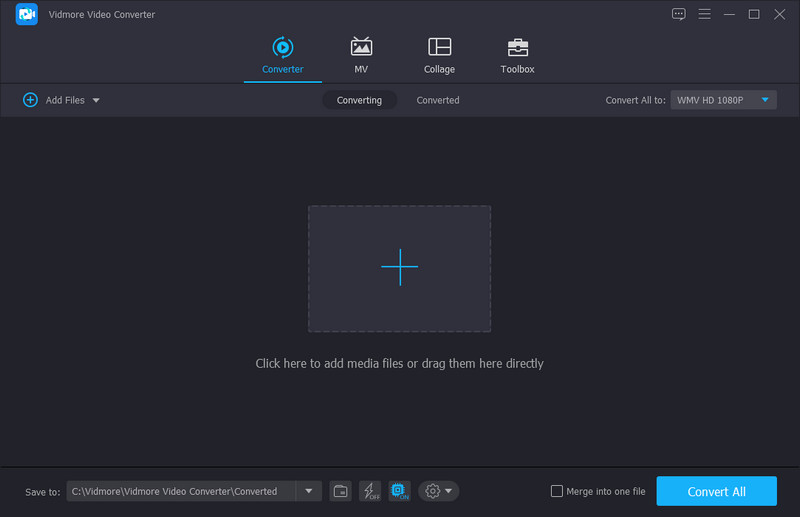
1. Vidmore Video Converter
Die erste Lösung, die Sie in Betracht ziehen sollten, ist eine professionelle Desktop‑Software, besser bekannt als Vidmore Video Converter. Das Programm verfügt über eine benutzerfreundliche Oberfläche, die ideal für Einsteiger ist. Zudem ist es sowohl für Mac als auch für Windows verfügbar. Unabhängig davon, welches Betriebssystem auf Ihrem Computer läuft, können Sie damit Ihre M4V‑Schneideaufgabe erledigen.
Darüber hinaus unterstützt das Tool verschiedene Video‑/Audioformate, einschließlich M4V. Mit diesem Programm können Sie lange, unerwünschte Intros in einem Video kürzen. Außerdem können Nutzer ein Video in mehrere Segmente aufteilen, was hilfreich ist, um einen bestimmten Teil eines Videos zum Löschen oder Ausschneiden zu finden. Was es von ähnlichen Programmen abhebt, sind seine spannenden Funktionen. Wenn Sie Untertitel hinzufügen, auf grundlegende Video‑ und Audiobearbeitungstools zugreifen, Videos zusammenführen, Diashows oder Collagen erstellen müssen, kann das Tool eine große Hilfe sein.
Vorteile
- Plattformübergreifende Lösung, die unter Mac und Windows verwendet werden kann.
- Große Videodateien ohne Qualitätsverlust bearbeiten, schneiden, teilen oder trimmen.
- Verfügt über eine benutzerfreundliche Oberfläche, die für jedes Skill‑Level geeignet ist.
Nachteile
- Besitzt sehr viele Funktionen und kann daher überfordernd wirken.
- Benötigt für beschleunigte Leistung viele Systemressourcen.
2. Final Cut Pro
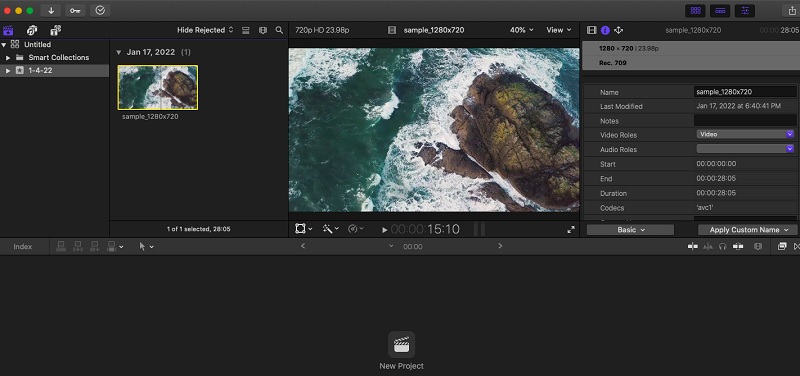
Final Cut Pro ist ein ideales Programm, wenn Sie auf Ihrem Mac mit erweiterten Bearbeitungswerkzeugen schneiden möchten. Es ist auch ein großartiger M4V‑Videocutter, wenn Sie von iMovie umsteigen, um Ihre Schnittfähigkeiten zu verbessern. Das Trimmen von Videos auf dem Mac kann auf verschiedene Arten erfolgen. Sie können die Griffe hin‑ und herziehen, um Start‑ und Endpunkte anzupassen. Außerdem können Sie damit bildgenau trimmen, was hilfreich ist, wenn Sie ein winziges Detail aus dem M4V‑Video entfernen möchten.
Vorteile
- Bietet praxisnahe Methoden zum Videoschneiden.
- Äußerst effiziente und hilfreiche Bearbeitungstools.
- Tastaturkürzel für einen effizienten Workflow.
Nachteile
- Es dauert lange, bis man sich an die Funktionen und Arbeitsweisen gewöhnt hat.
- Sehr teuer im Vergleich zu ähnlichen Apps.
3. Ezvid Video Editing Software
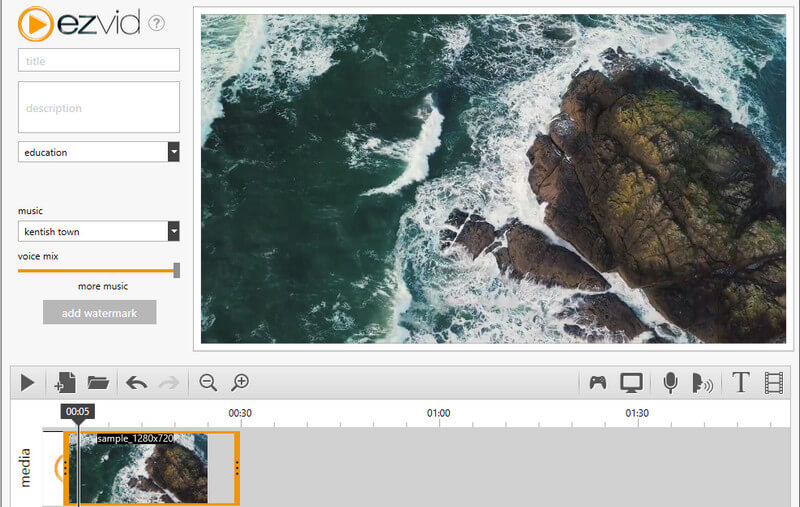
Ezvid Video Editing Software ist eine gute Option zum Schneiden von M4V‑Videos. Damit haben Sie die Kontrolle über grundlegende Bearbeitungsfunktionen wie das Zuschneiden von Videos und über erweiterte Funktionen wie Bildschirmaufnahme, Gameplay‑Aufzeichnung usw. Nutzer können zudem problemlos ihr Logo oder Wasserzeichen hinzufügen, um einen professionellen Eindruck zu erzielen. Was diese kostenlose M4V‑Schneidesoftware von anderen Programmen unterscheidet, ist die integrierte Sprachsynthese‑Funktion. Sie können diese nutzen, um beliebige Textnachrichten in eine menschliche Stimme umzuwandeln.
Vorteile
- Leichtgewichtiges Programm mit einer einfachen und intuitiven Oberfläche.
- Verfügt über Sprachsynthese, um Text in eine menschliche Stimme zu verwandeln.
- Bietet eine Vielzahl an Aufnahme‑ und Capture‑Funktionen.
Nachteile
- Mangel an Effekten wie Übergängen und einigen wichtigen Bearbeitungsfunktionen wie Zoomen.
- Aufnahmen sind auf 45 Minuten begrenzt.
4. Aconvert.com
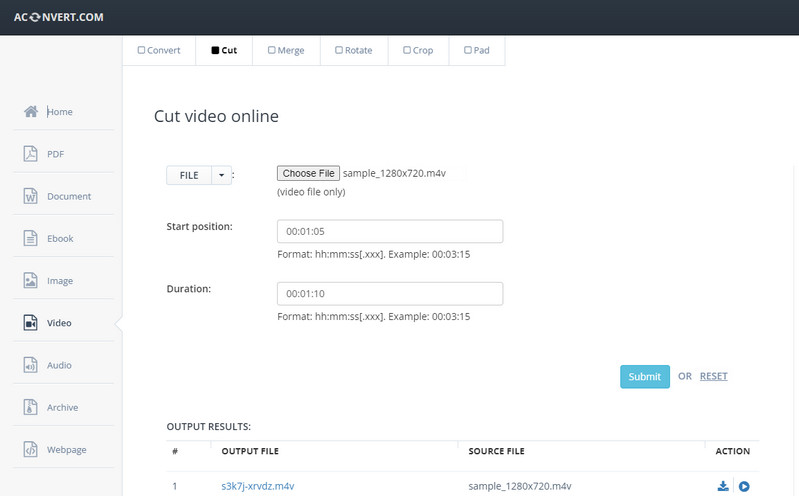
Aconvert.com ist eine webbasierte Online‑Anwendung, die entwickelt wurde, um Videos und Dokumente kostenlos zu bearbeiten. Das Tool hilft Ihnen beim Schneiden, Zuschneiden, Zusammenführen, Drehen und Konvertieren von Videos. Das Beste daran ist, dass dieser Online‑M4V‑Cutter das Importieren von Dateien aus verschiedenen Quellen ermöglicht. Sie können Dateien von Ihrem lokalen Laufwerk, über den Videolink sowie von Google Drive und Dropbox hochladen. Zudem lassen sich die Ausgabedateien von der Webseite herunterladen.
Vorteile
- Umfangreiche browserbasierte Online‑Anwendung.
- Bietet mehrere Upload‑Optionen.
- Stellt viele Bearbeitungstools zur Verfügung.
Nachteile
- Kann durch die Netzwerkverbindung eingeschränkt werden.
- Es wird keine Vorschau der vorgenommenen Änderungen angezeigt.
Teil 2. So verwenden Sie den besten M4V‑Cutter
Wenn Sie sofort mit dem Schneiden Ihrer M4V‑Dateien beginnen möchten, sehen Sie sich die folgenden Schritte an, um zu erfahren, wie Sie Vidmore Video Converter zum Trimmen von M4V‑Videodateien verwenden.
Schritt 1. M4V‑Cutter herunterladen
Laden Sie zunächst das Programm herunter, indem Sie auf eine der unteren Gratis herunterladen-Schaltflächen klicken. Installieren Sie anschließend die App auf Ihrem Mac‑ oder Windows‑Computer. Starten Sie danach das Programm.
Schritt 2. M4V‑Videodateien importieren
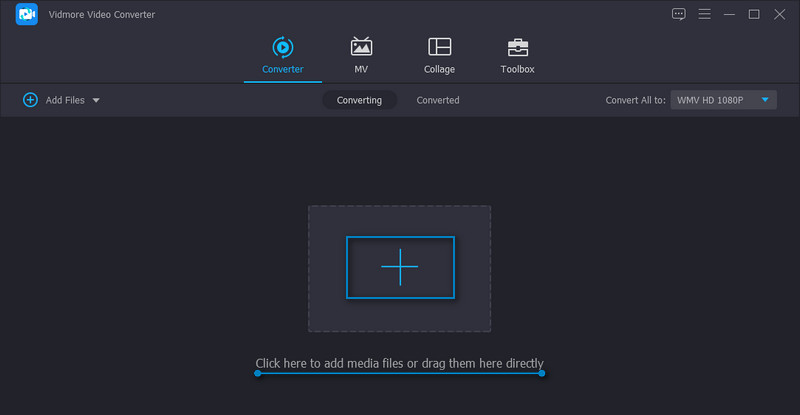
Ziehen Sie nun die Videodateien per Drag & Drop in die Software oder klicken Sie auf das Plus-Symbol, um Ihre gewünschten M4V‑Dateien hochzuladen. Das Tool zeigt das Video anschließend als Thumbnail an.
Schritt 3. M4V‑Video trimmen
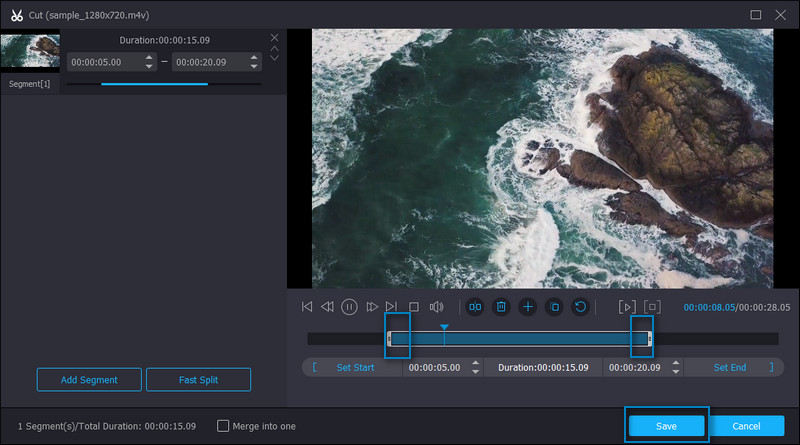
Klicken Sie auf die Schneiden-Schaltfläche im Video‑Thumbnail, um das Bearbeitungsfenster zu öffnen. In diesem Bereich finden Sie viele verschiedene Schneideoptionen. Sie können die Griffe ziehen, die exakte Start‑ und Endzeit eingeben oder die Schnellteilung verwenden, um das Video in mehrere Segmente aufzuteilen. In diesem Szenario verwenden wir die Griffe, um das M4V‑Video zu schneiden. Wenn Sie fertig sind, klicken Sie auf Speichern, um die Änderungen zu bestätigen.
Schritt 4. Endgültige M4V‑Version speichern
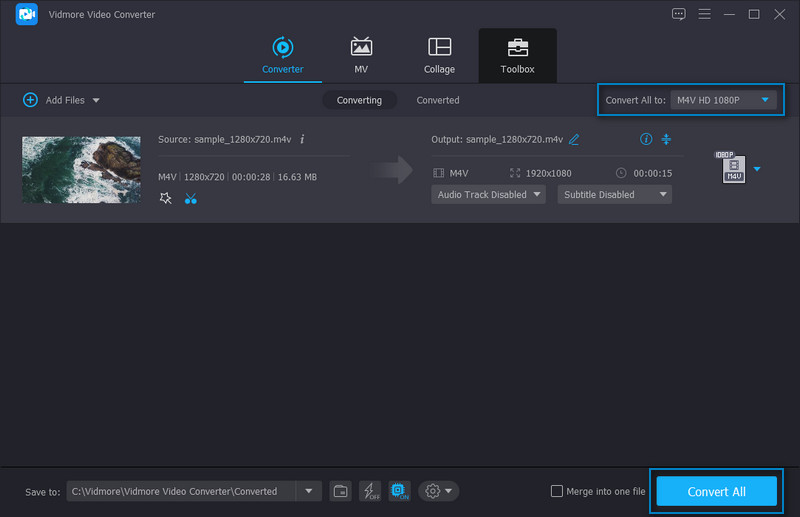
Zurück im Konverter-Tab können Sie ein neues Format für die Ausgabe wählen oder im Video-Tab das M4V‑Format auswählen, um das Originalformat beizubehalten. Klicken Sie abschließend auf die Schaltfläche Alle konvertieren, um das getrimmte Video zu speichern.
Teil 3. FAQs zu M4V‑Cuttern
Wie kann ich eine M4V‑Datei unter Windows öffnen?
Es sind keine komplizierten Einstellungen erforderlich, um M4V-Dateien auf einem Windows-Computer zu öffnen. Doppelklicken Sie einfach auf das Video, und es werden die verfügbaren Media Player angezeigt, die auf Ihrem PC installiert sind. Wählen Sie einen aus, und Sie können die M4V-Datei ganz normal öffnen und ansehen.
Welches ist besser, M4V oder MP4?
Was die Kompatibilität betrifft, ist MP4 nach wie vor König. Es wird weit verbreitet zum Streamen, Online‑Teilen, Hochladen usw. verwendet. M4V hingegen ist vor allem auf Apple‑Geräten und in Apple‑Software üblich. Daher kann es in manchen Fällen nötig sein, M4V in MP4 zu konvertieren, um bestimmte Zwecke zu erfüllen.
Kann ich M4V in VLC abspielen?
Es ist bekannt, dass der VLC Media Player eine umfangreiche Unterstützung für Video- und Audioformate bietet. Dank dieses Vorteils können Sie M4V-Dateien ohne jedes Problem abspielen.
Fazit
Die oben empfohlenen M4V‑Cutter und Trimmer helfen Ihnen dabei, unerwünschte Teile aus Ihren M4V‑Dateien zu entfernen. Sie eignen sich auch hervorragend zum Erstellen kurzer Videos. Die Wahl des passenden Tools hängt allein von Ihren persönlichen Vorlieben ab, insbesondere in Bezug auf Preis, Bedienkomfort und Leistung. Für Anfänger und fortgeschrittene Nutzer kommen Vidmore, Ezvid und Aconvert.com in Frage. Wenn Sie hingegen Ihre Schnittfähigkeiten ausbauen und bereit sind, mehr Geld auszugeben, ist Final Cut Pro eine ausgezeichnete Wahl. Für reine Schneideaufgaben sind die drei erstgenannten Tools jedoch völlig ausreichend.
Video‑Tipps
-
M4V bearbeiten
-
Video‑Cutter
-
iPhone-Video bearbeiten