Wie man auf Computer und mobilen Geräten einen Reel mit Fotos macht
Reels sind kurze Videos, die kreativ aus Bildern oder Videoclips zusammengesetzt werden. Sie sind wie kleine Geschichten, die du in sozialen Medien teilen kannst. Wolltest du schon einmal deine Lieblingsfotos in einem tollen Video präsentieren? Das kannst du! Einen Reel mit Fotos zu erstellen ist, als würdest du einen Mini‑Film aus deinen Bildern machen. Es ist eine kreative Art, deine Erinnerungen zu zeigen und eine Geschichte zu erzählen. Möchtest du lernen, wie man so etwas erstellt? Lies die folgenden Informationen, um zu erfahren, wie man einen Reel mit Fotos macht – auf dem Computer und auf mobilen Geräten.

SEITENINHALT
Teil 1. Wie man auf dem Computer einen Reel mit Fotos erstellt
Suchst du nach einer umfassenden, vielseitigen Lösung, um fesselnde Reels mit Fotos zu erstellen? Dann ist Vidmore Video Converter genau das Richtige für dich; es ist der ultimative Videoeditor, mit dem du im Handumdrehen beeindruckende Reels gestalten kannst. Dieses Programm ist deine All‑in‑One‑Lösung, um deine Fotosammlung in mitreißende, dynamische visuelle Geschichten zu verwandeln. Es bietet leistungsstarke Funktionen, einfache Bedienung und kreative Werkzeuge.
Dieses Programm bietet eine Option, mit der du die Anzeigedauer jedes Fotos steuern, Filter anwenden, Hintergrundmusik hinzufügen usw. kannst. Du kannst Anpassungen in Echtzeit vornehmen, um das gewünschte Ergebnis zu erzielen. Wenn dein Reel fertig ist, sorgt Vidmore Video Converter dafür, dass deine Arbeit in bestmöglicher Qualität präsentiert wird. Exportiere deinen Reel in verschiedenen Formaten, Auflösungen und mit passenden Einstellungen für die jeweilige Plattform.
Um zu lernen, wie du auf dem Computer mit Vidmore Video Converter einen Reel mit Fotos erstellst, lies die folgenden Schritte:
Schritt 1. Lade zunächst das Programm von der offiziellen Website herunter. Installiere es anschließend auf deinem Computer, um vollen Zugriff zu erhalten. Sobald die Installation abgeschlossen ist, starte das Programm, um zu beginnen.
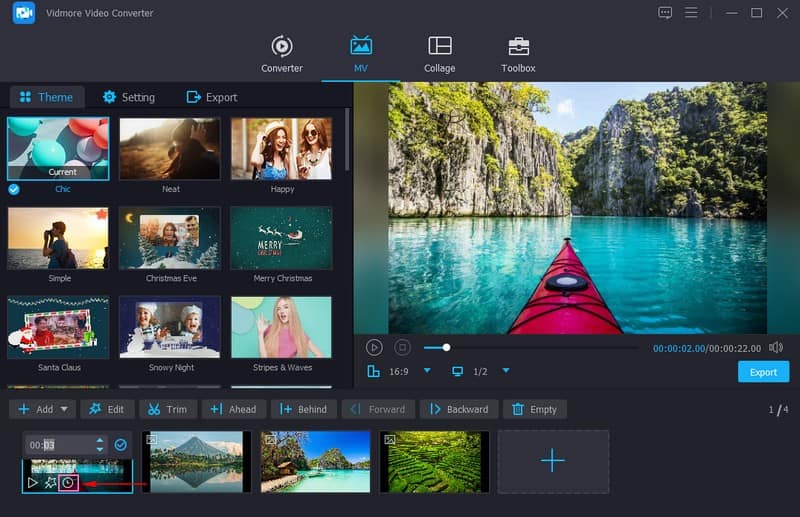
Schritt 2. Wenn das Programm geöffnet ist, bewege deinen Mauszeiger auf die Registerkarte MV und klicke darauf. Dies ist die wichtigste integrierte Funktion, mit der du einen Reel aus Fotos erstellst. Klicke auf die (+)-Schaltfläche, um die Bilddateien zu importieren, die in deinem Ergebnisvideo erscheinen sollen.
Hinweis: Du kannst so viele Bilddateien hochladen, wie du möchtest; sie werden später in einen Reel umgewandelt.
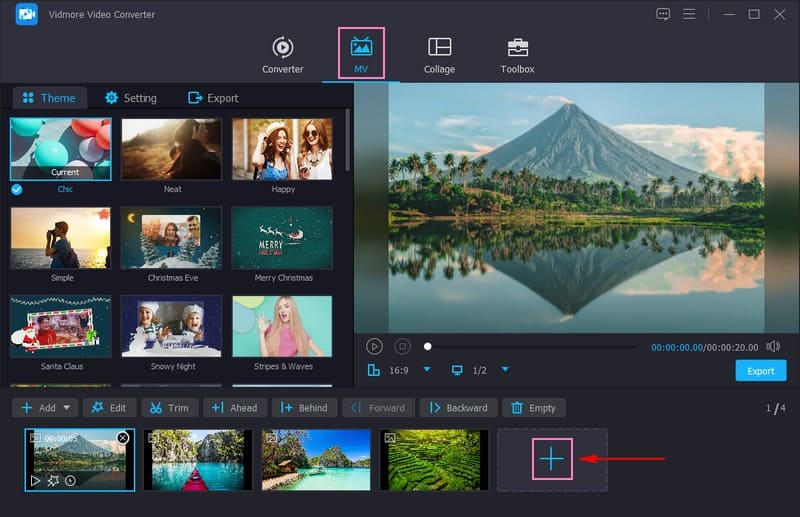
Schritt 3. Sobald die Bilddateien importiert sind, kannst du sie in die gewünschte Reihenfolge oder Position bringen. Klicke dazu einfach auf eine Bilddatei und ziehe sie an die entsprechende Stelle.
Außerdem kannst du die Anzeigedauer jeder Bilddatei auf dem Bildschirm ändern. Platziere dazu deinen Mauszeiger auf der importierten Datei und klicke auf die Schaltfläche Clock. Hier kannst du mit den Pfeiltasten die Dauer jeder hinzugefügten Bilddatei verlängern oder verkürzen.
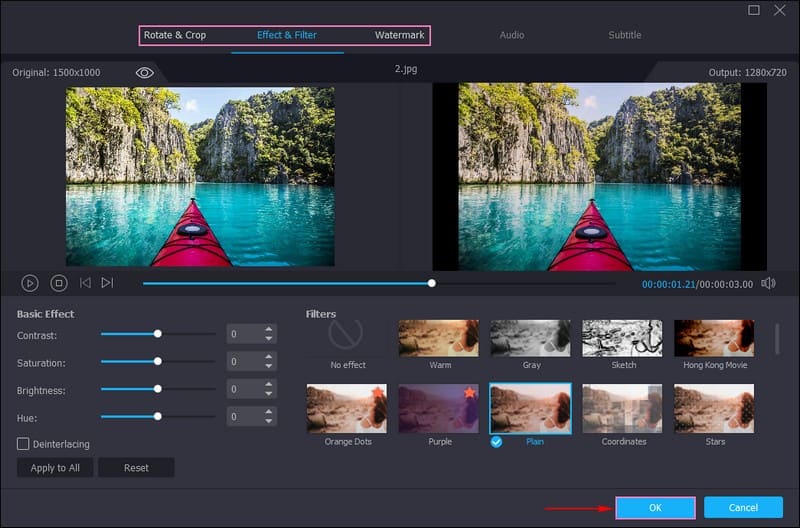
Schritt 4. Um deinen Reel weiter zu bearbeiten, klicke auf die Schaltfläche Wand, um die Bearbeitungsfunktionen des Programms zu öffnen. Hier kannst du Rotate & Crop, Effects & Filters und Watermark verwenden.
Unter Rotate & Crop kannst du die Darstellung deines Reels korrigieren und unerwünschte Bildbereiche entfernen. In Effects & Filters kannst du die Grundeinstellungen wie Farbton, Sättigung, Helligkeit und Kontrast nach deinen Vorlieben anpassen. Zusätzlich kannst du einen Filter auswählen, der am besten zu deinem Reel passt. Um auszuprobieren, wie die einzelnen Filter aussehen, klicke auf einen Filter; die Änderungen siehst du auf dem Vorschaubildschirm rechts. Wenn du ein Text‑ oder Bildwasserzeichen einfügen möchtest, um dein Urheberrecht zu kennzeichnen, gehe zu Watermark und nimm dort deine Einstellungen vor.
Hinweis: Drücke die Schaltfläche OK, um die von dir vorgenommenen Änderungen zu übernehmen.
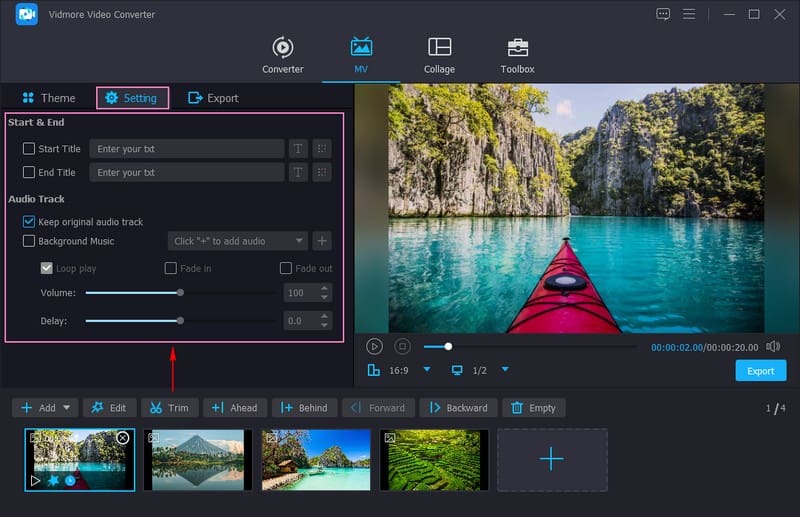
Schritt 5. Du kannst unter Theme ein Thema auswählen und dir auf dem Vorschaubildschirm ansehen, wie es aussieht. Wechsle zu Settings; hier kannst du Start‑ und Endtitel sowie Hintergrundmusik hinzufügen. Um die jeweiligen Optionen zu aktivieren, setze ein Häkchen daneben.
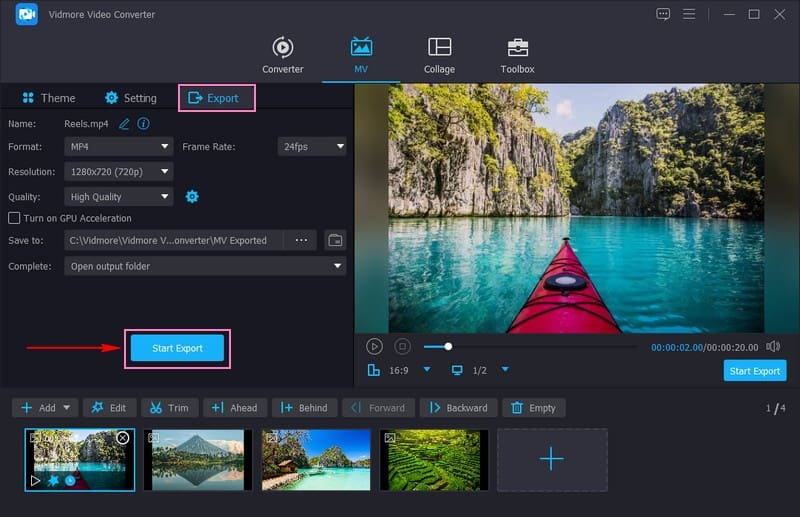
Schritt 6. Wenn du mit den vorgenommenen Änderungen zufrieden bist, wechsle zu Export und passe die Videoeinstellungen nach deinen Wünschen an. Wenn du fertig bist, klicke auf die Schaltfläche Start Export; dein erstellter Reel wird im Desktop‑Ordner gespeichert.
Teil 2. Wie man auf iPhone und Android einen Reel mit Fotos erstellt
1. iMovie
Stell dir vor, du hast eine App auf deinem iPhone, mit der du deine Lieblingsfotos in einen Reel verwandeln kannst. Genau das ist iMovie! Es ist wie ein magischer Werkzeugkasten, mit dem du Reels erstellen kannst, zu denen du Musik, Effekte und vieles mehr hinzufügst. Außerdem kannst du deine Fotos hintereinander anordnen und festlegen, wie lange jedes Bild auf dem Bildschirm zu sehen ist.
Wenn du möchtest, kannst du besondere Übergänge einbauen, die die Fotos auf spannende Weise wechseln lassen. Aber das ist noch nicht alles! Wenn du allen erklären willst, was in deinen Reels passiert, kannst du Text hinzufügen, der am Anfang oder direkt auf den Fotos angezeigt wird. Wenn du mit der Erstellung deiner Reels fertig bist, kannst du sie abspielen, um sicherzustellen, dass alles genau so ist, wie du es dir wünschst.
Um zu lernen, wie du mit iMovie auf dem iPhone einen Reel mit Fotos erstellst, lies die folgenden Schritte:
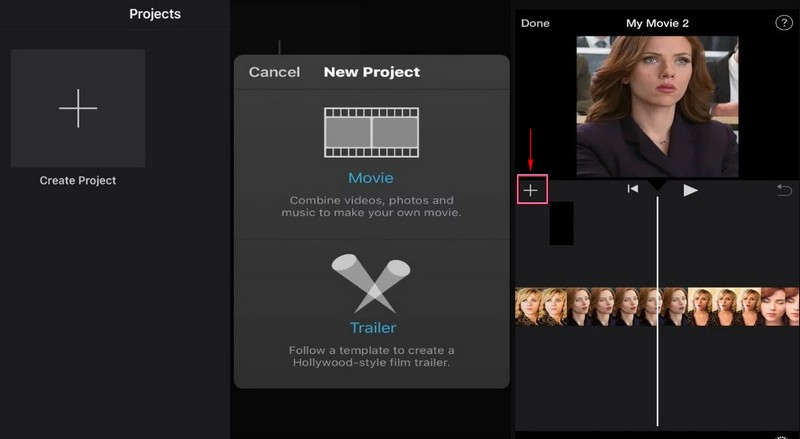
Schritt 1. Öffne die iMovie‑App auf deinem iPhone.
Schritt 2. Tippe auf Create Project und wähle aus den Optionen Movie. Wähle anschließend Import Media, um die Fotos hinzuzufügen, die du in deinem Reel verwenden möchtest. Wähle die gewünschten Fotos aus deiner Mediathek.
Schritt 3. Nachdem du sie ausgewählt hast, erscheinen deine Fotos unten in einer Leiste; du kannst sie gedrückt halten und verschieben, um sie in die gewünschte Reihenfolge zu bringen.
Schritt 4. Tippe auf ein Foto in der Leiste, klicke auf die Clock-Schaltfläche und wähle aus, wie lange dieses Foto angezeigt werden soll.
Schritt 5. Klicke auf die (+)-Schaltfläche, dann auf Audio, und wähle einen Song aus deiner Musikbibliothek. Drücke anschließend auf die Wiedergabeschaltfläche, um deinen erstellten Reel anzusehen. Achte darauf, dass er gut aussieht und die Reihenfolge stimmt.
Wenn du fertig bist, klicke auf die nach rechts zeigende Arrow-Schaltfläche, wähle die gewünschte Qualität aus und speichere das Video.
2. InShot
Lerne InShot kennen – deinen ultimativen Videoschnitt‑Begleiter, mit dem du deine Fotosammlung auf deinem Android‑Gerät in faszinierende Reels verwandeln kannst! Diese vielseitige Videoeditor‑App ermöglicht es dir, ansprechende Videoinhalte inklusive Reels zu erstellen. Damit wird es ganz einfach, aus deinen Fotos eine unterhaltsame Videostory zu machen. Außerdem kannst du deine Werke im Handumdrehen in sozialen Netzwerken teilen.
Mit InShot kannst du deine Fotos in die gewünschte Reihenfolge bringen und festlegen, wie lange jedes Foto auf dem Bildschirm bleibt. Die App bietet verschiedene Funktionen wie das Hinzufügen von Musik, Übergängen, Text und Effekten zu deinen Fotos, damit deine Reels noch ansprechender werden.
Um zu lernen, wie du mit InShot auf Android Reels mit Fotos erstellst, lies die folgenden Schritte:
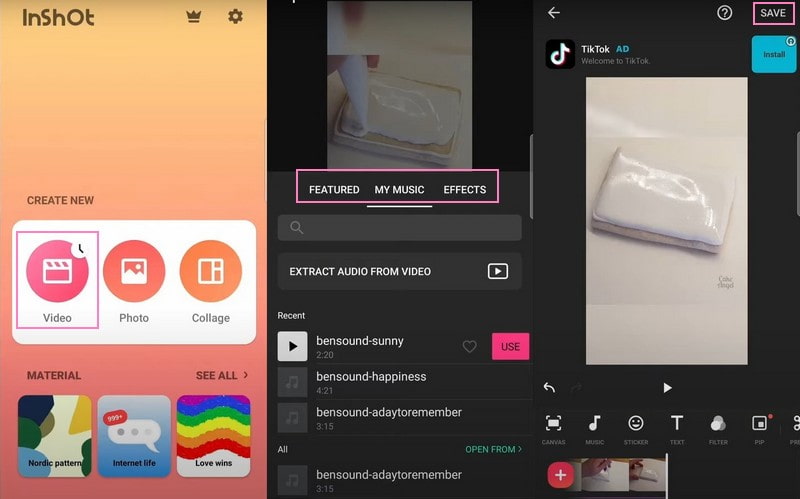
Schritt 1. Installiere zunächst die App auf deinem Mobilgerät.
Schritt 2. Öffne die App und klicke auf die Option Video; diese Option funktioniert sowohl mit Fotos als auch mit Videos. Wähle die Fotos aus, die in deinem Reel zu sehen sein sollen. Anschließend werden sie unten in einer Leiste angezeigt. Halte die Fotos gedrückt und verschiebe sie, um sie in die gewünschte Reihenfolge zu bringen.
Schritt 3. Tippe auf jedes Foto; anschließend erscheint eine Timer-Schaltfläche. Klicke darauf und gib an, wie lange dieses Foto in deinem Reel angezeigt werden soll.
Schritt 4. Drücke die Schaltfläche Transition, um einen Übergangsstil zwischen den Fotos hinzuzufügen, z. B. Überblenden oder Gleiten. Wenn du Musik zu deinem Reel hinzufügen möchtest, klicke auf die Schaltfläche Music und importiere eine Audiodatei. Um Text hinzuzufügen, drücke auf die Schaltfläche Text und schreibe etwas.
Schritt 5. Klicke auf die Play-Schaltfläche, um zu sehen, wie dein Reel aussieht. Überprüfe, ob Reihenfolge, Timing und Effekte passen. Wenn du mit deinem Reel zufrieden bist, drücke auf die Schaltfläche Export; dein Ergebnis wird in deiner Galerie gespeichert.
Teil 3. FAQs zum Erstellen eines Reels mit Fotos
Kann man einen Reel mit Fotos aus der Kamerarolle erstellen?
Mit InShot kannst du ein Reel mit Fotos aus deiner Kamerarolle erstellen. Die App kann auf deine Kamerarolle zugreifen, beliebig viele Fotos zum Hinzufügen auswählen, sie in die gewünschte Reihenfolge bringen usw.
Wie macht man einen Reel mit Bildern und Musik?
Um ein Reel mit Bildern und Musik zu erstellen, benötigen Sie ein Programm, das dies kann, zum Beispiel Vidmore Video Converter. Damit können Sie Bilder hinzufügen und Hintergrundmusik von Ihrem lokalen Laufwerk importieren.
Wie viele Fotos kann man in einen Reel einfügen?
Die Anzahl der Fotos, die du in Reels einfügen kannst, hängt von der Dauer des Reels und der Geschwindigkeit ab, mit der die Fotos angezeigt werden. Die meisten Videobearbeitungsprogramme – wie zum Beispiel Vidmore Video Converter – ermöglichen es dir, die Anzeigedauer jedes einzelnen Fotos sowie die Gesamtdauer des Reels anzupassen.
Wie fügt man mehr als zehn Fotos zu einem Instagram‑Reel hinzu?
Instagram Reels hatten früher die Einschränkung, dass maximal 30 Sekunden Videoinhalt hinzugefügt werden konnten. Diese Begrenzung konnte sich auf die Anzahl der Fotos auswirken, die du einfügen kannst, sowie auf die Gesamtdauer deines Reels. Wenn du zum Beispiel mehr als zehn Fotos zu deinem Instagram Reel hinzufügen möchtest, kannst du Vidmore Video Converter verwenden. Damit kannst du beliebig viele Bilder hinzufügen, ohne zahlenmäßige Beschränkung.
Wie erstellt man einen Reel mit Fotos und Videos?
Mit Vidmore Video Converter können Sie ein Reel erstellen, das Fotos und Videos mit Filtern, Text, Hintergrundmusik usw. enthält.
Fazit
Zu lernen, wie man Reels mit Bildern erstellt, ist eine unterhaltsame Möglichkeit, Geschichten und Momente in sozialen Medien zu teilen. Wenn du lieber am Computer arbeitest, kannst du Vidmore Video Converter verwenden, der alles Nötige für die Erstellung bietet. Mit diesem Programm kannst du viele Fotos hinzufügen sowie Texte, Musik, Filter und mehr einbauen. Hab Spaß daran, deine Fotos auf eine ganz neue Art zu präsentieren!