Ein auffälliges Video mit dem Movavi Split‑Screen‑Video erstellen
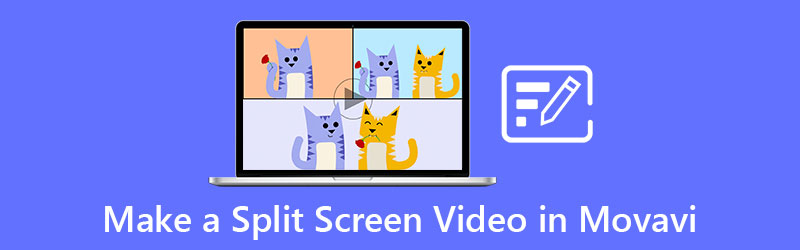
Heutzutage wird von professionellen Cuttern eine Menge kreativer Schnitttechniken eingesetzt. Eine davon ist das Erstellen eines Split‑Screen‑Videos. Vielleicht fragen Sie sich, wie man ein Split‑Screen‑Video macht und welche Apps Sie nutzen können, um Ihre Videos für die Zuschauer ansprechender zu gestalten. Im Grunde bedeutet Split Screen, mehr als eine Aufnahme gleichzeitig im Bild zu zeigen. Wenn Sie diese Art von Effekt in Ihren Videos verwenden möchten, können Sie auf die Movavi‑App zählen.
Finden Sie im Folgenden heraus, wie man in Movavi ein Split‑Screen‑Video erstellt, während Sie diesen Beitrag weiterlesen.
- Teil 1. Movavi Video Editor im Test
- Teil 2. Wie man in Movavi einen Split Screen erstellt
- Teil 3. Beste Alternative zum Movavi Video Editor für Split Screen
- Teil 4. FAQs zum Movavi Video Editor
Teil 1. Movavi Video Editor im Test
Um Ihnen bei der Erstellung eines kreativen und ansprechenden Videos zu helfen, ist die Movavi‑App das perfekte Werkzeug für Sie! Mit dieser App können Sie im Handumdrehen zum Film‑ und Videomacher werden. Es spielt keine Rolle, ob Sie Einsteiger oder professioneller Cutter sind, denn Movavi bietet eine benutzerfreundliche Oberfläche. Sie wurde für alle entwickelt, die noch nicht an eine Videobearbeitungs‑App gewöhnt sind, ihre aufgenommenen Momente aber dennoch professionell aussehen lassen wollen. In Bezug auf Benutzeroberfläche, Funktionen, Möglichkeiten und Leistung ist Movavi sehr gut geeignet.
Wenn Sie Content Creator werden möchten und Inhalte wie Reaction‑Videos, Gaming‑Videos oder Tutorials erstellen wollen, ist dieses Programm genau das Richtige für Sie. Sie können sich im Alltag auf dieses Tool verlassen – etwa beim Schneiden Ihrer Hochzeitsaufnahmen, der Weihnachtsferien oder auch Ihrer kleinen Erfolge. Kurz gesagt: Es kann von jedem genutzt werden!
Die Movavi‑Software wurde für Microsoft und Mac entwickelt und mit einem Tutorial bzw. Handbuch ausgestattet, damit Sie das Tool leicht bedienen können. Außerdem bietet sie Funktionen wie Chroma Key, PIP (Bild‑in‑Bild), Keyframing, Untertitel und ermöglicht es Ihnen sogar, direkt aus dem Programm mit Ihrer Kamera oder Webcam aufzunehmen.
Die Nachteile dieser Software sind, dass der Konvertierungsvorgang langsam werden kann, sobald die Dateigröße etwas größer ist. Außerdem unterstützt sie nur eine begrenzte Anzahl an Formaten und bietet bei einigen Effekten wenig Einstellmöglichkeiten.
Teil 2. Wie man in Movavi einen Split Screen erstellt
Wenn Sie die Movavi‑App nutzen möchten, um ein Split‑Screen‑Video zu erstellen und es in Ihren sozialen Netzwerken zu posten, sollten Sie die folgenden Schritte genau lesen und befolgen, denn wir geben Ihnen eine genaue Anleitung, wie Sie ein Split‑Screen‑Video erfolgreich erstellen.
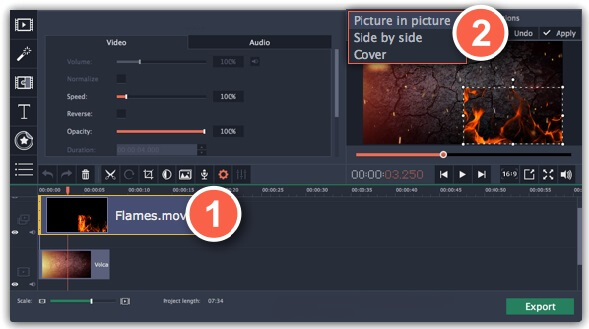
Schritt 1: Laden Sie zunächst die Movavi‑App herunter, installieren Sie sie und starten Sie sie auf Ihrem Gerät. Öffnen Sie sie dann und klicken Sie auf Projekt im Vollfunktionsmodus erstellen und anschließend auf Medien hinzufügen. Wählen Sie die gewünschten Videoclips aus – sie erscheinen in der Timeline. Platzieren Sie danach einen der Videoclips auf der Überlagerungsspur (Overlay Track) und doppelklicken Sie darauf, um den Bearbeitungsmodus zu aktivieren.
Schritt 2: Klicken Sie dann auf den Dropdown‑Pfeil im oberen Bereich des Bildschirms und wählen Sie im erscheinenden Optionsmenü den Eintrag Nebeneinander (Side by Side). Nachdem Sie die Position Ihrer Videoclips gewählt haben, klicken Sie auf Anwenden.
Schritt 3: Wenn Sie mit dem Ergebnis zufrieden sind, klicken Sie einfach auf die Schaltfläche Export und wählen Sie das gewünschte Ausgabeformat für Ihr Video. Klicken Sie dann auf Start und warten Sie, bis Ihr Video exportiert wurde.
Teil 3. Beste Alternative zum Movavi Video Editor für Split Screen
Wenn Ihnen die vorherige Software etwas kompliziert in der Bedienung erschien, haben wir ein alternatives Tool für Sie: den Vidmore Video Converter. Diese Software bearbeitet Ihre Audio‑ und Videodateien auf professionelle Weise und bietet dennoch eine sehr benutzerfreundliche Oberfläche. Sie benötigen weder ein Handbuch noch ein Tutorial, da Sie die App mühelos bedienen können. Und was die Kompatibilität betrifft: Sie ist ebenfalls sowohl für Mac‑ als auch für Windows‑Geräte verfügbar.
Und wenn Sie zu denen gehören, die ein Split‑Screen‑Video mit nur wenigen Klicks erstellen wollen, sollten Sie sich für diese Anwendung entscheiden. Dank der übersichtlichen Benutzeroberfläche sparen die Nutzer eine Menge Zeit. Außerdem bietet das Programm eine bis zu 50‑fach schnellere Konvertierungsgeschwindigkeit bei Audio und Video. Wenn Sie dieses Tool überzeugend finden, folgen Sie einfach der kurzen Anleitung unten.
Schritt 1: Laden Sie die alternative App herunter
Laden Sie zunächst den Vidmore Video Converter herunter und installieren Sie ihn, indem Sie auf eine der unten angegebenen Download‑Schaltflächen klicken. Sobald die App installiert ist, starten Sie sie auf Ihrem Computer.
Schritt 2: Fügen Sie Ihre Videoaufnahmen hinzu
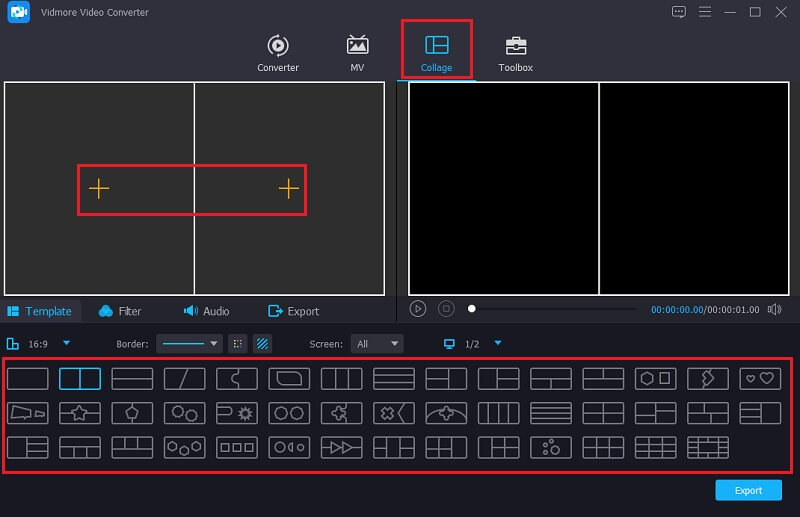
Sobald die Software läuft, beginnen Sie mit der Erstellung eines Split‑Screen‑Videos, indem Sie oben auf dem Bildschirm auf die Registerkarte Collage klicken. Wenn Sie zur Collage-Seite weitergeleitet wurden, wählen Sie ein Layout, indem Sie eine der verfügbaren Vorlagen (Templates) anklicken. Klicken Sie danach auf das Plus-Symbol, um die Videos auszuwählen, aus denen Sie einen Split Screen erstellen möchten.
Schritt 3: Bearbeiten Sie Ihre Videoaufnahmen
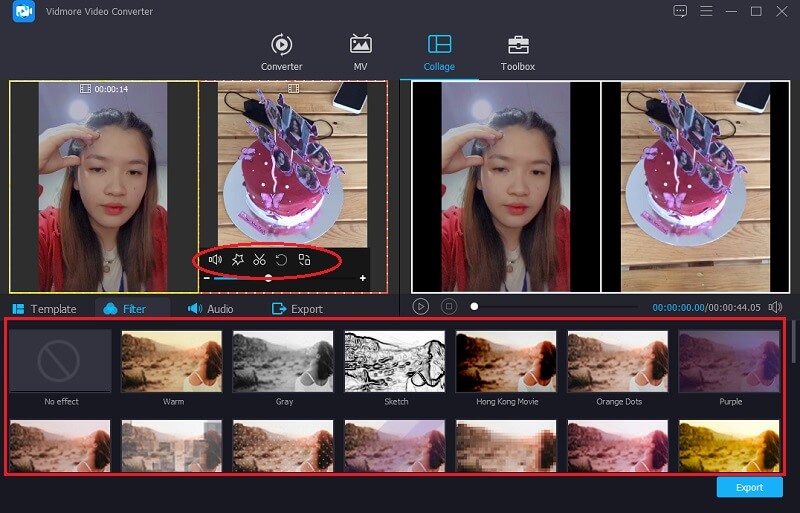
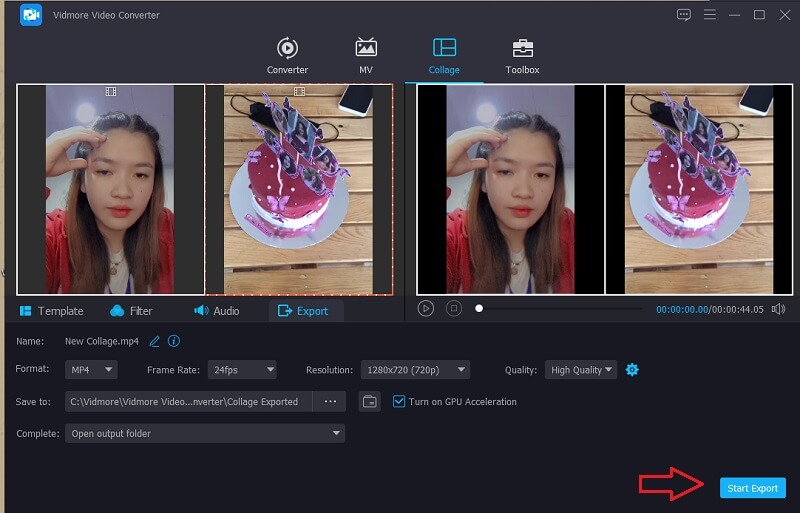
Nachdem Sie einen Split Screen erstellt haben, können Sie Ihre Videos schneiden, trimmen und drehen, indem Sie den Mauszeiger auf den Clip bewegen, den Sie bearbeiten möchten. Wählen Sie einfach eines der angebotenen Bearbeitungswerkzeuge aus. Zusätzlich können Sie Ihren Videos mehr Pepp verleihen, indem Sie auf die Registerkarte Filter klicken und einen der angebotenen Effekte auswählen.
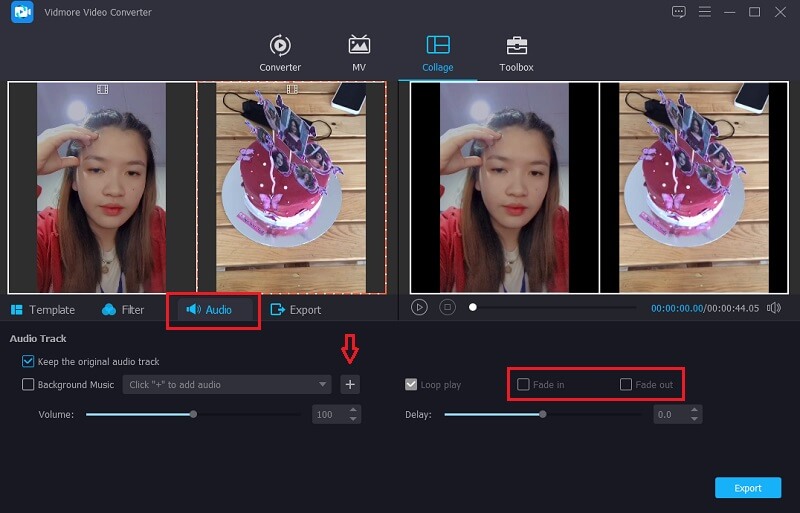
Wenn Sie Ihrem Split‑Screen‑Video Hintergrundmusik hinzufügen möchten, klicken Sie einfach auf die Registerkarte Audio und tippen Sie auf das Plus-Symbol. Wählen Sie die gewünschte Audiodatei aus und passen Sie die Lautstärke an. Außerdem können Sie das Einblenden (Fade in) und Ausblenden (Fade out) der ausgewählten Audiospuren einstellen.
Schritt 4: Exportieren Sie das Split‑Screen‑Video
Wenn Sie mit dem Ergebnis Ihres Split‑Screen‑Videos zufrieden sind, klicken Sie zum Schluss auf die Registerkarte Export. Auf der nächsten Seite können Sie dann Auflösung und Format festlegen. Klicken Sie auf Export starten und erhalten Sie Ihr Split‑Screen‑Video in nur wenigen Sekunden!
Teil 4. FAQs zum Movavi Video Editor
1. Kann ich die Movavi‑App auf meinem mobilen Gerät herunterladen?
Die Movavi-App kann kostenlos auf Ihr Android-Gerät heruntergeladen werden. Sie hilft Ihnen dabei, beeindruckende Videos ganz bequem mit Ihrem Smartphone zu erstellen.
2. Kann ich Movavi kostenlos nutzen?
Nein, du kannst zwar die kostenlose Testversion nutzen, aber für ein Premium-Konto musst du bezahlen, um die App in vollem Umfang nutzen zu können.
3. Ist der Movavi Video Editor sein Geld wert?
Wie viele Nutzer der Movavi-App bereits erfahren haben, lohnt sich der Kauf auf jeden Fall, da sie über fortschrittliche integrierte Effekte, Audiofunktionen, Übergänge und vieles mehr verfügt.
Fazit
Damit sind wir am Ende! Jetzt, da Sie wissen, wie man in Movavi Split‑Screen‑Videos erstellt, können Sie Ihre Videos ansprechender gestalten. Außerdem können Sie mit dem oben genannten Alternativtool ganz einfach ein Split‑Screen‑Video erstellen. Welche Option bevorzugen Sie?