Die besten Video‑Collage‑Maker, um Videos auf einem Bildschirm zusammenzuführen
Wir nehmen oft Videos auf, wenn wir abends ausgehen oder einfach einen besonderen Moment erleben, und teilen sie anschließend in unseren Stories auf unseren Social‑Media‑Konten. Aber manchmal möchten wir mehr zeigen, weil wir finden, dass ein einfaches Video nicht die ganze Geschichte erzählt.
Daher müssen wir mehrere Videoclips zusammenführen, und genau hier kommt die App zum Zusammenstellen von Videos ins Spiel. In diesem Beitrag stellen wir dir daher die am häufigsten empfohlenen Online- und Offline‑Apps vor, mit denen du deine Videos zu einer Collage zusammenfügen kannst.

- Teil 1. Wie man offline eine Videocollage erstellt
- Teil 2. Wie man online eine Videocollage erstellt
- Teil 3. Wie man mit Apps eine Videocollage erstellt
- Teil 4. FAQs zur Erstellung einer Videocollage
Teil 1. Wie man offline eine Videocollage erstellt
Ob wir es zugeben oder nicht: Wir erstellen und posten Videostories, weil wir unseren Freunden in den sozialen Medien zeigen wollen, wie glücklich wir sind und wie unser Tag war. Doch manchmal reicht ein einzelner Clip nicht aus. Deshalb möchtest du mehrere Clips zu einem einzigen Bildschirm kombinieren. In diesem Teil stellen wir die Anwendungen vor, die du auf dein System herunterladen kannst. Sieh dir unten an, um welche Programme es sich handelt.
1. Vidmore Video Converter
An erster Stelle der Apps zum Erstellen einer Videocollage steht der Vidmore Video Converter, der sowohl für Windows als auch für Mac heruntergeladen werden kann. Dieses Tool verfügt über eine benutzerfreundliche Oberfläche, sodass du deine Videos ganz einfach kombinieren kannst. Darüber hinaus bietet es verschiedene Themes im Bereich Musikvideo.
Die MV‑Funktion hilft dir garantiert, mehr Aufrufe für deine Stories in sozialen Netzwerken zu bekommen, dank der attraktiven Designs. Daher lieben die Nutzer diese App besonders wegen der kreativen Bearbeitungstools, die sie bietet. Um dir zu zeigen, wie diese Anwendung funktioniert, folgt hier eine Schritt‑für‑Schritt‑Anleitung.
Schritt 1: Hol dir den Video‑Collage‑Maker
Lade zunächst den Collage‑Maker herunter, indem du auf eine der Schaltflächen unten klickst. Installiere anschließend die App und starte sie auf deinem Gerät.
Schritt 2: Videoclips hinzufügen
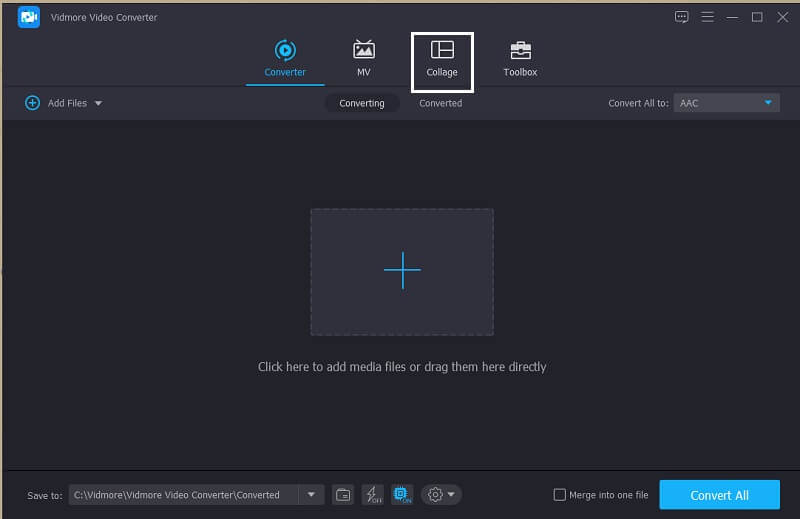
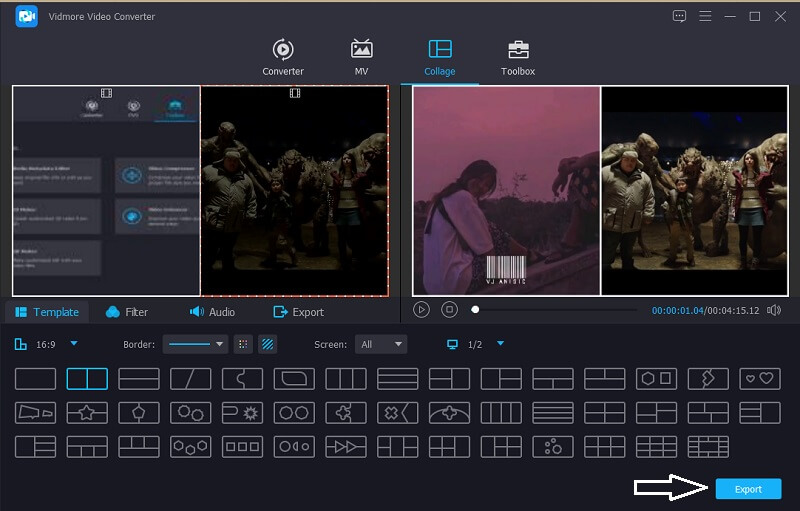
Sobald die App auf deinem System gestartet ist, klicke im oberen Bereich der Hauptoberfläche auf den Abschnitt Collage. Nachdem du zum Bereich Collage weitergeleitet wurdest, wähle die gewünschte Vorlage aus und füge die Videoclips hinzu, die du verwenden möchtest.
Schritt 3: Bearbeite deine Videoclips
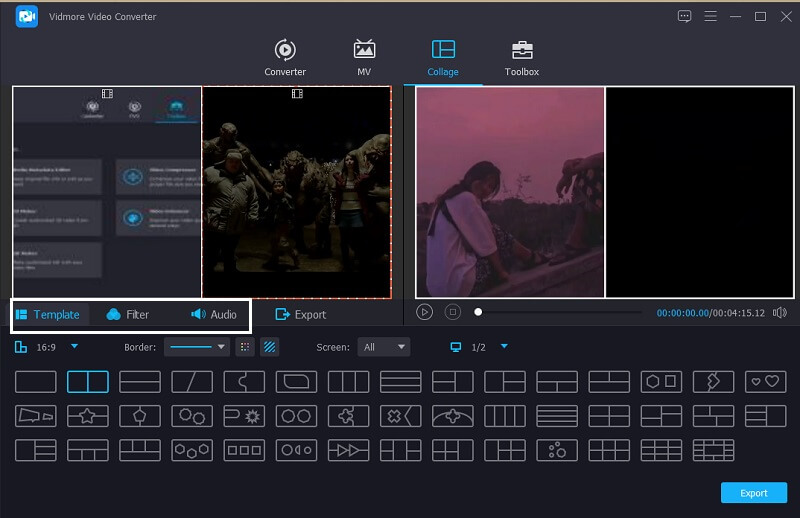
Nachdem du die Videoclips in dem von dir gewählten Layout platziert hast, kannst du sie ansprechender machen, indem du sie zuschneidest oder drehst. Alternativ kannst du auf das Filter-Panel klicken, um beliebige Effekte anzuwenden. Und wenn du Hintergrundmusik hinzufügen möchtest, kannst du dies über die Registerkarte Audio neben Filter tun.
Schritt 4: Exportiere die Videocollage
Wenn du mit den Änderungen zufrieden bist, klicke unten rechts im Tool auf die Registerkarte Export und wähle dann Format, Bildrate, Auflösung und Qualität entsprechend deinen Anforderungen. Klicke anschließend auf Start Export, um die Datei erfolgreich zu exportieren.
2. Win Movie Maker 2021
Eine weitere Videocollage‑App, auf die du dich verlassen kannst, ist Win Movie Maker 2021. Diese App ist zwar neu, verfügt aber über umfassende Bearbeitungsfunktionen wie Video‑ und Bild‑Erstellung, Hinzufügen von Text, Animationen und sogar Mosaik‑Effekten zu deinen Videos. Für Menschen, die mit Videobearbeitung nicht vertraut sind, kann sie jedoch aufgrund der technischen Funktionen etwas kompliziert sein. Um besser zu verstehen, wie man diese Software verwendet, findest du hier eine einfache Anleitung zum Erstellen einer Videocollage. Sieh dir die folgenden Schritte an.
Schritt 1: Lade Win Movie Maker 2021 herunter, installiere es und starte es auf deinem Gerät.
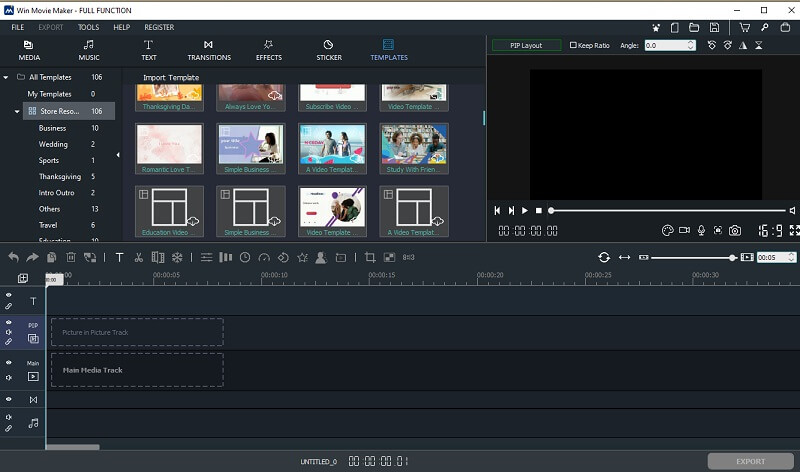
Schritt 2: Klicke danach auf Project Media und füge die Dateien hinzu, die du verwenden möchtest. Klicke anschließend auf die Option Templates und wähle aus den verfügbaren Vorlagen, um eine Videocollage zu erstellen.
Schritt 3: Wenn du mit den vorgenommenen Änderungen zufrieden bist, klicke unten rechts im Tool auf die Schaltfläche Export. Und das war’s!
Teil 2. Wie man online eine Videocollage erstellt
Online‑Tools sparen mehr Speicherplatz. Außerdem sind sie deutlich einfacher zu bedienen. In diesem Abschnitt stellen wir dir die 3 besten Online‑Tools vor, mit denen du eine Videocollage erstellen kannst. Sieh sie dir unten an.
1. Kapwing: Online Collage Maker
An erster Stelle der Online‑Video‑Maker steht Kapwing. Mit diesem Tool kannst du Bilder, Videos und GIFs nach deinen Vorstellungen anordnen. Obwohl es sich um eine webbasierte App handelt, verfügt sie über umfangreiche Bearbeitungsfunktionen, mit denen aus Videoclips echte Meisterwerke werden.
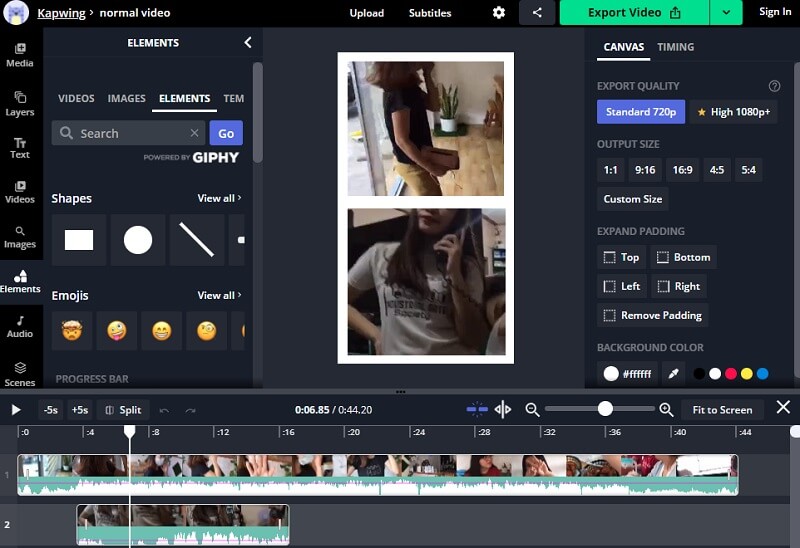
Schritt 1: Gehe auf die offizielle Seite von Kapwing, klicke dann auf Add Media und lade die Dateien hoch, die du zu einer Collage zusammenfügen möchtest.
Schritt 2: Um eine Collage zu erstellen, ziehst du die Datei in die Hauptoberfläche des Online‑Tools und passt die Größe über die vier Punkte an den Ecken des Videos an.
Schritt 3: Wenn du mit der erstellten Collage zufrieden bist, klicke auf die Registerkarte Export Video und nach der Verarbeitung auf die Registerkarte Download. Nun hast du deine Videocollage.
2. Canva
Eine weitere browserbasierte Anwendung zur Videobearbeitung ist Canva. Es ist eines der bekanntesten Online‑Tools, mit denen du über verschiedene Layouts eine Videocollage erstellen kannst. Hier findest du die Schritt‑für‑Schritt‑Anleitung, der du folgen kannst.
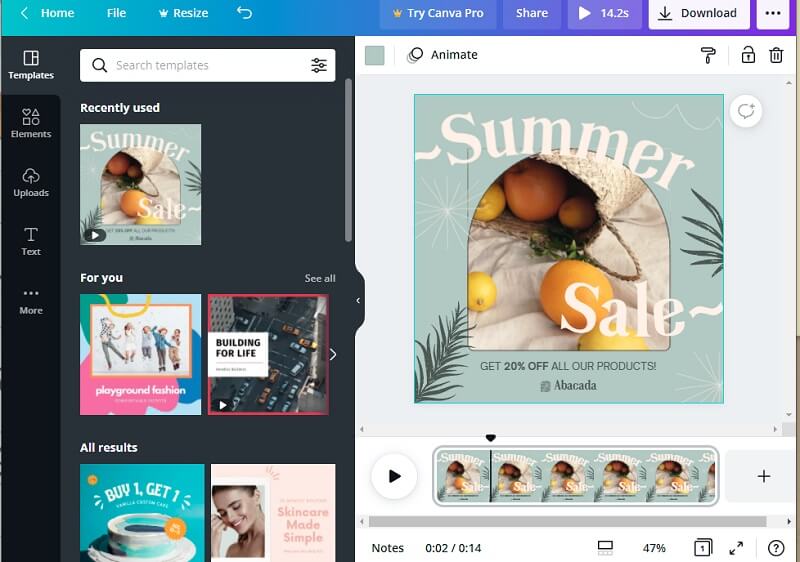
Schritt 1: Gehe auf die Seite von Canva, suche nach Video Collages und wähle die Art von Vorlage aus, die du benötigst.
Schritt 2: Lade deine Lieblingsclips hoch und ziehe sie in die Vorlage.
Schritt 3: Wenn du mit den Änderungen fertig bist, klicke oben auf die Schaltfläche Download, um deine Videocollage erfolgreich zu speichern.
3. Typito
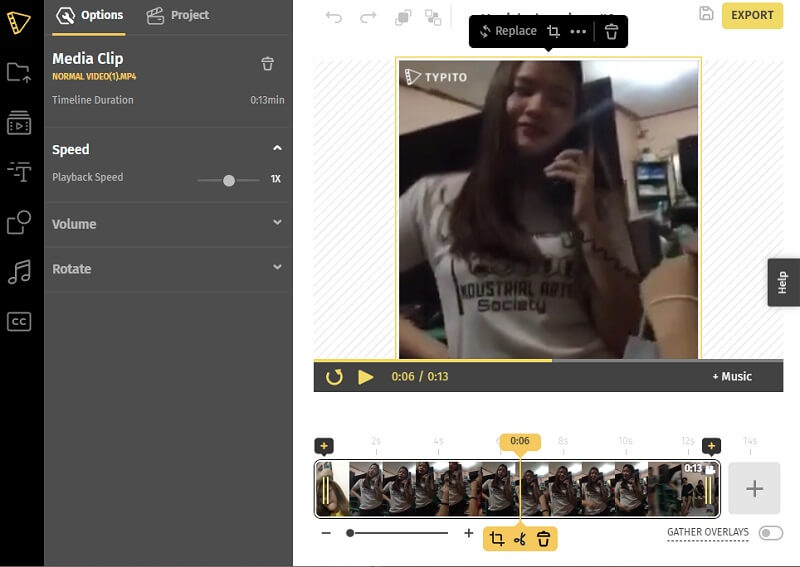
Wenn du wissen möchtest, wie du eine Videocollage mit Musik erstellen kannst, ohne eine App herunterzuladen, probiere Typito aus. Es handelt sich um ein webbasiertes Tool, das eine einfache Möglichkeit bietet, deine Videoclips zu kombinieren. Folge gerne den folgenden Angaben, um mit dieser App eine Videocollage zu erstellen.
Schritt 1: Lege zunächst ein Konto in dieser App an und lade dann die Videoclips hoch, aus denen du eine Collage machen möchtest.
Schritt 2: Ordne deine Videoclips an, indem du sie zuschneidest, schneidest oder die Größe des Videos änderst. Füge anschließend Musik und Text hinzu, um deinem Video mehr Pepp zu verleihen.
Schritt 3: Wenn du fertig bist, klicke oben rechts in der Oberfläche des Tools auf die Schaltfläche Export. Jetzt kannst du deine Videocollage in deinen Social‑Media‑Stories teilen.
Teil 3. Wie man mit Apps eine Videocollage erstellt
Die folgenden Apps, die du in diesem Beitrag siehst, sind Videocollage‑Maker für mobile Geräte. Sie helfen dir, deine Videos im Handumdrehen zu kombinieren und direkt in deine Stories hochzuladen. Sieh dir die Liste unten an und wähle deinen Favoriten.
1. KineMaster
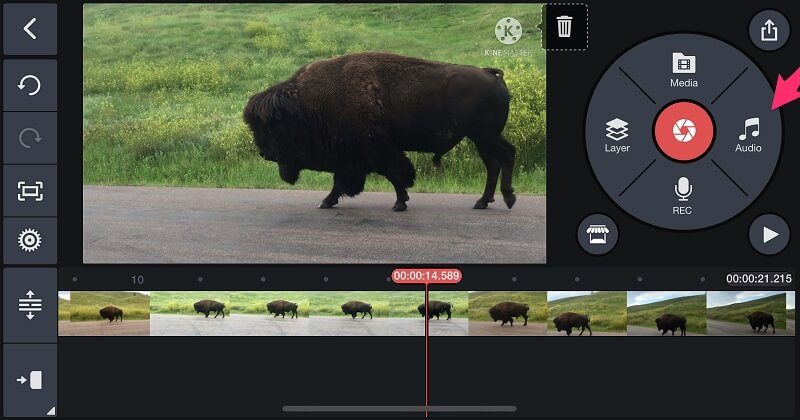
Einer der beliebtesten Foto‑ und Videoeditoren ist KineMaster. Dieses kostenlose Tool hilft dir, ganz nach deinen Vorstellungen eine Videocollage zu erstellen. Die App verfügt über umfangreiche Bearbeitungsfunktionen, mit denen du Effekte, Filter und Texte zu deinen Clips hinzufügen kannst.
2. VivaVideo
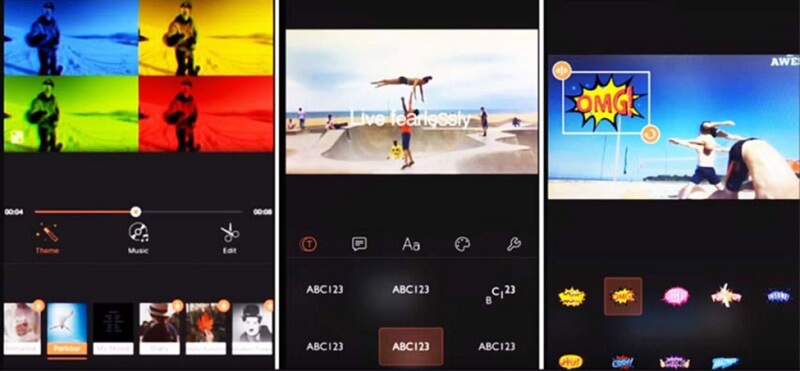
Eine weitere bekannte Videocollage‑App, die du auf deinem Mobilgerät verwenden kannst, ist VivaVideo. Die benutzerfreundliche Oberfläche erleichtert es den Nutzern, Diashows, individuelle Videos und sogar Videocollagen zu erstellen. Kein Wunder, dass sie eine der am häufigsten genutzten Apps ist, wenn es um das Erstellen von Collagen auf Mobilgeräten geht.
Teil 4. FAQs zur Erstellung einer Videocollage
1. Welche App unterstützt die Erstellung einer Videocollage auf dem iPhone?
Wenn du einen Videocollage‑Maker suchst, kannst du auf die iMovie‑App zurückgreifen. Sie ist auf deinem iPhone vorinstalliert, sodass du sie nicht herunterladen musst.
2. Kann ich Canva nutzen, ohne mich auf der Seite registrieren zu müssen?
Leider nein, um mit den Bearbeitungsfunktionen fortzufahren, musst du dich zuerst registrieren, damit die in dieser App angebotenen Funktionen freigeschaltet werden.
3. Kann ich in Vidmore Musik zu meiner Videocollage hinzufügen, auch wenn sie nicht im MP3‑Format vorliegt?
Ja, Sie können trotzdem Hintergrundmusik hinzufügen, auch wenn sie nicht im MP3-Format vorliegt, da Vidmore nahezu alle Audioformate unterstützt.
Fazit
Mit den sieben oben genannten Videocollage‑Apps wird es für dich nicht mehr schwierig sein, deine Lieblingsclips zu kombinieren, denn du kannst dich auf sie verlassen, um eine Videocollage zu erstellen. Worauf wartest du also noch? Wähle das Tool deiner Wahl und beginne, attraktive Videocollagen zu erstellen!