Wie man ein Foto‑Collage‑Video auf Facebook erstellt
Wenn wir heutzutage die wichtigsten Social‑Media‑Plattformen auflisten würden, könnten wir sagen, dass Facebook die beliebteste ist. Ob man es zugibt oder nicht, die Facebook‑App ist ein Teil unseres Alltags geworden. Vom Aufwachen bis zum Schlafengehen ist Facebook da, als könnten wir nicht ohne leben. Deshalb können andere Nutzer gar nicht anders, als verschiedene Inhalte zu erstellen, die sie auf ihrer Timeline posten. Dort veröffentlichen sie ihre Tanzvideos, andere machen Vlogs, und manche erstellen eine Videocollage, um ihre aufgenommenen Clips zu kombinieren.
In diesem Beitrag geben wir dir einen Tipp, wie du eine Videocollage auf Facebook erstellen kannst. Sieh dir die folgenden Methoden an.

- Teil 1. Wie man eine Videocollage auf Facebook erstellt
- Teil 2. Empfohlene Methode, um Videos und Fotos professionell zu collagieren
- Teil 3. FAQs dazu, wie man eine Videocollage auf Facebook erstellt
Teil 1. Wie man eine Videocollage auf Facebook erstellt
Facebook nimmt kontinuierlich Verbesserungen im Hinblick auf die Benutzerfreundlichkeit vor. Vom Posten eines einfachen Fotos oder Videos, dem Erstellen von Stories, dem Starten eines Live‑Videos bis hin zum Erstellen einer Videocollage mit den integrierten Bearbeitungstools. Wir können nicht leugnen, dass es etwas langweilig ist, zuerst einen langen Text zu lesen. Deshalb erstellen viele lieber eine Videocollage, um auszudrücken, was sie sagen möchten.
Und falls du es noch nicht wusstest: Facebook bietet inzwischen eine Funktion, mit der du mithilfe des aktualisierten Bearbeitungstools eine Videocollage erstellen kannst. Ist es nicht großartig, einen Splitscreen machen zu können, ohne eine weitere App herunterladen zu müssen? Wenn du damit anfangen möchtest, sieh dir einfach die folgende Schritt‑für‑Schritt‑Anleitung an.
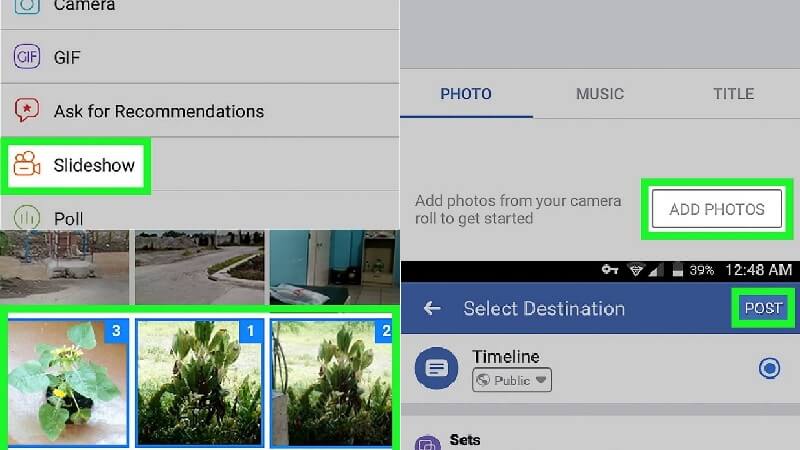
Schritt 1: Zu Beginn musst du natürlich die Facebook‑App entweder auf deinem Android‑ oder iOS‑Gerät öffnen, dann zum Bereich Was machst du gerade? gehen und unter den angezeigten Optionen nach Diashow suchen. Eine weitere Möglichkeit ist, auf die Schaltfläche Ausprobieren zu tippen, wenn deine Facebook‑Freunde eine Diashow gepostet haben.
Schritt 2: Tippe anschließend auf die Fotos, die du zu deiner Diashow hinzufügen möchtest. Am besten wählst du Bilder in guter Qualität aus, und sobald du sie markierst, werden die Fotos blau hinterlegt. Danach kannst du frei eines der integrierten Themes auswählen. Außerdem kannst du Übergänge, Effekte und sogar einen Hintergrund zu deiner Diashow hinzufügen, um sie für die Menschen auf Facebook noch ansprechender zu machen.
Schritt 3: Wenn du auf Facebook eine Videodiashow erstellst, kannst du auf die Schaltfläche Bearbeiten tippen, um ein Bild hinzuzufügen oder zu löschen. Unter dem Reiter Mehr kannst du auch einen Titel an den Anfang deiner Diashow setzen. Nachdem du die Diashow in der Facebook‑App erstellt hast, tippe auf Fertig, um die Änderungen zu übernehmen. Danach kannst du deine Freunde markieren sowie Bildunterschriften und deine Stimmung zur Diashow hinzufügen.
Teil 2. Empfohlene Methode, um Videos und Fotos professionell für Facebook zu collagieren
Es gibt eine alternative Möglichkeit, eine Videocollage für Facebook zu erstellen, abgesehen von den integrierten Funktionen, nämlich mit dem Vidmore Video Converter. Diese Anwendung kann sowohl auf Mac‑ als auch auf Windows‑Geräten heruntergeladen werden. Sie gilt als eine der umfassendsten Anwendungen, weil sie Audio, Fotos und Videos konvertieren kann. Außerdem verfügt sie über eine benutzerfreundliche Oberfläche – ähnlich wie die Facebook‑App.
Und wenn du nach einer Möglichkeit suchst, eine Videocollage zu erstellen, die du auf deinem Facebook‑Konto posten kannst, mach das mit Hilfe dieser App möglich. Die gute Nachricht ist, dass du verschiedene Layouts und Themes wählen kannst, die zu unterschiedlichen Anlässen passen, zum Beispiel zu Weihnachten, Neujahr und Valentinstag. Und nicht nur das: Du kannst auch einen Hintergrundsong einfügen, um deiner Videocollage mehr Pepp zu verleihen.
Vielleicht fragst du dich, wie man mit diesem Tool eine Videocollage erstellt? Um dir zu zeigen, wie dieses Tool funktioniert, findest du hier eine Liste von Vorgehensweisen, die du zum Erstellen einer Videocollage für dein Facebook‑Konto nutzen kannst.
Schritt 1: Hol dir die Video‑Collage‑Maker‑Anwendung
Lade den Vidmore Video Converter herunter und installiere ihn, indem du auf eine der unten angegebenen Download‑Schaltflächen klickst. Lass das Programm danach auf deinem Gerät laufen, um mit der Bearbeitung deiner Dateien zu beginnen.
Schritt 2: Foto‑ oder Videodateien hinzufügen
Wenn das Programm ausgeführt wird, klicke auf den Bereich Collage, um zu den Bearbeitungsfunktionen zu gelangen. Wähle das gewünschte Layout aus und klicke auf das Plus-Symbol in der Mitte der Vorlagen. Wähle dann die Foto‑ und Videodateien aus deiner Mediathek aus.
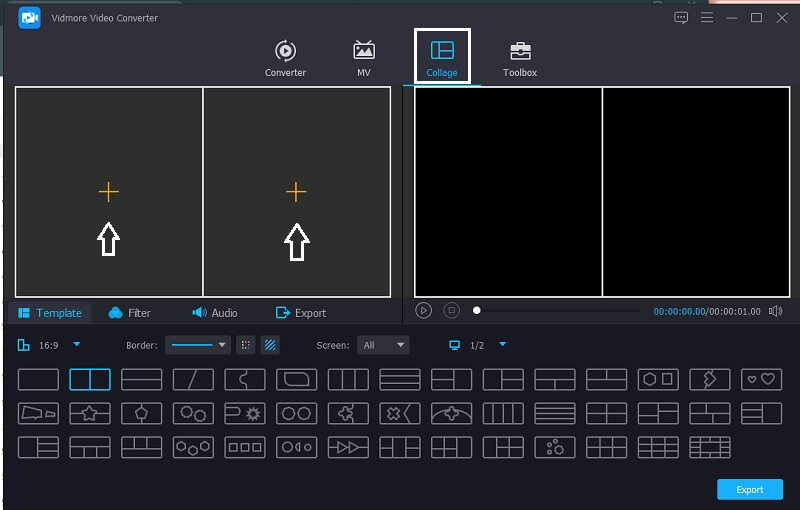
Schritt 3: Ein Videotemplate auswählen
Du kannst je nach gewählter Vorlage so viele Videos hinzufügen, wie du möchtest. Um deiner Videocollage mehr Pepp zu verleihen, klicke auf den Reiter Filter neben der Schaltfläche Vorlagen und wähle die gewünschten Effekte aus. Um Audiospuren einzufügen, gehe zum Bereich Audio und klicke auf das Plus-Symbol, dann füge die benötigte Audiospur hinzu.
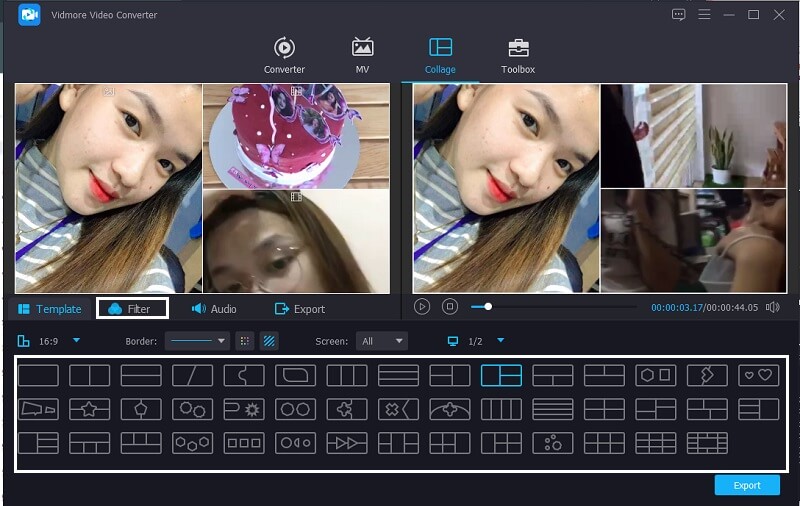
Schritt 4: Die Videocollage speichern
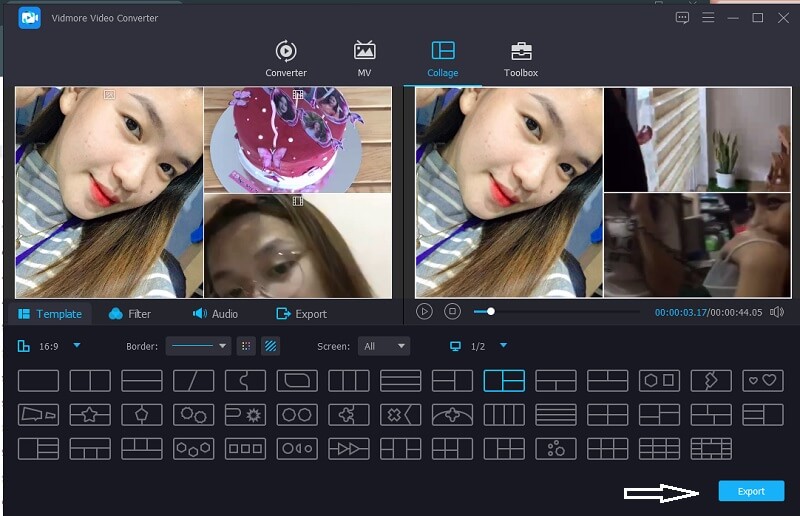
Wenn du mit der Erstellung deiner Videocollage fertig bist, kannst du auf die Schaltfläche Exportieren klicken, die sich im unteren Bereich der Programmoberfläche befindet. Klicke anschließend auf Export starten, um dein Video erfolgreich zu exportieren.
Teil 3. FAQs dazu, wie man eine Videocollage auf Facebook erstellt
1. Wie groß darf eine Datei maximal sein, die Vidmore zur Konvertierung zulässt?
Das Gute ist, dass Vidmore keine maximale Dateigröße vorgibt. Daher spielt es keine Rolle, wie lang deine Videocollage ist.
2. Wurde die Diashow‑Funktion auf Facebook entfernt?
Leider wurde die Diashow-Funktion der Facebook-App bereits entfernt, was bedeutet, dass wir sie nicht mehr verwenden dürfen. Daher ist sie keine Option mehr, um ein Diashow-Video zu erstellen.
3. Welchen Video‑Collage‑Maker kann man kostenlos auf ein Mobilgerät herunterladen?
Es gibt zahlreiche Video-Collage-Apps, die Sie kostenlos auf Ihr Mobilgerät herunterladen können. Einige davon sind InShot, ViVa Video und Kinemaster.
Fazit
Jetzt kannst du auf deinem Facebook‑Konto eine Video‑Collage‑Diashow erstellen. Falls du die Diashow‑Funktion in der App nicht mehr findest, kannst du das alternative Tool nutzen, um eine Videocollage auf Facebook zu erstellen. Trotz der Tatsache, dass es sich um eine alternative Lösung handelt, verfügt es über umfangreiche und leistungsstarke Bearbeitungsfunktionen, sodass es keine Verschwendung ist, es zu verwenden. Worauf wartest du also noch? Erstelle deine eigene Videocollage und poste sie auf deinem Facebook‑Konto!