Vier großartige Tools, um eine Videocollage auf dem iPhone zu erstellen
Wenn Sie nach Möglichkeiten suchen, Ihre festgehaltenen Momente noch ansprechender zu machen, wenn Sie sie mit Ihren Freunden in sozialen Netzwerken teilen, können Sie sich auf diesen Beitrag beziehen. Bleiben Sie dran, denn wir stellen Ihnen verschiedene Anwendungen vor, die Ihnen zeigen, wie man eine Videocollage auf dem iPhone erstellt.
Worauf warten Sie noch? Finden Sie das für Sie bequemste Tool, das Ihnen hilft, Ihre Videoclips für Ihre Freunde in sozialen Netzwerken attraktiver zu machen. Sehen Sie sich die nachstehenden Informationen an.
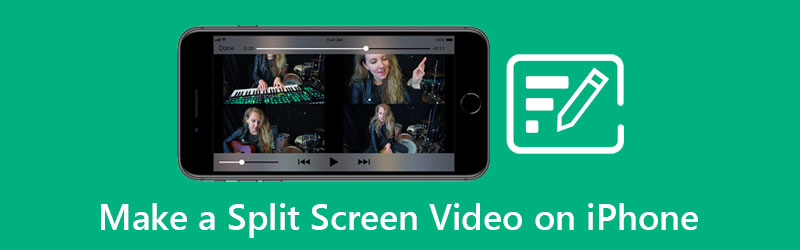
- Teil 1. Empfohlene Methode, um professionell ein Split‑Screen‑Video zu erstellen
- Teil 2. Wie man ein Split‑Screen‑Video auf dem iPhone erstellt
- Teil 3. FAQs dazu, wie man ein Split‑Screen‑Video auf dem iPhone erstellt
Teil 1. Empfohlene Methode, um professionell ein Split‑Screen‑Video zu erstellen
Suchen Sie eine multifunktionale Anwendung, die Sie auf Mac- und Windows-Geräten installieren können? Dann können Sie Vidmore Video Converter in Betracht ziehen. Diese leistungsstarke Anwendung unterstützt Video‑ und Audiobearbeitung und sogar die Konvertierung einer Datei in verschiedene Formate. Und wenn Sie ein Programm suchen, mit dem Sie auf dem Desktop eine Videocollage erstellen können, können wir sagen, dass dieses Tool genau das ist, wonach Sie suchen.
Vidmore bietet eine benutzerfreundliche Navigation, die das Bearbeiten von Videos noch komfortabler macht. Ein weiterer Pluspunkt dieser App ist, dass sie verschiedene Layouts enthält, die Sie beim Erstellen Ihrer Projekte verwenden können. Sind Sie bereit, Ihre Videos zu bearbeiten und mit Hilfe dieser leistungsstarken App eine Videocollage zu erstellen? Hier finden Sie die entsprechende Schritt‑für‑Schritt‑Anleitung.
Schritt 1: Beschaffen Sie sich den Video‑Collage‑Maker
Laden Sie den Video‑Collage‑Maker herunter, indem Sie auf eine der Schaltflächen unten klicken. Installieren Sie das Programm anschließend und starten Sie es auf Ihrem Gerät.
Schritt 2: Fügen Sie Ihre Videodateien hinzu
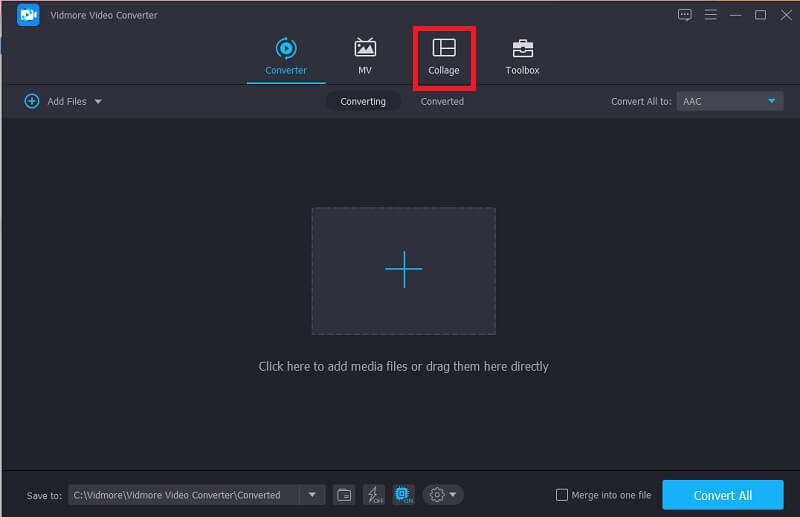
Sobald die App auf Ihrem Gerät läuft, klicken Sie auf den Reiter Collage im oberen Bereich des Hauptbildschirms des Tools. Wählen Sie dann ein Layout aus, das Sie benötigen, und wählen Sie danach die gewünschten Videos, indem Sie auf das Plus-Symbol klicken.
Schritt 3: Erstellen Sie eine Videocollage
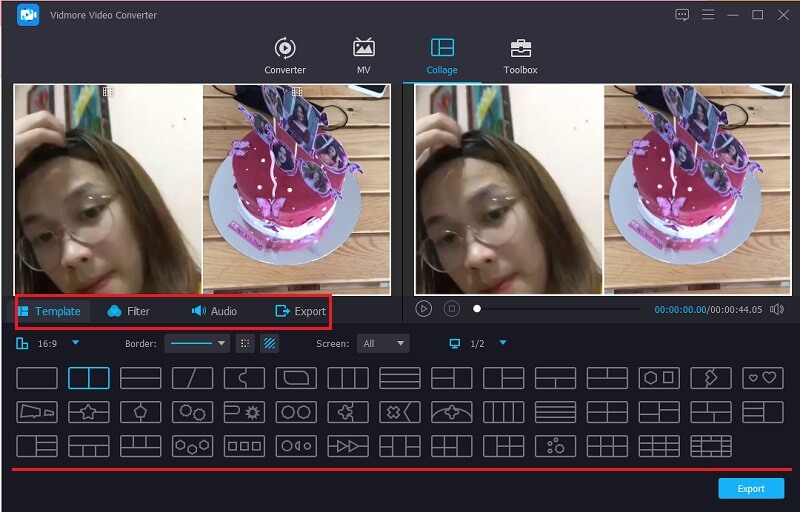
Nachdem Sie die Videos hinzugefügt haben, die Sie kombinieren möchten, können Sie eine Audiospur einfügen, indem Sie auf die Registerkarte Audio klicken und dann auf das Plus-Symbol klicken, um Musik zu Ihrer Videocollage hinzuzufügen. Um Ihre Videos noch ansprechender zu machen, klicken Sie auf den Abschnitt Filter neben dem Bereich Vorlage, damit Sie Effekte und Bearbeitungen auf Ihre Clips anwenden können.
Schritt 4: Die Videocollage exportieren
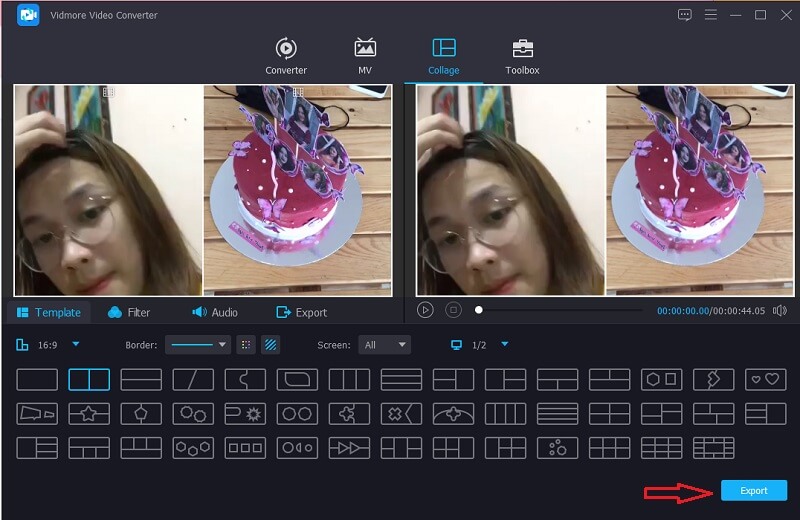
Wenn Sie alle Änderungen an Ihren Videos vorgenommen haben, klicken Sie unten auf dem Bildschirm auf die Schaltfläche Exportieren und dann erneut auf Exportieren, um die Videocollage erfolgreich zu speichern.
Teil 2. Wie man ein Split‑Screen‑Video auf dem iPhone erstellt
Wie wir alle wissen, ist die Kamera des iPhones sehr gut darin, sowohl Fotos als auch Videos aufzunehmen. Und es ist verständlich, dass Nutzer ihre aufgenommenen Videos mit ihren Freunden in sozialen Netzwerken teilen. Aber manchmal reicht uns ein einzelnes Video nicht – wir möchten einfach mehr zeigen.
Deshalb stellen wir in diesem Beitrag verschiedene Anwendungen vor, mit denen Sie auf einem iPhone eine Videocollage erstellen können. Schauen Sie sie sich an, zusammen mit der einfachen Schritt‑für‑Schritt‑Anleitung.
1. Video Collage – Collage Maker
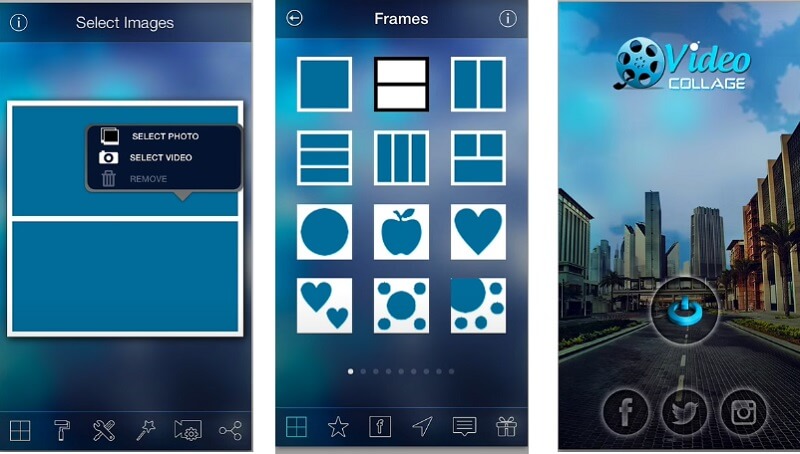
Benötigen Sie eine integrierte Anwendung, mit der Sie aus Ihrem Video eine Collage machen können? Dann können Sie Video Collage – Collage Maker in Betracht ziehen. Hier können Sie ganz einfach eine Videocollage erstellen und zusätzlich einen Hintergrund auswählen, um Ihre Videos attraktiver aussehen zu lassen. Um Ihnen die Navigation in diesem Tool zu erleichtern, finden Sie hier die Schritte, denen Sie folgen können.
Schritt 1: Laden Sie das Tool herunter und installieren Sie es. Sobald die App läuft, wählen Sie unten eine der Optionen Vorlagen und tippen Sie darauf. Sie können dann auswählen, ob Sie ein Foto oder ein Video hinzufügen möchten.
Schritt 2: Nachdem Sie die Videoclips hinzugefügt haben, können Sie die Größe, Effekte und Farben Ihrer Videos anpassen.
Schritt 3: Wenn Sie fertig sind, klicken Sie auf das Symbol Videoaufnahme, um das Video zu erzeugen, und sobald es erstellt ist, können Sie es teilen oder auf Ihr Gerät herunterladen.
2. iMovie
Wenn Sie eine App suchen, um auf Ihrem iPhone eine Videocollage zu erstellen, können Sie sich auf die iMovie‑App verlassen. Dies ist eine der beliebtesten Apps für iPhones und hat dennoch sehr viel zu bieten. Und um Ihnen eine Anleitung zu geben, wie Sie mit dieser App eine Videocollage erstellen, folgen Sie der untenstehenden Vorgehensweise.
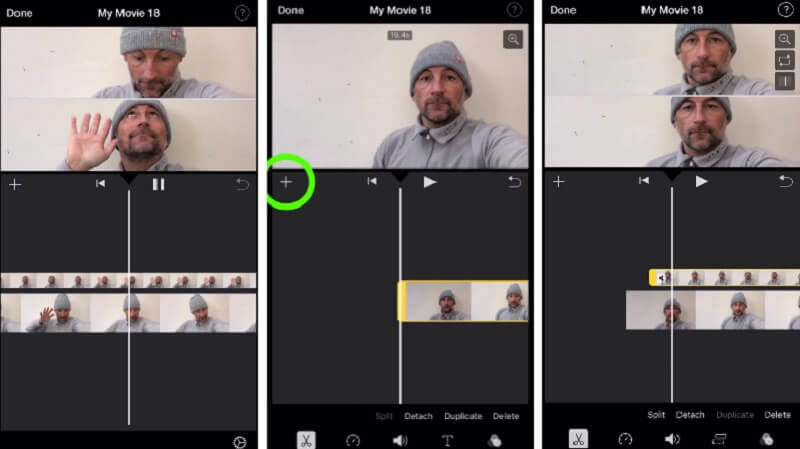
Schritt 1: Öffne deine iMovie‑App und klicke auf New Project, wähle die aufgezeichneten Videos aus, die du bearbeiten möchtest.
Schritt 2: Klicken Sie auf den Videoclip in der Timeline und anschließend auf das Plus-Symbol, um ein weiteres Video hinzuzufügen, und klicken Sie dann auf Geteilter Bildschirm.
Schritt 3: Nachdem Sie mit der iMovie‑App eine Videocollage erstellt haben, klicken Sie auf die Schaltfläche Fertig und dann unten auf dem Bildschirm auf das Symbol Senden und wählen Sie Video sichern, um das Video erfolgreich zu exportieren.
3. InShot
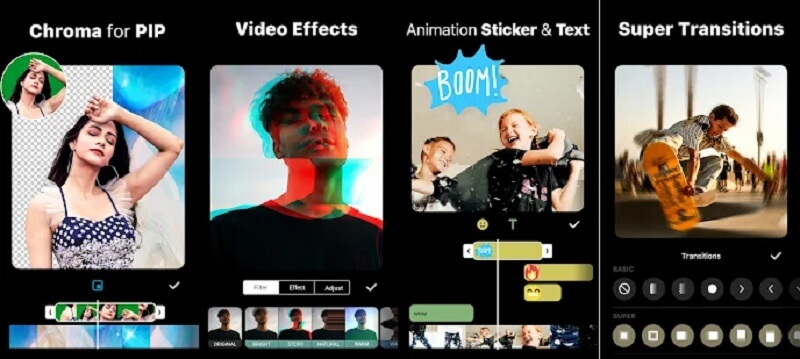
Die nächste Anwendung, die Ihnen hilft, auf dem iPhone eine Videocollage zu erstellen, ist InShot. Dieses Tool ist sowohl mit iPhone‑ als auch mit Android‑Geräten kompatibel und gehört deshalb zu den meist heruntergeladenen Apps im Bereich Videobearbeitung. Und wenn Sie mit InShot eine Videocollage erstellen möchten, finden Sie hier eine kurze Anleitung, wie das geht.
Schritt 1: Gehen Sie in den Google Play Store und suchen Sie nach Video Editor & Video Maker – InShot und installieren Sie es auf Ihrem Gerät. Klicken Sie auf den Reiter Video und fügen Sie das erste Video hinzu, das Sie verwenden möchten.
Schritt 2: Nachdem Sie den ersten Clip hinzugefügt haben, klicken Sie auf das Video in der Timeline und wählen Sie die Registerkarte PIP in den unten aufgelisteten Bearbeitungstools aus und fügen Sie das nächste benötigte Video hinzu.
Schritt 3: Nachdem Sie Anpassungen und Änderungen an Ihren Videos vorgenommen haben, klicken Sie oben rechts auf dem Bildschirm auf die Schaltfläche Speichern und warten Sie, bis der Vorgang abgeschlossen ist.
4. VivaVideo
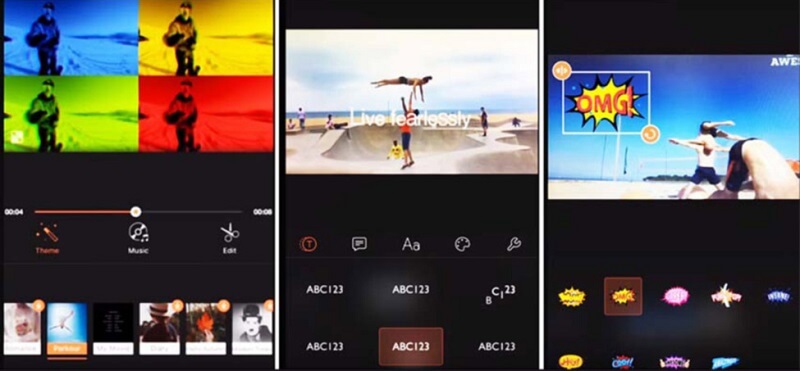
Eine weitere Videobearbeitungs‑App, die kostenlos ist und sowohl auf iPhone als auch auf Android heruntergeladen werden kann, ist VivaVideo. Dieses Tool bietet eine benutzerfreundliche Oberfläche und wird von aufstrebenden Content‑Creator*innen genutzt, die keine voll ausgestattete Schnittausrüstung besitzen. Kein Wunder, dass Sie damit aus Ihren liebsten aufgezeichneten Momenten eine Videocollage machen können. Und um Sie bei der Verwendung dieser App besser zu unterstützen, sehen Sie sich die folgenden Schritte an.
Schritt 1: Nachdem Sie VivaVideo auf Ihrem Gerät installiert haben, öffnen Sie es, klicken Sie auf den Reiter Neues Projekt und fügen Sie das benötigte Video hinzu.
Schritt 2: Klicken Sie dann auf das Video in der Timeline und anschließend auf das Menü Text & Fx unten. Danach klicken Sie unter den Optionen auf Overlay und wählen das nächste Video, das Sie zur Collage hinzufügen möchten. Klicken Sie anschließend auf die Schaltfläche Fertig.
Schritt 3: Sobald Sie die Anpassungen abgeschlossen haben, klicken Sie auf die Registerkarte Speichern, um die gewünschte Videocollage zu exportieren.
Teil 3. FAQs dazu, wie man ein Split‑Screen‑Video auf dem iPhone erstellt
1. Warum ist die Videocollage, die in InShot bearbeitet wurde, etwas unscharf?
Du kannst die Auflösung auswählen, sobald du das Video exportierst; auf diese Weise erhältst du eine gute Videoqualität.
2. Darf ich das Format einer Videocollage ändern?
Ja, auf jeden Fall! Sie können das Format einer Videocollage ändern, und dafür können Sie den Vidmore Video Converter verwenden, dieses Tool unterstützt mehr als 200 Dateiformate.
3. Wie lange dauert maximal die Konvertierung eines Videos in VivaVideo?
Die maximale Konvertierungsdauer in dieser App beträgt fünf Minuten.
Fazit
Jetzt müssen Sie keine Zeit mehr damit verbringen, nach der richtigen App zum Erstellen einer Videocollage zu suchen. In diesem Beitrag haben wir verschiedene Tools vorgestellt, mit denen Sie eine Videocollage auf einem iPhone erstellen können. Wenn Sie jedoch lieber einen Desktop verwenden, können Sie auf die oben genannte Software zurückgreifen.
Videobearbeitung
-
iPhone-Video bearbeiten
-
Android‑Video bearbeiten
-
iPhone‑Video konvertieren