Wie man eine Diashow in Canva erstellt: Anleitung für Einsteiger
Canva ist eine beliebte Design‑Plattform, mit der du Präsentationen, Logos und mehr erstellen kannst. Sie ermöglicht dir außerdem, in Sekundenschnelle beeindruckende Diashows zu gestalten. Wenn du dort mit deinen Projekten startest, kann es anfangs etwas holprig sein. Deshalb haben wir diesen Beitrag erstellt, um dich durch den Prozess zu führen. Hier zeigen wir dir also, wie du mit den Diashow‑Vorlagen von Canva Diashows in Canva erstellst. Außerdem lernst du die hilfreichen Funktionen kennen, mit denen du eine Diashow gestaltest. Abschließend erfährst du die Nachteile des Tools und welche Alternativen du nutzen kannst. Los geht’s!

SEITENINHALT
Teil 1. Wie man eine Diashow in Canva erstellt
Canva ist ein flexibles Designtool, mit dem du deine Wunsch‑Designs erstellen kannst. Du kannst damit Social‑Media‑Posts, Poster, Videos, Präsentationen und vieles mehr gestalten. Eine Diashow mit Canva zu erstellen ist einfach, erfordert aber ein paar Schritte. Um eine zu erstellen, kannst du verschiedene Collagen, Raster und Vorlagen ausprobieren und verwenden. In diesem Abschnitt geben wir dir eine vollständige Anleitung, damit du genau die Diashow erstellen kannst, die du dir vorstellst. Befolge die Schritte, um zu lernen, wie dieser Canva‑Diashow‑Maker funktioniert.
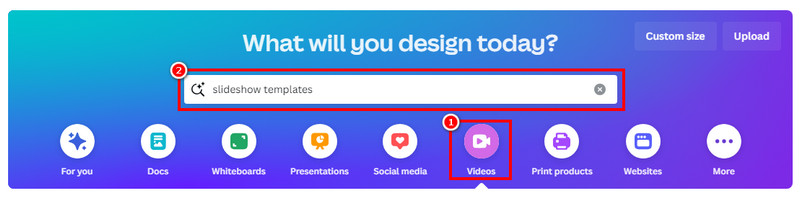
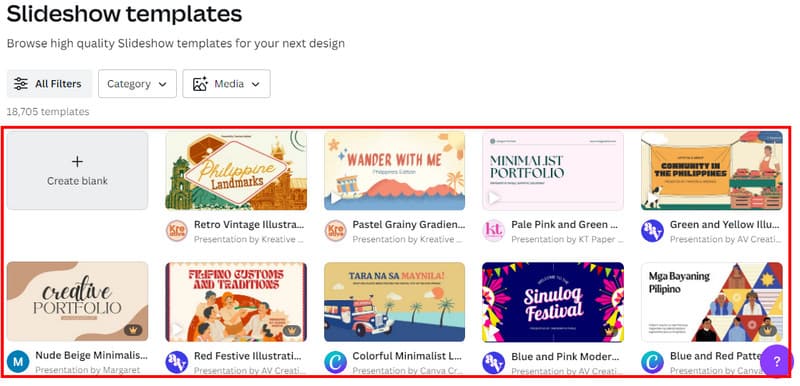
Schritt 1. Öffne die offizielle Canva‑Website in deinem bevorzugten Browser. Klicke auf die Option „Videos“ unter der Canva‑Suchleiste. Suche dann in der Suchleiste nach Diashow‑Vorlagen.
Schritt 2. Durchsuche alle bereitgestellten Vorlagen. Du kannst die Vorlagen mit dem Suchwerkzeug auch nach Layoutstil usw. filtern. Wähle anschließend die Vorlage aus, die du verwenden möchtest, oder beginne mit einer leeren Datei.
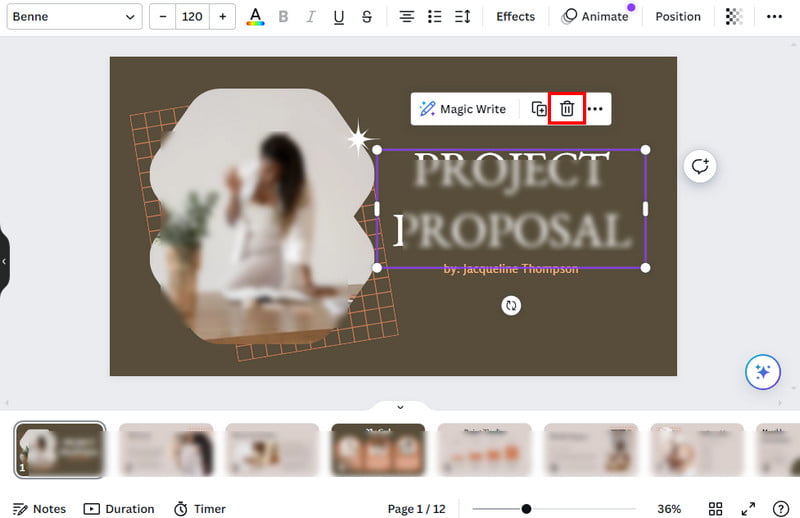
Schritt 3. Anschließend gelangst du zur Seite, auf der du deine Diashow anpassen kannst. Entferne die Elemente, Texte usw., die du aus der Vorlage nicht benötigst. Klicke sie an und wähle die Schaltfläche „Löschen“.
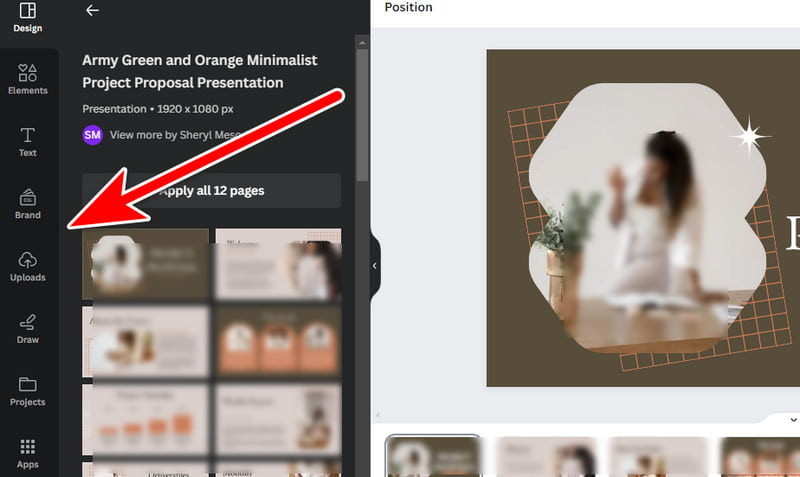
Schritt 4. Wähle auf der rechten Seite aus, was du zu deiner Diashow hinzufügen möchtest. Du kannst bearbeiten und Bildunterschriften hinzufügen. Füge Fotos, Videos und Audio über die Option Uploads hinzu. Auf diese Weise kannst du auch eine Canva‑Diashow mit Musik erstellen.
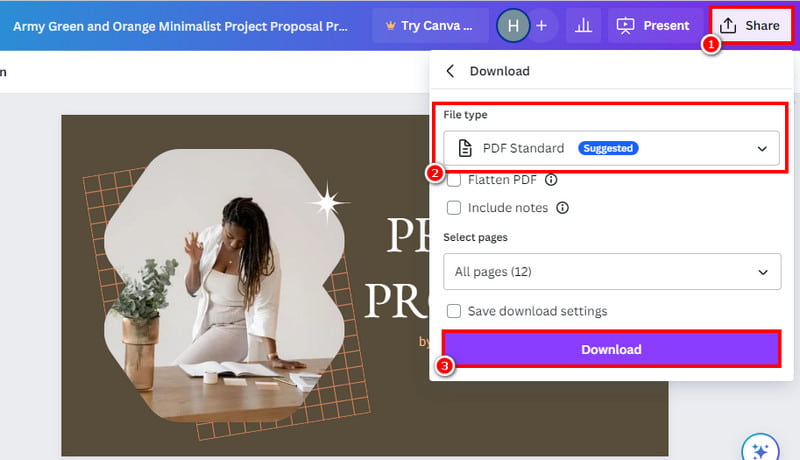
Schritt 5. Wenn du zufrieden bist, klicke oben rechts auf die Schaltfläche „Teilen“ und dann auf „Download“. Du kannst außerdem den Dateityp wählen und mit „Download“ deine Auswahl bestätigen.
Damit bist du fertig! Mit dieser Anleitung wird es für dich einfacher, deine Diashow zu starten. Du kannst dieses Tutorial auch befolgen, um zu lernen, wie man eine Foto‑Diashow in Canva erstellt.
Teil 2. Häufig genutzte Funktionen von Canva beim Erstellen einer Diashow
Canva‑Diashow‑Vorlagen
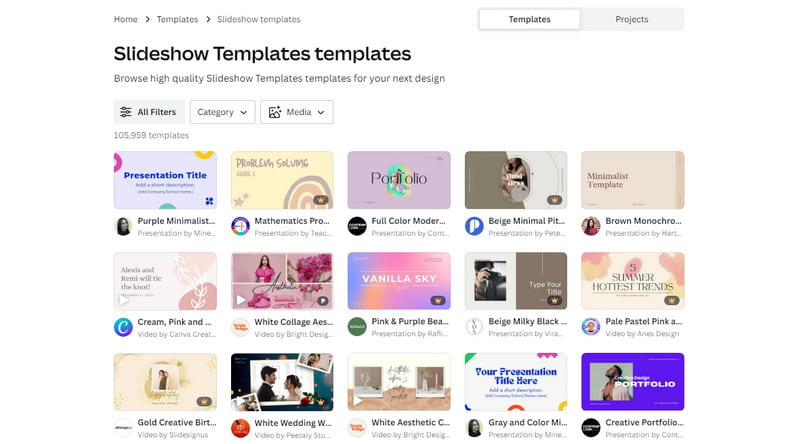
Eines der coolsten Dinge an Canva sind die einsatzbereiten Diashow‑Vorlagen. Das sind vorgefertigte Designs, die du mit Bildern, Videos und Texten personalisieren kannst. Du brauchst nur nach Diashow‑Vorlagen zu suchen, und dir werden zahlreiche Vorschläge angezeigt. Aus den erscheinenden Ergebnissen kannst du dann wählen. Canva bietet verschiedene Stile, Layouts und Designs. Es gibt Vorlagen, die zu deinem Stil passen. Such dir einfach eine passende aus – und du hast schon die halbe Arbeit erledigt!
Canva‑Diashow‑Schleife
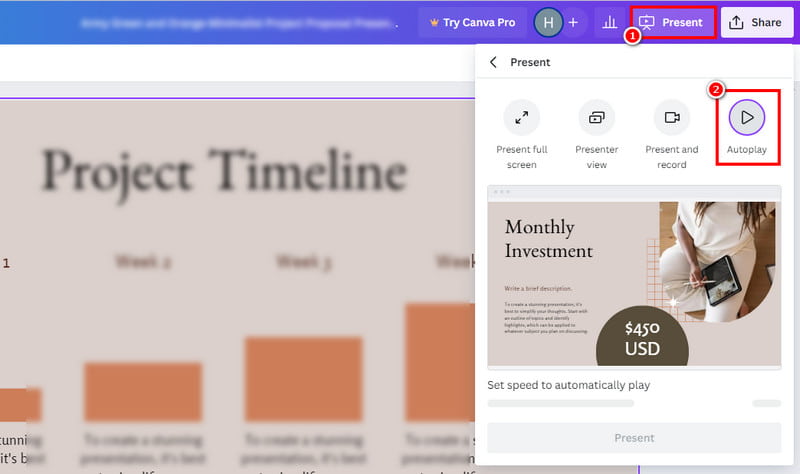
Hast du dir schon einmal gewünscht, dass deine Diashow immer wieder automatisch abläuft? Mit Canva ist das mit der Autoplay‑Funktion ganz einfach. Das bedeutet, dass deine Diashow, sobald sie das Ende erreicht hat, automatisch wieder von vorne beginnt. Das ist ideal für Veranstaltungen und Präsentationen – oder wenn du einfach deine Lieblingsmomente in einer Canva‑Foto‑Diashow zeigen möchtest. Du musst also nicht ständig manuell auf „Wiedergeben“ klicken. Um darauf zuzugreifen, klicke auf die Option „Präsentieren“ neben „Teilen“. Wähle dann „Autoplay“ und klicke erneut auf „Präsentieren“.
Canva‑Diashow‑Übergänge
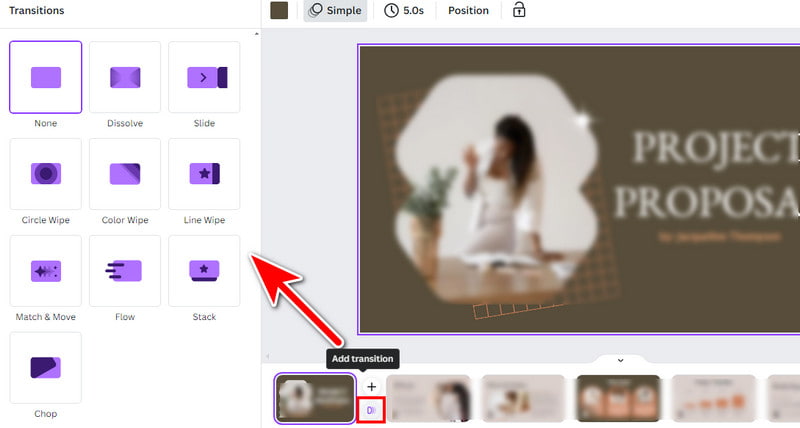
Mit den Diashow‑Übergängen von Canva kannst du deine Diashow ganz einfach flüssig und ansprechend gestalten. Canva lässt deine Bilder nicht nur einfach von einem zum nächsten springen. Du kannst auch coole Effekte dazwischen einfügen. Gleiten, Überblenden oder sogar Flip – es gibt viele Optionen, um deine Übergänge stilvoll aussehen zu lassen. So bleibt dein Publikum bei deiner Canva‑Diashow‑Präsentation aufmerksam. Um Übergänge hinzuzufügen, bewege deine Maus zwischen zwei Clips/Folien. Klicke auf die Option Übergang hinzufügen unter der Plus‑Schaltfläche (+).
Teil 3. Nachteile von Canva
Wie oben gezeigt, hast du gelernt, wie man einem Canva‑Diashow‑Projekt ein Lied hinzufügt – ebenso Fotos und Videos. Außerdem hast du einige der am häufigsten genutzten Funktionen kennengelernt, die beim Erstellen einer Diashow zum Einsatz kommen. Dennoch ist Canva nicht frei von Nachteilen. Es gibt auch Schwächen, die du im Blick behalten solltest. Hier teilen wir einige der Einschränkungen bzw. Nachteile dieses Grafik‑Design‑Tools mit dir.
- Kostenaspekte: Die kostenlose Version ist bei Funktionen wie Premium‑Vorlagen und Stockfotos eingeschränkt. Für umfangreiche Nutzung benötigst du ein Canva‑Pro‑Abo. Allerdings empfinden einige Gelegenheitsnutzer und Einsteiger dieses als teuer.
- Abhängigkeit von der Internetverbindung: Canva funktioniert in erster Linie als Online‑Plattform. Das bedeutet, dass eine stabile Internetverbindung für einen reibungslosen Ablauf erforderlich ist. Nutzer mit schlechter Verbindung können diese Einschränkung als frustrierend empfinden.
- Exportbeschränkungen: Die kostenlose Version von Canva weist beim Exportieren von Dateien einige Einschränkungen auf. Höhere Qualität oder bestimmte Dateiformate erfordern möglicherweise ein Canva‑Pro‑Abo. Für Videos wird beim Export nur das MP4‑Format unterstützt.
- Herausforderungen bei der Zusammenarbeit: Die Funktionen für die Zusammenarbeit in Echtzeit sind in der Canva‑Pro‑Version deutlich umfangreicher. Kostenlose Nutzer stoßen daher teils auf Einschränkungen. Das gilt besonders, wenn mehrere Personen gleichzeitig an einem Designprojekt arbeiten.
Teil 4. Beste Alternative zu Canva zum Erstellen einer Diashow
Du möchtest wissen, ob es Alternativen zu Canva für das Erstellen einer Diashow gibt? Natürlich gibt es die! Tatsächlich gibt es eine Menge Tools, mit denen du eine persönliche Diashow erstellen kannst. Das Tool, das wir jedoch besonders empfehlen, ist der Vidmore Video Converter. Obwohl es vor allem als beliebtes Konvertierungstool bekannt ist, bietet es zahlreiche Bearbeitungsfunktionen. Das bedeutet, dass du damit ebenfalls eine Diashow erstellen kannst. Es stellt verschiedene Themes zur Verfügung, die du für deine Projekte nutzen kannst. Außerdem kannst du dein Werk passend zu deiner gewünschten Ausrichtung zuschneiden und drehen. Das Hinzufügen von Filtern, Effekten, Audio und Wasserzeichen ist ebenfalls möglich. Darüber hinaus kannst du selbst mit der kostenlosen Testversion Videos ohne Wasserzeichen speichern. Außerdem unterstützt es nahezu alle Videoformate wie MP4, MOV, MKV, AVI, WMV und mehr. Folge der Anleitung unten, um zu lernen, wie du damit eine Diashow erstellst.
Schritt 1. Lade zunächst den Vidmore Video Converter auf deinen Windows‑ oder Mac‑Computer herunter. Starte die Installation, indem du auf „Installieren“ klickst. Anschließend wird das Programm automatisch gestartet.
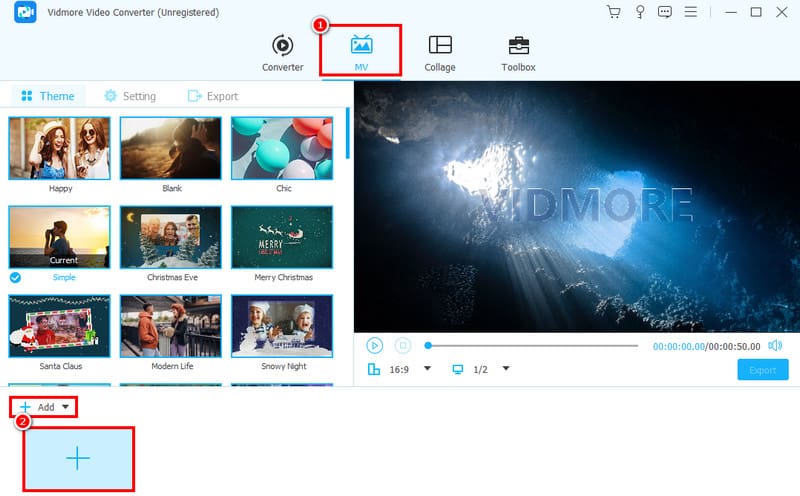
Schritt 2. Wechsle als Nächstes zum Reiter „MV“ im oberen Menü. Klicke dort unten links in der Oberfläche auf „Hinzufügen“ bzw. das Plus‑Symbol (+). Wähle alle Mediendateien aus, die du zu deiner Diashow hinzufügen möchtest.
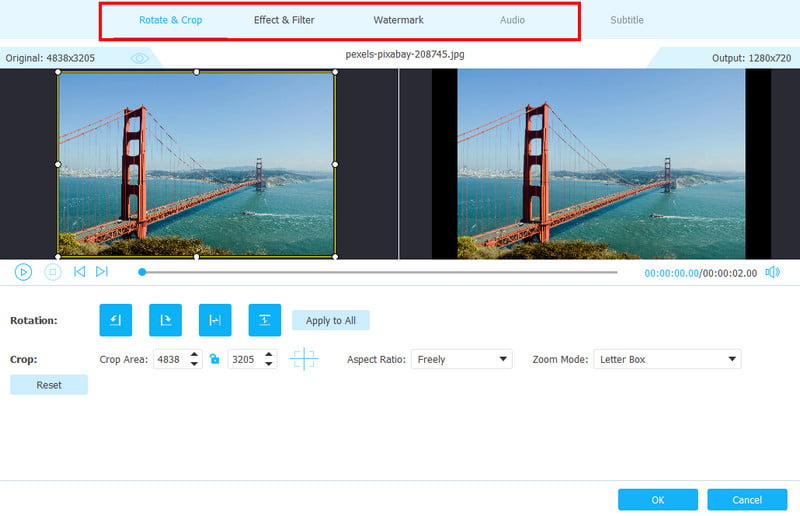
Schritt 3. Klicke nun auf die Schaltfläche 'Bearbeiten', und du wirst in ein weiteres Fenster weitergeleitet. Dort kannst du deine Diashow bearbeiten. Passe die Ausrichtung unter „Drehen & Zuschneiden“ an und du kannst Filter hinzufügen, Effekte anwenden und so weiter.
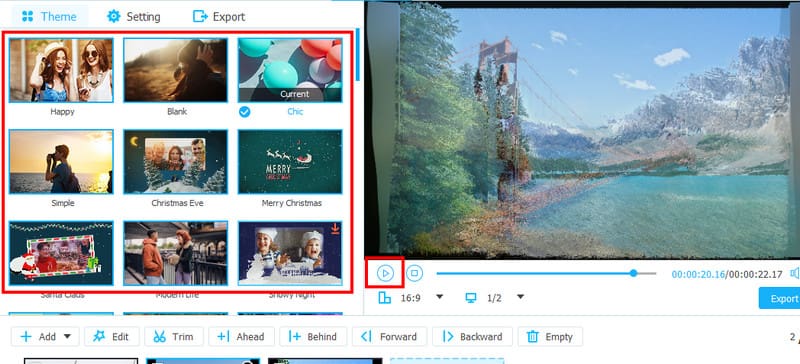
Schritt 4. Optional kannst du, wenn dir einige der angebotenen Themes gefallen, diese anklicken, um sie deiner Diashow hinzuzufügen. Diese Themes beinhalten Übergänge, die dir vielleicht zusagen. Du kannst das Ergebnis im Vorschaufenster abspielen.
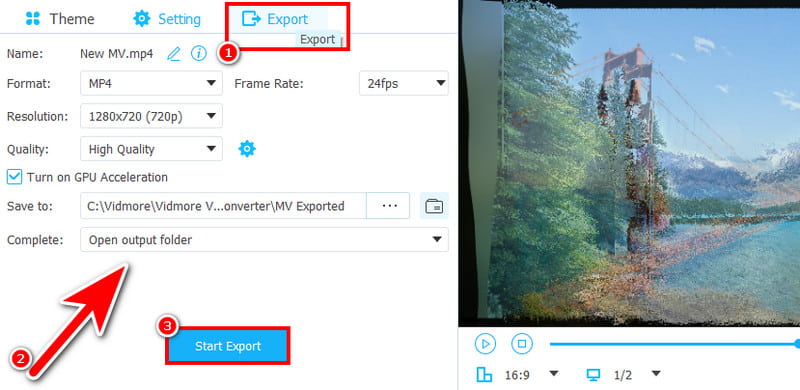
Schritt 5. Wenn du zufrieden bist, wechsle zum Bereich „Exportieren“. Dort kannst du einige Einstellungen anpassen, unter anderem das Format auswählen, in dem deine Diashow gespeichert wird. Wenn du bereit bist, klicke auf Export starten, um dein Projekt zu speichern.
Teil 5. FAQs dazu, wie man eine Diashow in Canva erstellt
Was ist der beste Slideshow‑Maker?
Viele Tools können als bester Diashow‑Maker gelten. Das Tool, das wir jedoch besonders empfehlen und das für uns das beste ist, ist der Vidmore Video Converter. Er ist mehr als nur ein Diashow‑Maker. Er ist zugleich Konverter und Collage‑Tool. Außerdem bietet er verschiedene Werkzeuge, die du für weitere Video‑ und Bildbearbeitungen verwenden kannst.
Wie mache ich aus einer Canva‑Präsentation ein Video?
Wenn du deine Canva-Präsentation in ein Video umwandeln möchtest, speichere sie als MP4-Video. Gehe zu „Teilen“ > „Herunterladen“ und wähle unter „Dateityp“ die Option „MP4-Video“. Klicke anschließend auf die Schaltfläche „Herunterladen“. Optional kannst du auch Vidmore Screen Recorder verwenden, um deine Präsentation aufzunehmen; diese wird dann als Video gespeichert.
Kann Canva anstelle von PowerPoint verwendet werden?
Ja, natürlich! Canva kann als Alternative zu PowerPoint verwendet werden. Canva bietet eine Vielzahl von Vorlagen, mit denen Sie Präsentationen erstellen können. Tatsächlich ermöglicht es im Vergleich zu PowerPoint einen deutlich kollaborativeren Ansatz bei der Gestaltung von Präsentationen.
Gibt es eine animierte Diashow in Canva?
Glücklicherweise ja. Canva ermöglicht es Ihnen, animierte Diashows zu erstellen. Dieses Grafikdesign-Tool bietet Funktionen für Übergänge und einige kostenlose animierte Elemente. Dadurch wird es einfacher, die animierten Diashows zu erstellen, die Sie benötigen.
Fazit
Wie du sehen kannst, ist dies unser umfassendes Tutorial dazu, wie man in Canva Diashows erstellt. Jetzt wird es für dich deutlich einfacher, mit diesem Tool Diashows zu gestalten. Wenn dich die Nachteile von Canva jedoch stark stören, solltest du stattdessen den Vidmore Video Converter in Betracht ziehen. Er ist kostengünstig, fügt keine Wasserzeichen hinzu und kann sogar offline verwendet werden. Um seine Möglichkeiten vollständig kennenzulernen, probiere ihn am besten direkt aus!