Wie man in 3 einfachen Methoden eine Diashow auf Facebook erstellt
Heutzutage verbinden sich fast alle auf unterschiedliche Weise und mit verschiedenen Verbindungsgeschwindigkeiten mit Facebook. Nutzer können jederzeit eine Facebook‑Diashow erstellen und teilen, um besondere Momente festzuhalten. Selbst wenn Sie weit entfernt leben, ist dies eine der besten Möglichkeiten, Ihren Liebsten von Ihrem Leben zu erzählen. Dieser Beitrag zeigt, wie man auf Facebook eine Diashow erstellt – in nur wenigen einfachen Schritten.

SEITENINHALT
Teil 1. Wie man eine Diashow auf Facebook macht
Bilder und Videos zu teilen, ist in der heutigen Gesellschaft unerlässlich geworden. Facebook hat eine Funktion namens „Diashow erstellen“ eingeführt, mit der Sie besondere Momente in Ihrem Leben unterhaltsam und mutig teilen können. Mit Facebook‑Diashow können Sie Ihre Bilder auf Android oder iPhone schnell in eine Diashow verwandeln und mit anderen teilen. Folgen Sie den einfachen Schritten unten, um zu erfahren, wie man eine Diashow auf Facebook macht:
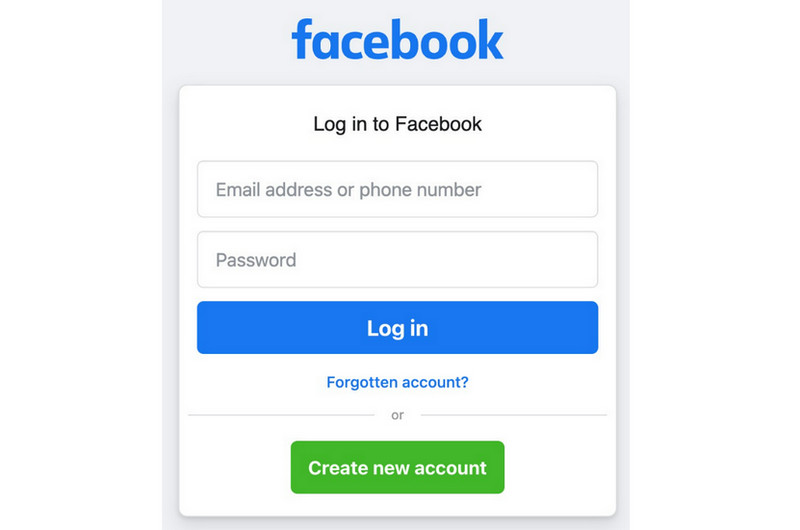
Schritt 1. Öffnen Sie Facebook auf Ihrem Desktop und melden Sie sich bei Ihrem Konto an. Geben Sie Ihre E‑Mail‑Adresse oder Mobilnummer zusammen mit Ihrem Passwort ein.
Schritt 2. Gehen Sie zu Ihrem Facebook‑Profil und wählen Sie „Foto/Video hinzufügen“. Wählen Sie dann „Diashow erstellen“ aus der Liste der Optionen.
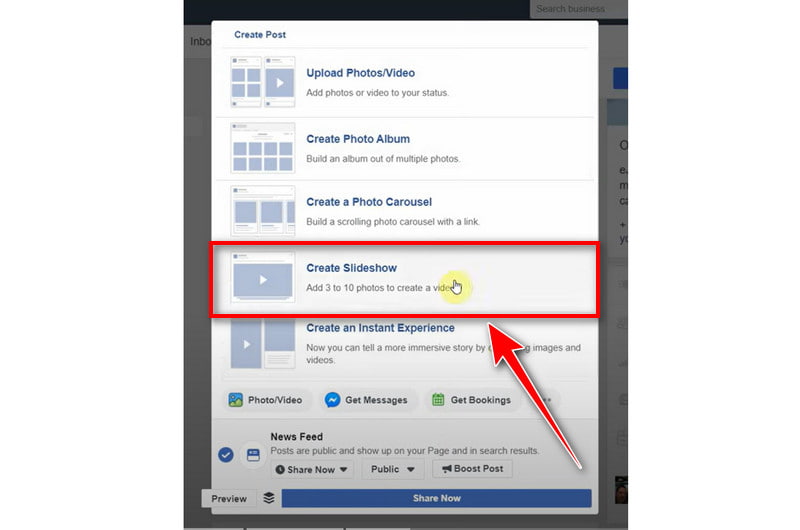
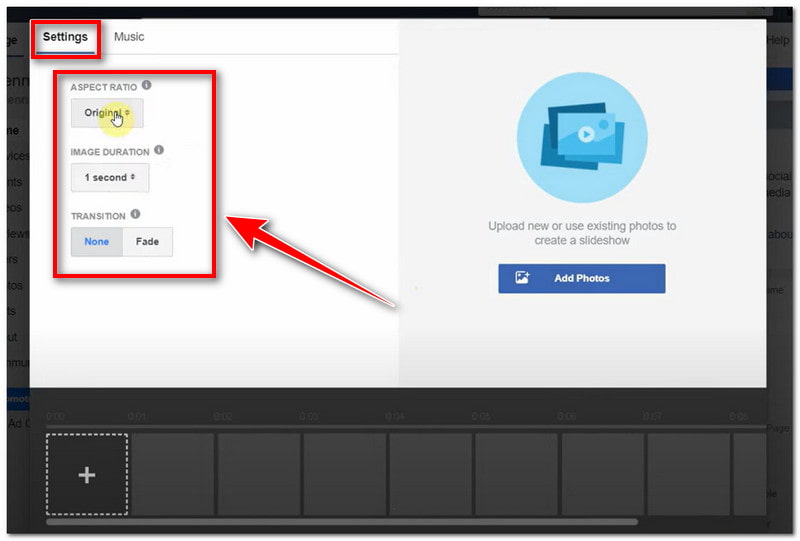
Schritt 3. Sie werden zu „Diashow erstellen“ weitergeleitet. Dort können Sie die Einstellungen Ihrer Diashow anpassen. Dazu gehören die folgenden Optionen:
- Seitenverhältnis: Wenn Sie ein quadratisches Format für das Seitenverhältnis Ihrer Diashow bevorzugen, wählen Sie 1:1. Wenn Sie ein Rechteck möchten, wählen Sie 16:9, und wenn Sie ein vertikales Format bevorzugen, wählen Sie 2:3. Alternativ können Sie das Seitenverhältnis vom ersten Bild in Ihrer Diashow bestimmen lassen.
- Bilddauer: Wählen Sie die Zeit, die Sie für jede Folie in der Diashow vorsehen möchten. Sie können die Dauer jeder Folie in Ihrer Facebook‑Diashow auf 0,5, 1, 2, 3, 4 oder 5 Sekunden festlegen. Hinweis: Diashows sollten nicht länger als 15 Sekunden sein.
- Übergang: Sie können zwischen „Keiner“ oder „Überblenden“ wählen, um festzulegen, wie die Diashow von einem Bild zum nächsten wechselt.
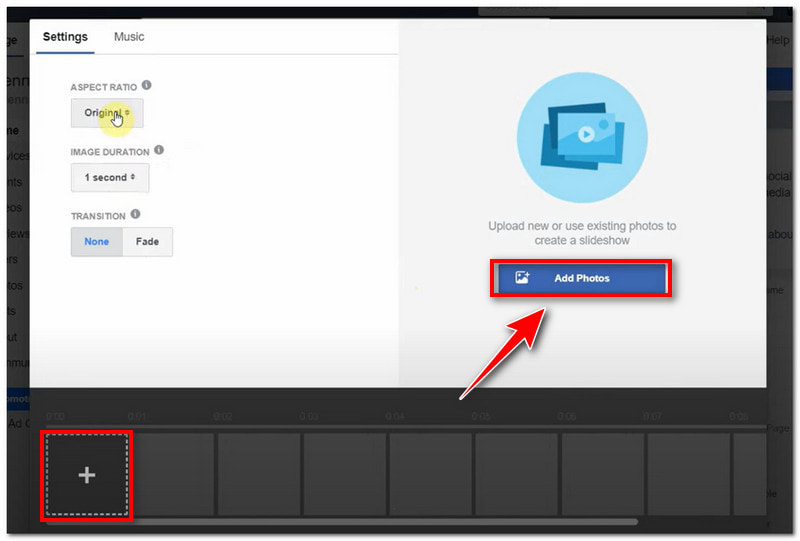
Schritt 4. Laden Sie anschließend alle Fotos hoch, die Sie in Ihre Diashow aufnehmen möchten, indem Sie auf die Schaltfläche „Fotos hinzufügen“ oder auf das Pluszeichen unten klicken. Dadurch wird Ihr lokaler Ordner geöffnet. Wenn Sie fertig sind, klicken Sie auf „Öffnen“.
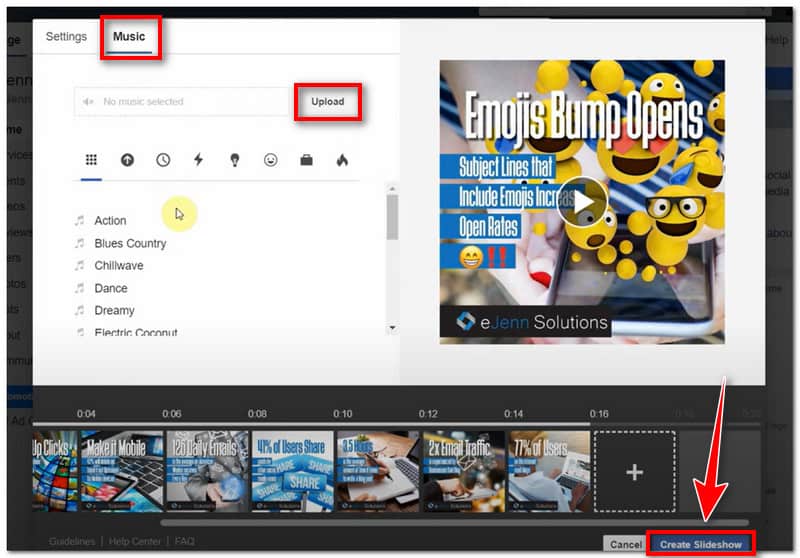
Schritt 5. Warten Sie, bis Ihre Fotos geladen sind. Danach können Sie Ihrer Diashow auch Musik hinzufügen. Einige Musiktitel sind verfügbar, Sie können aber auch Musik aus einem lokalen Ordner hochladen. Wenn Sie zufrieden sind, klicken Sie unten auf die Schaltfläche „Diashow erstellen“, um sie auf Facebook zu veröffentlichen.
Teil 2. Wie man eine Diashow für Facebook erstellt
Vidmore Video Converter verwenden, um auf dem Desktop eine Diashow für Facebook zu erstellen
Angenommen, Sie suchen nach anderen Möglichkeiten, eine Diashow für Facebook mit mehr Optionen und Funktionen zu erstellen. Dann gilt Vidmore Video Converter als beste Wahl. Mit diesem funktionsreichen Facebook‑Diashow‑Maker brauchen Sie keine weitere Software, um Ihre Bilder und Diashow zu bearbeiten. Er bietet Dutzende vorgefertigter Vorlagen, mit denen Sie Ihre Diashow mühelos erstellen können. Außerdem können Sie sie ganz nach Ihrem Geschmack personalisieren. Sie können Musik, Effekte, Texte, Übergänge und mehr hinzufügen, um Ihr Bilder‑Video perfekt zu gestalten. Nachdem Sie Ihr Werk verfeinert haben, können Sie Ihre beeindruckende Kreation als MP4, MOV oder in einem anderen gängigen Format speichern. Anschließend können Sie sie auf Ihren Lieblingsplattformen wie Facebook teilen. Hier sind die Schritte, wie Sie diesen Facebook‑Diashow‑Maker verwenden können:
Schritt 1. Laden Sie zunächst den umfassenden Vidmore Video Converter auf Ihren Computer herunter und installieren Sie ihn. Starten Sie anschließend das Programm.
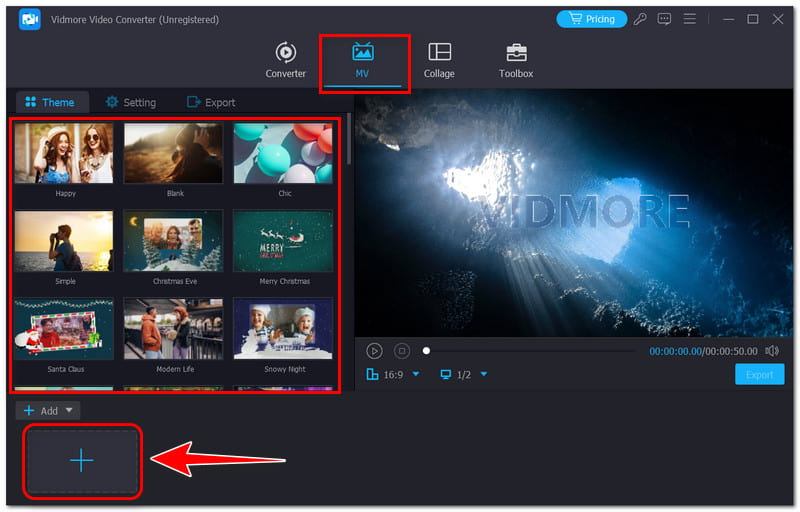
Schritt 2. Gehen Sie zum Tab „MV“ und wählen Sie die gewünschte Vorlage aus. Klicken Sie anschließend unten auf die Schaltfläche „Hinzufügen“ oder auf das Plus‑Symbol, um alle Bilder hochzuladen, die Sie in Ihre Diashow aufnehmen möchten.
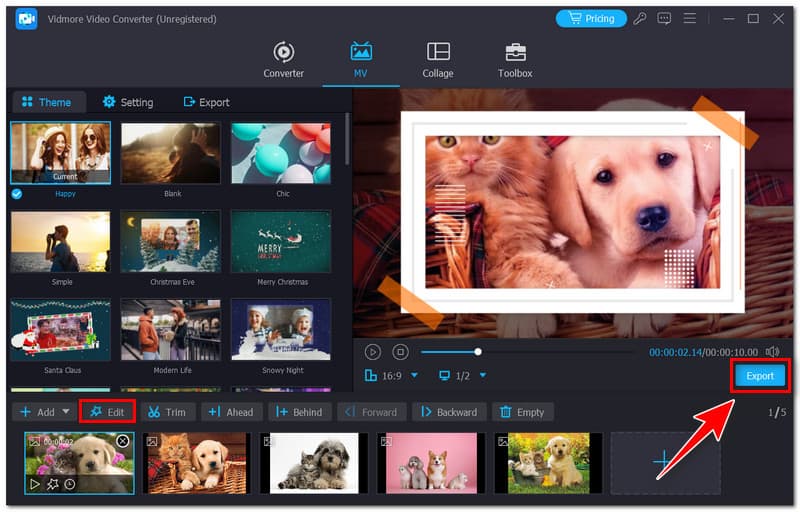
Schritt 3. Warten Sie, bis die Bilder geladen sind, und klicken Sie dann auf die Schaltfläche „Bearbeiten“. Sie können Ihre Diashow zuschneiden, drehen sowie Filter und Effekte, ein Wasserzeichen, Untertitel und Musik hinzufügen.
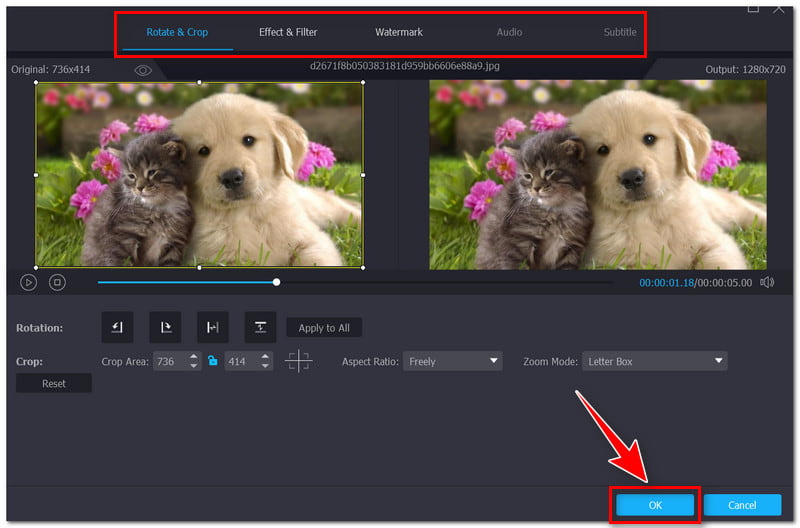
Schritt 4. Wenn Sie fertig sind, klicken Sie auf die Schaltfläche „OK“. Falls Sie mit der Diashow zufrieden sind, klicken Sie auf die Schaltfläche „Exportieren“, um sie zu speichern und anschließend auf Ihr Facebook‑Konto hochzuladen.
Am Handy: Diashow für Facebook mit CapCut erstellen
Wenn Sie nach einer Alternative suchen, mit der Sie auf einem Mobilgerät eine Diashow erstellen können, ist dies die beste Option. Sie können CapCut verwenden – eine beliebte App für Android‑ und iPhone‑Nutzer, die zahlreiche Funktionen für beeindruckende Diashows bietet. Allerdings können Sie auf alle besonderen Funktionen erst zugreifen, wenn Sie ein Abonnement für das Tool abgeschlossen haben. Hier sind die Schritte, wie Sie mit dieser App eine Diashow für Facebook auf dem iPhone erstellen können:
Schritt 1. Öffnen Sie die CapCut‑App auf Ihrem Android‑ oder iPhone‑Gerät. Klicken Sie anschließend auf den Tab „Neues Projekt“, um Fotos hinzuzufügen, oder verwenden Sie Vorlagen für Ihre Diashow.
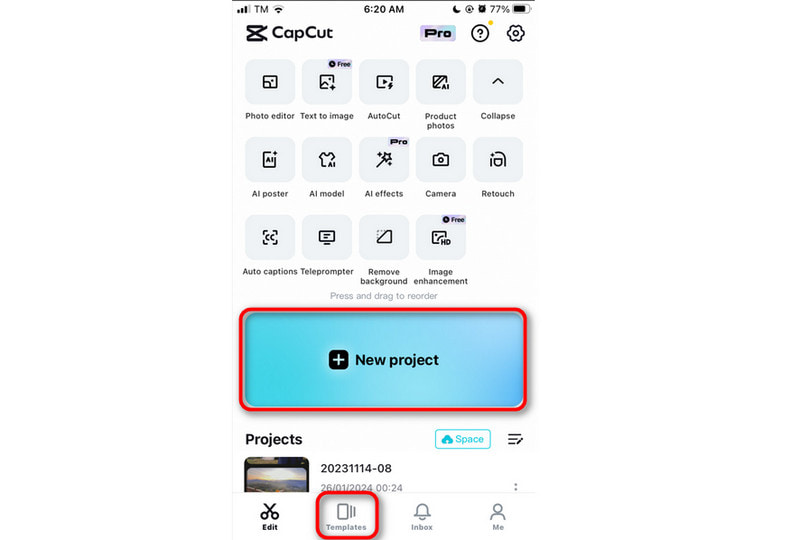
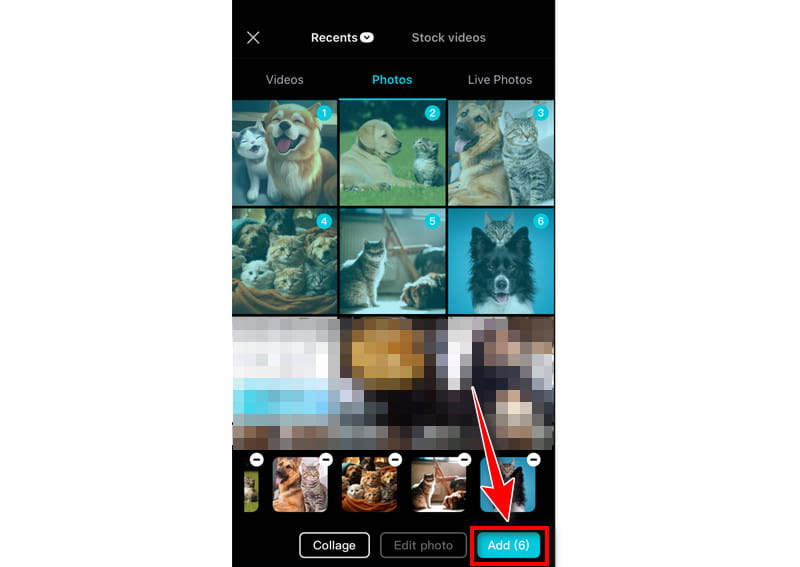
Schritt 2. Angenommen, Sie klicken auf den Tab „Neues Projekt“. Wählen Sie alle Fotos aus, die Sie zu Ihrer Diashow hinzufügen möchten. Drücken Sie anschließend unten die Schaltfläche „Hinzufügen“.
Schritt 3. Mit der App können Sie Übergänge, Effekte, Schnitte und die Audiospur Ihrer Wahl zur Diashow hinzufügen. Bearbeiten Sie sie nach Ihren Vorstellungen.
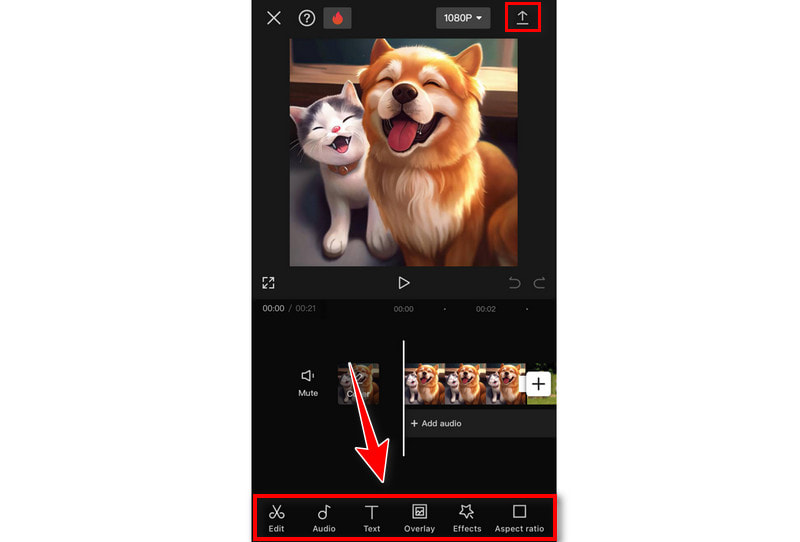
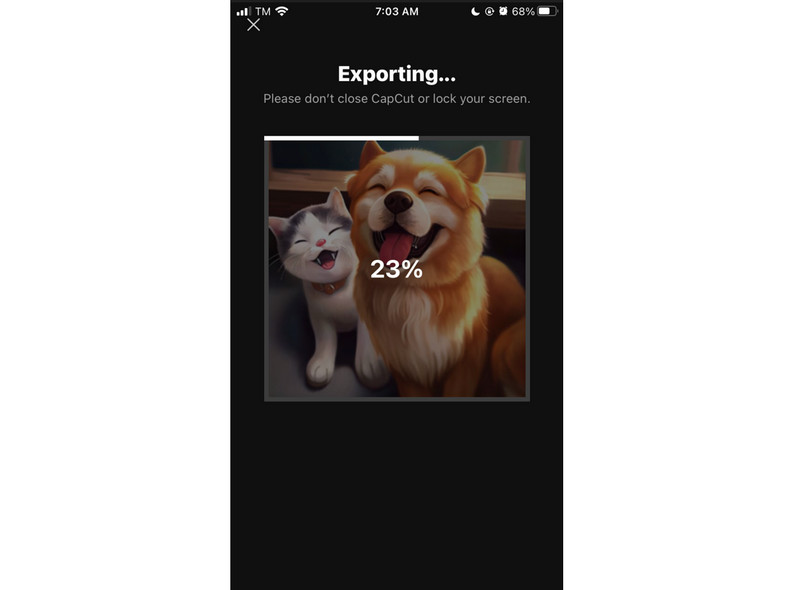
Schritt 4. Wenn Sie fertig sind, klicken Sie auf das Pfeil‑Symbol in der rechten oberen Ecke der App, um Ihre Diashow zu exportieren. Nun können Sie Ihre neu erstellte Diashow auf Facebook posten.
Teil 3. Wie man eine Diashow auf Facebook postet
Jetzt, da Sie alle besten Methoden zum Erstellen einer Facebook‑Diashow kennen, ist es an der Zeit, sie mit der Welt zu teilen! So können Sie auch die Beliebtheit Ihrer Facebook‑Seite steigern und mehr Follower und Freunde gewinnen. Lesen Sie also ohne weitere Verzögerung die folgenden Schritte und erfahren Sie, wie Sie in drei einfachen Schritten eine Diashow auf Facebook posten können:
Schritt 1. Melden Sie sich bei Ihrem Facebook‑Konto an. Wählen Sie auf der Startseite „Foto/Video hinzufügen“, um einen Beitrag zu erstellen.
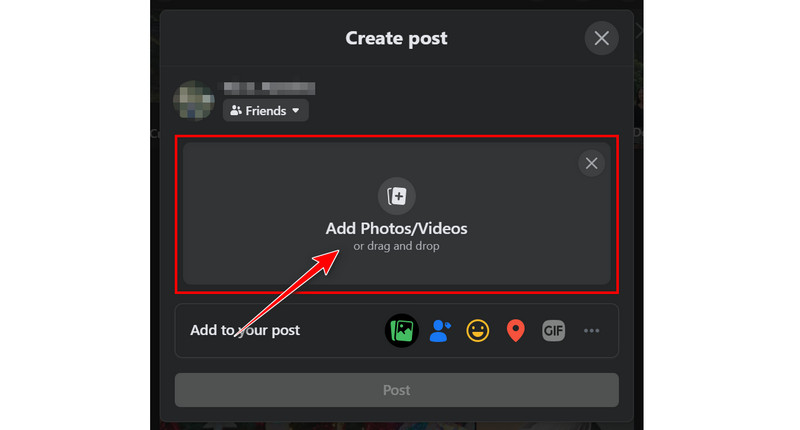
Schritt 2. Wählen Sie anschließend die von Ihnen erstellte Diashow in Ihrem lokalen Ordner aus und klicken Sie auf „Öffnen“. Warten Sie, bis Ihre Diashow geladen ist. Fügen Sie dann eine Bildunterschrift zu Ihrem Beitrag hinzu oder markieren Sie Freunde, bevor Sie posten.
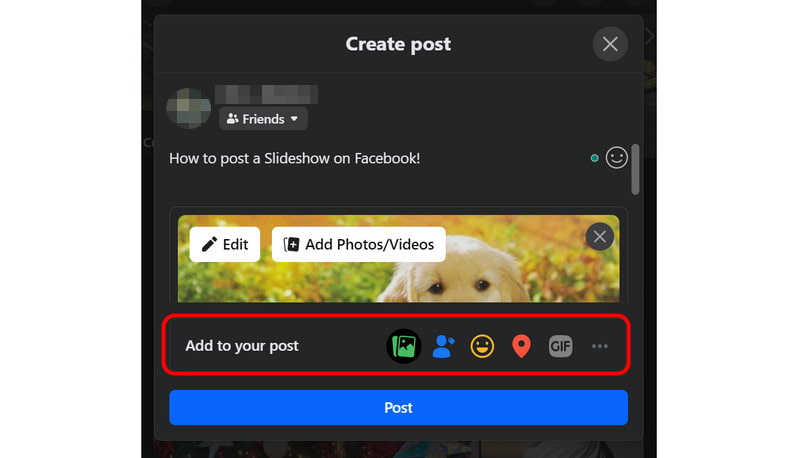
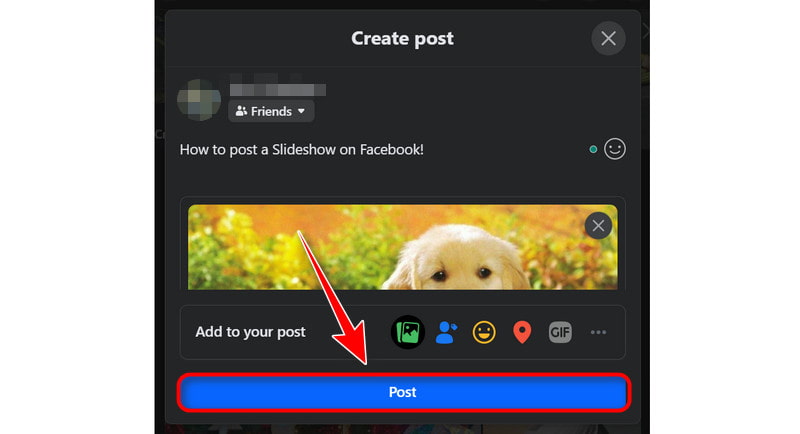
Schritt 3. Wenn Sie fertig sind, drücken Sie unten die Schaltfläche „Posten“ und warten Sie, bis Ihre Diashow erfolgreich auf Ihr Facebook‑Konto hochgeladen wurde.
Teil 4. FAQs zum Erstellen einer Diashow auf Facebook
Warum kann ich 2022 auf Facebook keine Diashow erstellen?
Dies liegt daran, dass Facebook keine Option mehr anbietet, um Diashows direkt auf der Plattform zu erstellen. Die Funktion wurde möglicherweise entfernt oder durch andere Features ersetzt. Sie können jedoch weiterhin Diashows mit externer Software wie dem Vidmore Video Converter erstellen und diese anschließend als Videos oder Fotos auf Ihrem Facebook-Konto hochladen.
Kann das Titelbild von Facebook eine Diashow sein?
Auf die gleiche Weise wie beim Hinzufügen eines neuen Titelbilds kannst du ein Video auswählen und es als dein Facebook-Titelvideo verwenden. Wenn die Titelvideo-Funktion verfügbar ist, kannst du ein neues Video hochladen (Foto/Video hochladen) oder eines aus deiner Bibliothek auswählen (Aus Videos auswählen).
Kann ich eine Diashow mit Musik auf Facebook hochladen?
Absolut, ja. Sie können eine Diashow mit Musik auf Facebook hochladen, indem Sie mit einer Videobearbeitungssoftware oder Online-Tools eine Video‑Diashow erstellen und dieses Video anschließend auf Facebook hochladen.
Fazit
Jetzt sind Sie an der Reihe, eine Diashow auf Facebook zu erstellen. Wenn Facebook keine Diashow‑Option bietet, können Sie dennoch eine Foto‑Diashow mit Vidmore Video Converter, dem besten Facebook‑Diashow‑Maker, erstellen. Dank seiner leistungsstarken Videobearbeitungsfunktionen können Sie sich darauf verlassen, dass er die beste Diashow für Facebook produziert. Verschwenden Sie also keine Zeit und setzen Sie das Gelernte um, um eine Diashow für Facebook zu erstellen.