Wie man eine Diashow in Instagram Story & Reels erstellt [100% funktioniert]
Instagram hat eine der neuen Funktionen der App vorgestellt: die Diashow. Sie ermöglicht es den Nutzern, in einem einzigen Beitrag sofort bis zu zehn Multimediadateien zu teilen. Nutzer können Bilder oder Videos kombinieren und in eine Diashow verwandeln. Aus diesem Grund müssen sie die aufgenommenen Fotos oder Videos nicht mehr einzeln hochladen. Planen Sie, eine Diashow zu erstellen, um sie auf Ihrem Instagram-Konto zu posten?
Dieser Artikel stellt Details zur Instagram-Diashow vor, etwa wie man auf Instagram eine Diashow erstellt – von Reels über Stories bis hin zu Posts. So können Sie Ihre Bilder oder Videos auf Instagram in einer Diashow präsentieren.
SEITENINHALT
Teil 1. Wie man eine Diashow-Reel auf Instagram erstellt
Instagrams Reels ermöglicht es Nutzern, Video-Clips von bis zu 60 Sekunden aufzunehmen oder hochzuladen. Diese Video-Clips können vor dem Teilen in der App bearbeitet, mit Hintergrundmusik, Effekten und Filtern versehen und mehr werden. Wussten Sie, dass Sie mit Instagrams Reels eine Diashow erstellen können? Falls nicht, lesen Sie die folgenden Details, um zu erfahren, wie man auf Instagram eine Diashow-Reel erstellt.
Schritt 1. Öffnen Sie zunächst die Instagram-App auf Ihrem Mobiltelefon.
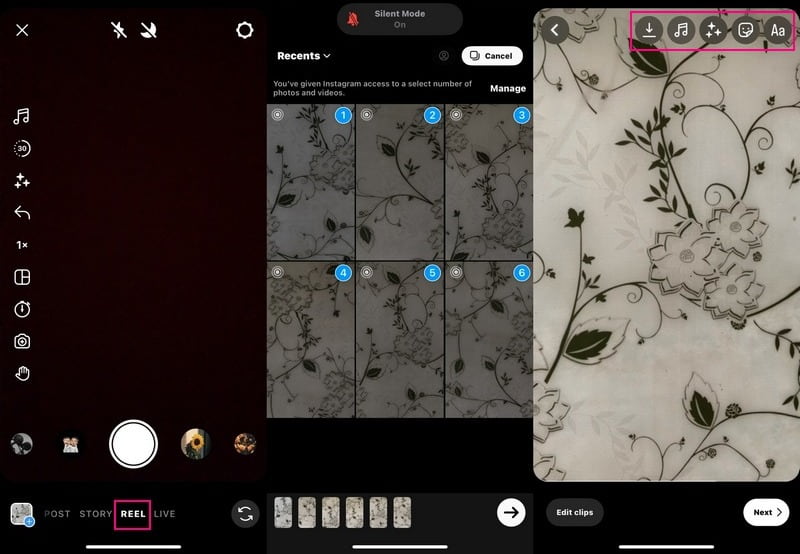
Schritt 2. Sobald die App geöffnet ist, wischen Sie nach links und wählen Sie unten die Option Reels.
Schritt 3. Wählen Sie die Bilder aus, die Sie in Ihre Diashow einbauen möchten. Sie können in Instagram Reels nur bis zu 10 Bilder importieren. Klicken Sie anschließend auf das Symbol Pfeil nach rechts, um zum nächsten Bildschirm zu wechseln.
Schritt 4. Sie können Text, Musik, Sticker, Effekte und Filter hinzufügen, um Ihre Diashow-Reels auffälliger zu gestalten. Wenn Sie mit der Bearbeitung fertig sind, teilen Sie Ihre Diashow-Reels auf Ihrem Instagram-Konto.
Teil 2. Wie man eine Diashow in der Instagram-Story erstellt
Instagram Stories ermöglicht es Nutzern, beliebig viele Bilder und Video-Clips zu ihrer Story hinzuzufügen, ohne ihren Haupt-Feed zu beeinflussen. Auch hier können Sie eine Diashow erstellen. Wissen Sie wie? Wenn Sie Hilfe benötigen, zeigt Ihnen dieser Abschnitt, wie man eine Diashow in der Instagram-Story erstellt.
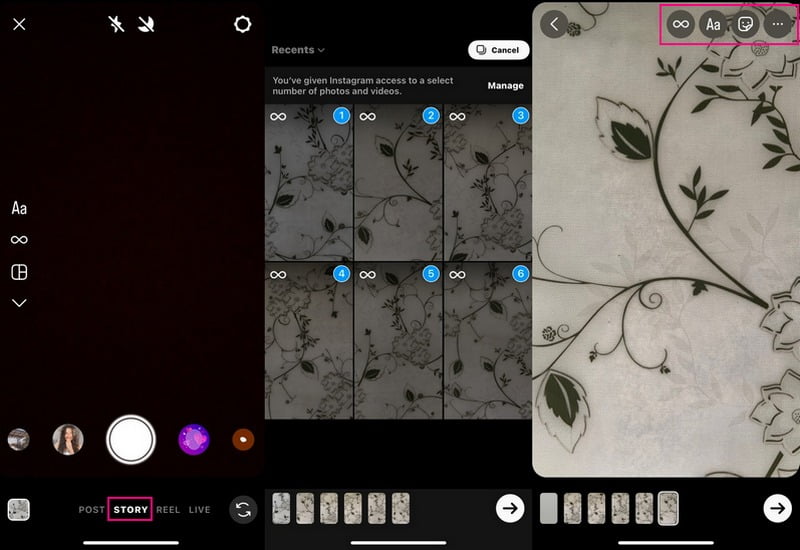
Schritt 1. Starten Sie die Instagram-App auf Ihrem mobilen Gerät. Wenn die App geöffnet ist, wischen Sie nach links und wählen Sie Stories.
Schritt 2. Drücken Sie auf das Symbol Multimedia, dann auf die Schaltfläche Auswählen, und fügen Sie die Multimediadateien hinzu, die Sie in Ihrer Diashow präsentieren möchten. Tippen Sie nach der Auswahl auf die Schaltfläche Weiter, um zum nächsten Schritt zu gelangen.
Wenn Ihre Bilder oder Videos passend angeordnet werden müssen, können Sie ihre Reihenfolge nach Ihren Wünschen anpassen. Außerdem können Sie einen Filter anwenden, um das Erscheinungsbild Ihrer Diashow zu verbessern. Darüber hinaus können Sie den Bildern je nach Geschmack und Bedarf Bildunterschriften und Standortangaben hinzufügen.
Schritt 3. Wenn Sie mit dem Aussehen Ihrer Diashow zufrieden sind, drücken Sie auf das Symbol Pfeil nach rechts, und sie ist bereit, viele Herzen und Kommentare zu erhalten.
Teil 3. Wie man auf dem Computer eine Diashow für Instagram erstellt
Suchen Sie nach einem Instagram-Diashow-Maker und einer Möglichkeit, auf dem Computer eine Diashow für Instagram zu erstellen? Dann sollten Sie Vidmore Video Converter in Betracht ziehen, denn damit können Sie mit Ihren Bildern oder Videos eine Diashow erstellen.
Wie erwähnt, ist MV eine der Hauptfunktionen des Programms, mit der Sie eine beeindruckende Diashow erstellen können. Im Gegensatz zur Instagram-Diashow, bei der Sie nur zehn Dateien hinzufügen können, erlaubt sie Ihnen, beliebig viele Multimediadateien hinzuzufügen. Es bietet mehr als 40 vorgefertigte Themes, ermöglicht das Hinzufügen von Text und Musik und das Ändern des Ausgabeformats, der Qualität und mehr. Außerdem können Sie weitere Bearbeitungsoptionen nutzen, wie Drehen & Zuschneiden, Effekte & Filter, Wasserzeichen und mehr. Dieses Programm kann Ihnen auf jeden Fall helfen, eine Diashow für Instagram zu erstellen.
- Das Hinzufügen von Bildern oder Videos für eine Diashow ist unbegrenzt.
- Nutzer können Text, Hintergrundmusik und mehr einbauen.
- Es bietet mehrere Bearbeitungsoptionen, die für das Erstellen einer Diashow hilfreich sind.
- In der Lage, eine Diashow für Instagram zu erstellen.

Schritt 1. Vidmore Video Converter herunterladen und installieren
Laden Sie das Programm von der offiziellen Website herunter. Installieren Sie anschließend die Anwendung, indem Sie den Installationsanweisungen folgen. Sobald sie installiert ist, öffnen Sie das Programm, um zu beginnen.
Schritt 2. MV-Tab auswählen
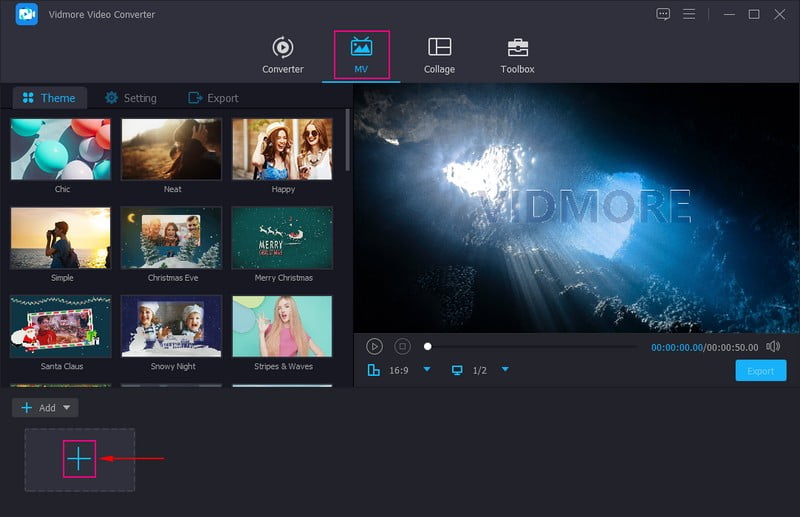
Sobald das Programm geöffnet ist, wählen Sie in der Hauptoberfläche oben in der Menüleiste den Tab MV. Klicken Sie dann auf das (+)-Symbol, um Ihren Computerordner zu öffnen, und wählen Sie die Bilder oder Videos aus, die in Ihrer Diashow erscheinen sollen. Wenn die Bilder oder Videos hochgeladen sind, können Sie ihre Reihenfolge nach Ihrem bevorzugten Ablauf anordnen. Ziehen Sie dazu die Bild- oder Videodateien und bringen Sie sie an ihre jeweilige Position.
Schritt 3. Bearbeitungsoptionen aufrufen
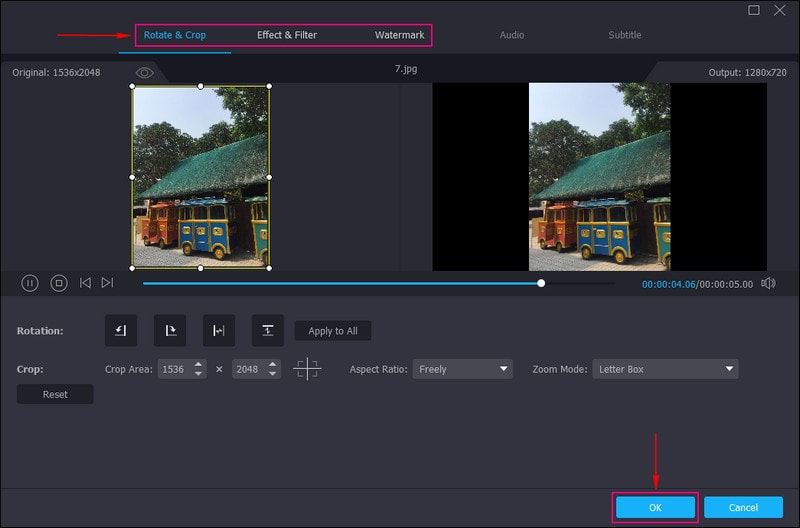
Über Ihren hochgeladenen Bild- oder Videodateien klicken Sie auf das Zauberstab- bzw. Bearbeiten-Symbol, um weitere Bearbeitungsoptionen zu öffnen. Hier können Sie Ihre Bild- oder Videodateien im oder gegen den Uhrzeigersinn drehen und mehr. Wenn Sie unnötige Teile aus Ihren Bild- oder Videodateien entfernen möchten, können Sie sie manuell zuschneiden oder einen bestimmten Zuschnittbereich festlegen. Sie können außerdem ein Seitenverhältnis und einen Zoommodus aus der Liste auswählen. Wenn Sie das Erscheinungsbild Ihrer Diashow aufwerten möchten, können Sie die grundlegenden Effekte ändern und Filter anwenden. Zusätzlich können Sie ein Text- oder Bildwasserzeichen in Ihre Diashow einbetten.
Hinweis: Achten Sie darauf, bei jeder Änderung auf die Schaltfläche OK zu klicken.
Schritt 4. Theme anwenden
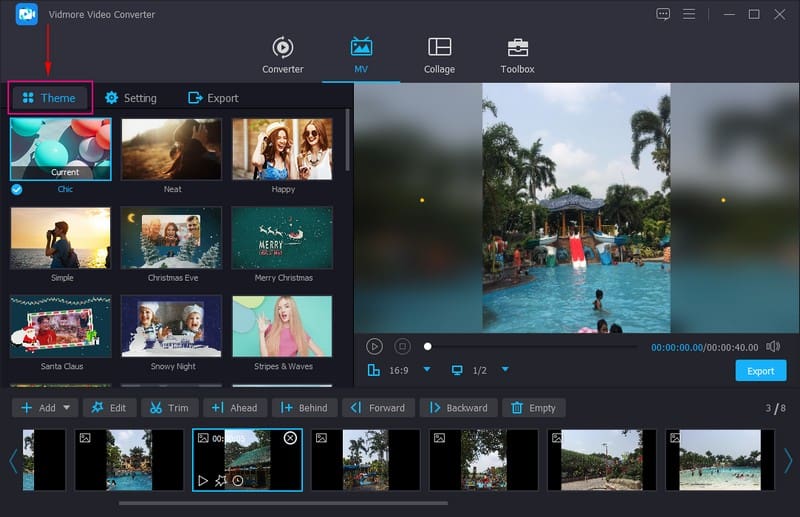
Sie sind zurück in der Hauptoberfläche. Gehen Sie zu Theme und wählen Sie das Theme, das Sie auf Ihre Diashow anwenden möchten. Sobald Sie ein bestimmtes Theme auswählen, sehen Sie die Änderungen direkt im Vorschaubildschirm. Das Theme wird automatisch angewendet, sobald Sie es ausgewählt haben.
Wechseln Sie zu Einstellungen und setzen Sie ein Häkchen bei Starttitel und Endtitel, um einen Text in Ihr Diashow-Projekt einzufügen. Außerdem können Sie Schriftart, Größe, Stil, Dauer und Farbe des Textes ändern. Gehen Sie anschließend zu Audiospur und setzen Sie ein Häkchen, wenn Sie die Original-Audiospur beibehalten oder Hintergrundmusik hinzufügen möchten. Hier können Sie Lautstärke und Verzögerung anhand Ihrer gewünschten Lautstärke anpassen.
Schritt 5. Diashow für Instagram exportieren
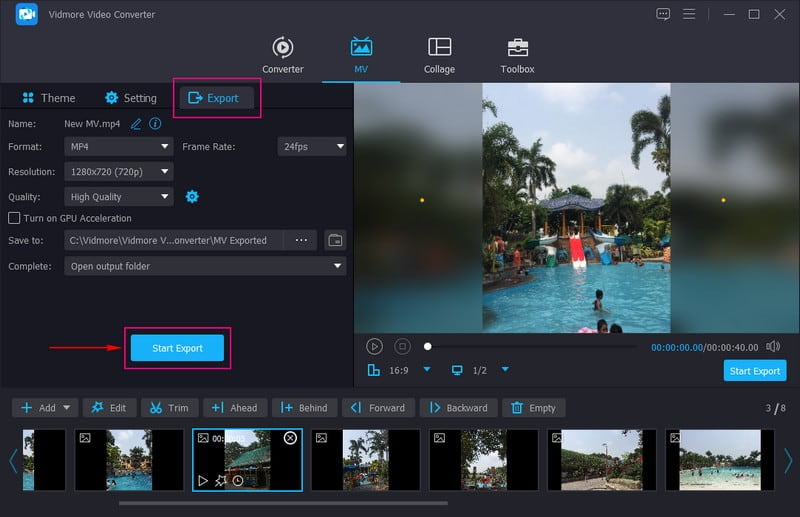
Drücken Sie Exportieren, um Name, Qualität, Bildfrequenz und Auflösung der Diashow nach Ihren Bedürfnissen zu ändern. Außerdem können Sie das Format in MP4 oder MOV ändern, die von Instagram unterstützten Videoformate. Wenn Sie fertig sind, klicken Sie auf Export starten, um die Diashow auf Ihrem Computer zu speichern. Anschließend können Sie Ihre erstellte Diashow auf Instagram teilen und hochladen, damit jeder Ihre Kreativität sehen kann.
Teil 4. Wie man eine Diashow auf Instagram postet
Angenommen, Sie haben bereits eine Diashow erstellt, die auf Ihrem Desktop oder mobilen Gerät gespeichert ist. In diesem Abschnitt erfahren Sie, wie Sie eine Diashow auf Instagram posten. So können Sie Ihre erstellte Diashow in der Instagram-Welt teilen und präsentieren.
Schritt 1. Starten Sie die Instagram-App auf Ihrem mobilen Gerät.
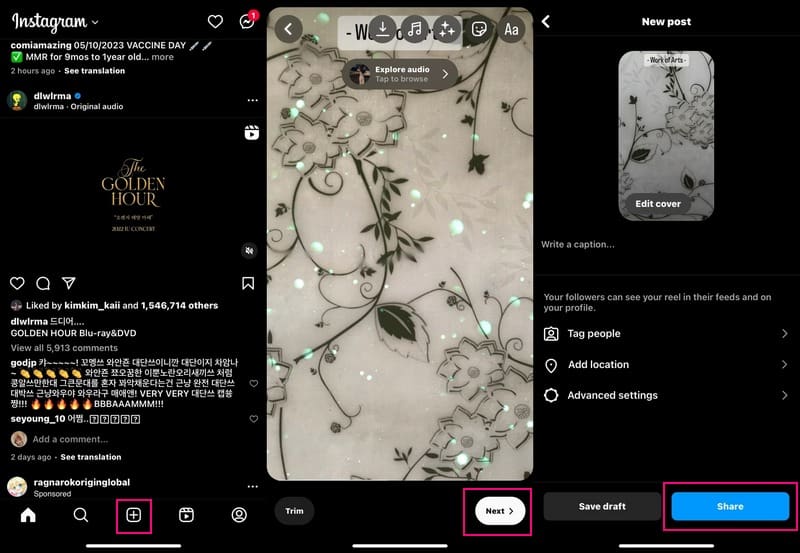
Schritt 2. Tippen Sie auf das (+)-Symbol in der Mitte unten auf der Oberfläche, wenn Sie die App öffnen.
Schritt 3. Gehen Sie zur Bild- oder Videoauswahl und wählen Sie die Diashow aus, die Sie in Ihrem Instagram-Konto posten möchten. Danach sehen Sie Ihre Diashow im Vorschaufenster über der Bild- oder Videoauswahl.
Schritt 4. Tippen Sie auf die Schaltfläche Weiter in der oberen rechten Ecke Ihres Bildschirms. Bevor Sie Ihre Diashow posten, fügen Sie Musik, Filter, Text und mehr zu Ihrem Projekt hinzu, um es attraktiver zu machen.
Schritt 5. Wenn Sie fertig sind, drücken Sie erneut auf die Schaltfläche Weiter und klicken Sie auf Teilen, um Ihre Diashow erfolgreich auf Instagram zu posten.
Teil 5. FAQs zur Instagram-Diashow-Funktion
Wie lang kann eine Diashow auf Instagram sein?
Die maximale Länge eines Videoclips auf Instagram beträgt 15 Sekunden, einschließlich einer Diashow. Achte darauf, eine Diashow mit einer Dauer von höchstens 15 Sekunden zu erstellen und hochzuladen; andernfalls wird sie von Instagram automatisch gekürzt.
Welche Auflösung hat eine Instagram-Diashow?
Die Auflösung für die Instagram-Diashow beträgt 1080 × 1350 Pixel im Hochformat, außerdem 1080 × 566 Pixel im Querformat und 1080 × 1080 Pixel im quadratischen Format.
Wie heißt eine Diashow auf Instagram?
Auf Instagram wird eine Slideshow als „Karussell“ bezeichnet. Damit können Nutzer mehrere Slides hinzufügen. Die maximale Anzahl von Slides in einem Instagram-Karussell beträgt zehn Bilder und Videos, und jedes Bild bzw. jedes Video kann eine eigene Bildunterschrift haben.
Fazit
So einfach haben Sie nun gelernt, wie man auf Instagram eine Diashow erstellt. Eine Diashow auf Instagram zu erstellen ist unkompliziert und ermöglicht es Ihnen, das endgültige Aussehen Ihrer Diashow individuell zu gestalten. Allerdings sind Sie darauf beschränkt, nur zehn Multimediadateien pro Diashow hinzuzufügen. Nutzen Sie daher Vidmore Video Converter, da das Hinzufügen von Multimediadateien hier unbegrenzt ist. Außerdem verfügt es über mehrere Bearbeitungsoptionen, mit denen Sie Ihre Diashow noch eindrucksvoller gestalten können. Sie wird mit Sicherheit mehr Herzen und Kommentare erhalten, wenn Sie sie auf Instagram posten.