Slideshow-Apps: Bilder oder Videos in eine Slideshow verwandeln
Heutzutage ist unser Handy das meistgenutzte Gerät, um Momente festzuhalten. Auf Reisen oder bei Veranstaltungen macht man üblicherweise Fotos oder Videos. So bewahren wir Erinnerungen an wichtige Ereignisse in unserem Leben. Nichts ist besser, als die aufgenommenen Bilder oder Videos in einer Slideshow zusammenzustellen. Auf diese Weise lässt sich eine tolle Reise oder ein außergewöhnliches Ereignis schnell zusammenfassen, anstatt einzelne Fotos oder Clips zu zeigen.
In diesem Beitrag wird erläutert, wie man auf dem iPhone und auf Android eine Slideshow erstellt. Sie können Ihre Bilder oder Videos direkt importieren und mit mobilen Slideshow-Maker-Apps eine Slideshow erstellen. Darüber hinaus wird ein Slideshow-Maker vorgestellt, den Sie auf Ihrem Computer verwenden können. Ohne weitere Umschweife – lesen Sie die folgenden Hinweise.
Teil 1. Extra-Tipp: Wie man auf dem Computer eine Slideshow erstellt
Vidmore Video Converter verfügt über eine benutzerfreundliche Oberfläche und ist sowohl für Einsteiger als auch für Profis empfehlenswert. In erster Linie arbeitet das Programm als Konverter, ist aber mit integrierten Funktionen wie MV, Collage-Erstellung und weiteren Tools in einem Bereich ausgestattet. Es bietet zahlreiche Bearbeitungsfunktionen und Optionen, mit denen Sie Ihre Aufgabe problemlos erledigen können.
Dieses Programm verfügt über eine integrierte MV-Funktion, mit der Sie eine Slideshow erstellen können. Sie können Ihre Bild- oder Videodateien hinzufügen und in eine eindrucksvolle Slideshow verwandeln. Es bietet über 40 vorgefertigte Themes, mit denen Sie Text, Musik und mehr hinzufügen können. Außerdem stehen Ihnen weitere Bearbeitungsfunktionen zur Verfügung, um Ihr Projekt individuell anzupassen und ein noch besseres Ergebnis zu erzielen.
Im Folgenden finden Sie eine Anleitung, wie Sie auf dem Computer mit Vidmore Video Converter eine Slideshow erstellen:
Schritt 1. Laden Sie zunächst das Programm von der offiziellen Website herunter. Installieren Sie es anschließend auf Ihrem Computer, indem Sie den Installationsanweisungen folgen.
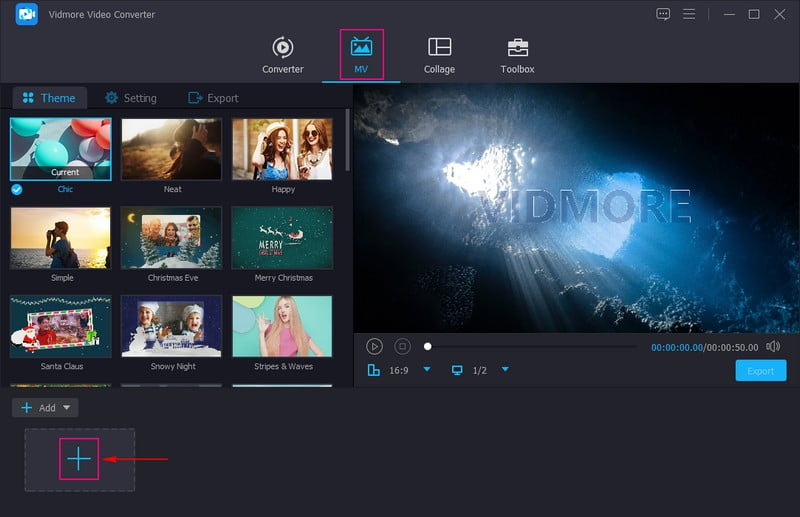
Schritt 2. Wechseln Sie nach dem Öffnen des Programms im Hauptfenster zum Reiter MV. Klicken Sie auf das (+)-Symbol, um den Dateimanager zu öffnen, und wählen Sie die Bilder oder Videos aus, die in der Slideshow angezeigt werden sollen. Ziehen Sie anschließend die Bild- oder Videodateien per Drag & Drop in die gewünschte Reihenfolge.
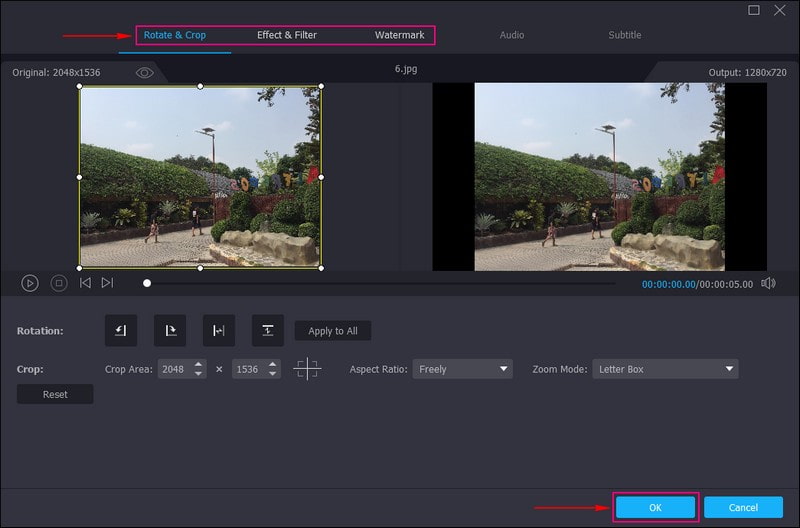
Schritt 3. Klicken Sie oberhalb der hochgeladenen Dateien auf die Schaltfläche Edit, um weitere Bearbeitungsoptionen zu öffnen, die Sie für Ihr Projekt nutzen können. Gehen Sie zum Reiter Rotate & Crop, um Ihre Bild- oder Videodateien im oder gegen den Uhrzeigersinn zu drehen und mehr. Außerdem können Sie unnötige Teile aus den Dateien entfernen und das gewünschte Seitenverhältnis sowie den Zoommodus aus der Liste wählen. Wechseln Sie zum Reiter Effect & Filter, um Grundeinstellungen wie Kontrast, Helligkeit, Sättigung und Farbton anzupassen. Wählen Sie zudem einen Filter aus, den Sie auf Ihre Bild- oder Videodateien anwenden möchten. Gehen Sie abschließend zum Reiter Watermark, um ein Text- oder Bildwasserzeichen hinzuzufügen.
Hinweis: Klicken Sie nach jeder Änderung auf die Schaltfläche OK, um die Änderungen zu übernehmen und zu speichern.
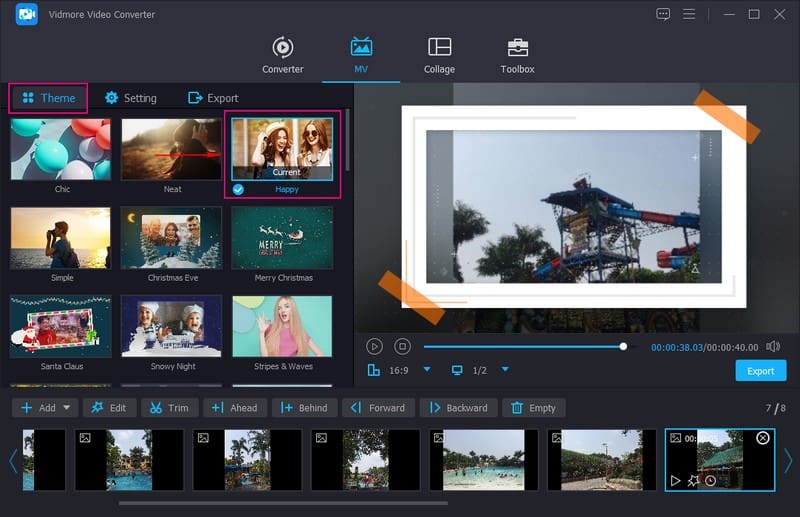
Schritt 4. Gehen Sie zur Option Theme und wählen Sie das für Ihre Slideshow am besten geeignete Theme aus. Sobald das gewählte Theme angewendet ist, sehen Sie die Änderungen im Vorschaufenster. Wechseln Sie anschließend zur Option Settings und geben Sie einen Start- und End-Titel für Ihre Slideshow ein. Außerdem können Sie unter der Option Audio Track Hintergrundmusik Ihrer Wahl hinzufügen. Dort können Sie Volume und Delay anpassen, um Ihre gewünschte Lautstärke und den Einsatzzeitpunkt festzulegen.
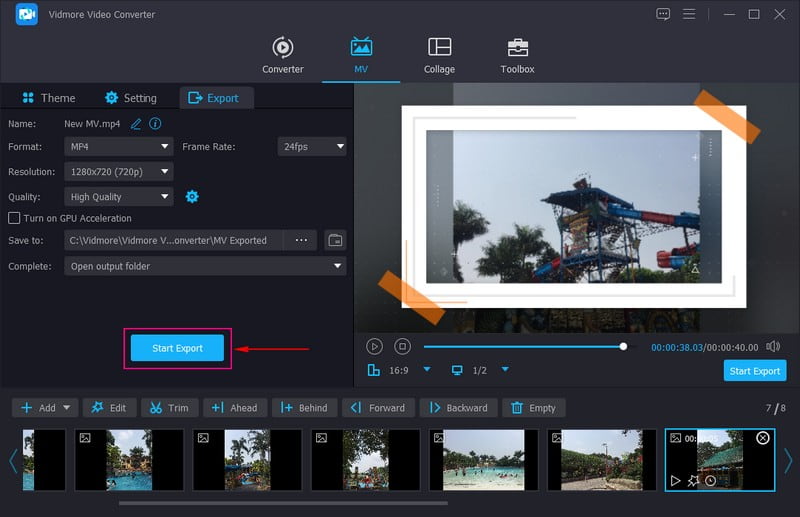
Schritt 5. Gehen Sie zur Option Export und wählen Sie das gewünschte Format, die Resolution, die Quality und die Frame Rate. Klicken Sie anschließend auf die Schaltfläche Start Export, um Ihre Slideshow zu erstellen.
Teil 2. Wie man auf dem iPhone eine Slideshow erstellt
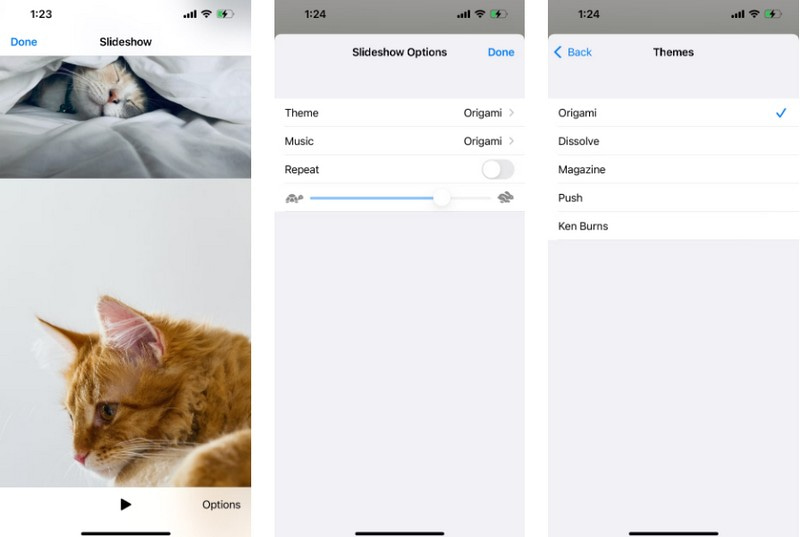
Die Fotos-App ist die zentrale Anlaufstelle für all Ihre Bilder und Videos und bietet Funktionen zum Bearbeiten und Teilen Ihrer besten Aufnahmen. Sie verfügt über einen integrierten Slideshow-Maker, sodass Sie schnell und ohne Aufwand eine Slideshow erstellen und speichern können. Die App generiert aus vorgegebenen Befehlen automatisch eine Slideshow. Zudem können Sie ein Theme und Hintergrundmusik hinzufügen und die Bildgeschwindigkeit anpassen.
Folgen Sie den nachstehenden Schritten, um mit der Fotos-App auf dem iPhone eine Slideshow zu erstellen:
Schritt 1. Öffnen Sie Ihre Library und tippen Sie auf All Photos. Tippen Sie anschließend oben rechts auf Select und wählen Sie alle Bilder aus, die Sie in Ihre Slideshow aufnehmen möchten.
Schritt 2. Tippen Sie unten links auf das Share-Symbol und wählen Sie Slideshow. Danach werden Ihre ausgewählten Bilder automatisch in eine Slideshow umgewandelt. Tippen Sie anschließend unten rechts auf Options, um Theme und Music Ihrer Slideshow zu ändern. Darüber hinaus können Sie die Geschwindigkeit steuern und die Anzeigedauer der Bilder anpassen.
Schritt 3. Wenn Sie fertig sind, tippen Sie auf die Schaltfläche Done, um Ihre Slideshow zu übernehmen. Tippen Sie anschließend erneut auf Done, um die Slideshow zu verlassen. Um zu erfahren, wie Sie mit dieser App eine Slideshow auf dem iPhone teilen, tippen Sie erneut auf das Share-Symbol und wählen Sie das AirPlay-Symbol aus.
Teil 3. Wie man auf Android eine Slideshow erstellt
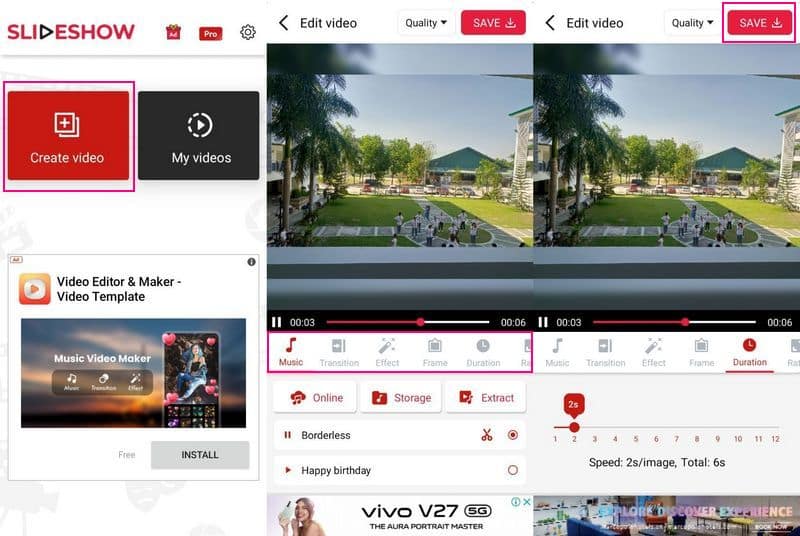
Slideshow - Slideshow Maker ist eine kostenlose und kostenpflichtige Slideshow-App mit einer übersichtlichen, einfachen Benutzeroberfläche. Sie können Ihre Bilder oder Videos hinzufügen und in ein Slideshow-Projekt verwandeln. Außerdem können Sie Musik einbinden sowie Effekte und Zeiten für Ihr Projekt festlegen. Die App bietet verschiedene Effekte mit kräftigen Farben und wendet Übergangseffekte zwischen den Bildern an. Zudem können Sie sowohl die Dauer eines Bildes als auch die Übergangsdauer zwischen zwei Bildern beliebig kurz oder lang einstellen. Ihre erstellte Slideshow können Sie direkt auf den unterstützten Social-Media-Plattformen teilen.
Folgen Sie den nachstehenden Schritten, um mit der App Slideshow - Slideshow Maker auf Android eine Slideshow zu erstellen:
Schritt 1. Laden Sie zunächst die Slideshow-App auf Ihr Mobilgerät herunter und installieren Sie sie. Öffnen Sie anschließend die App, um zu starten.
Schritt 2. Tippen Sie auf die Option Create Video, um Ihre Galerie zu öffnen, und wählen Sie die Bild- oder Videodateien aus, die Sie hinzufügen möchten.
Schritt 3. Gehen Sie zu Music und laden Sie Musik hoch – online, aus dem Gerätespeicher oder per Extraktion. Wechseln Sie anschließend zu Transition, um einen bestimmten Übergangseffekt zwischen den Bildern auszuwählen. Gehen Sie danach zu Effect, um einen passenden Effekt auszuwählen, den Sie in Ihre Slideshow einbauen möchten. Wechseln Sie dann zu Frame, um Ihrem Projekt einen visuellen Rahmen zu geben. Gehen Sie anschließend zu Duration, um für jedes Bild eine bestimmte Anzeigedauer festzulegen. Wenn Sie Ihre Slideshow auf einer bestimmten Plattform hochladen möchten, wählen Sie das passende Seitenverhältnis in der Option Ratio aus.
Schritt 4. Wenn Sie mit den Änderungen zufrieden sind, tippen Sie auf die Schaltfläche Save, um Ihre Slideshow auf Ihrem Handy zu speichern.
Teil 4. FAQs zur Slideshow auf iPhone und Android
Was ist der Unterschied zwischen iPhone-Slideshow und Memory Movie?
Mit der Fotos-App können Sie ein Design anwenden, Musik hinzufügen und die Anzeigedauer jedes einzelnen Bildes ändern. Im Gegensatz dazu ermöglicht Ihnen Memory Movie, das übergeordnete Design zu ändern, um Länge, Schriftart und Musik anzupassen.
Wie viele Bilder passen in eine 5‑minütige Slideshow?
Eine 5‑minütige Diashow besteht aus bis zu 60 Fotos und drei Videos. Es ist wichtig, die passende Anzahl an Bildern oder Videos für die Dauer Ihrer Diashow zu verwenden. Wenn Sie nur wenige Bilder oder Videos einsetzen, kann die Präsentation langweilig wirken. Verwenden Sie hingegen sehr viele Bilder oder Videos, kann dies die Aufmerksamkeit der Zuschauer ablenken.
Wie gestalte ich meine Slideshow ansprechend?
Um eine beeindruckende Präsentation zu erstellen, verwenden Sie Designvorlagen, fügen Sie nur die notwendigen Informationen ein und halten Sie den Hintergrund dezent und einheitlich. Verwenden Sie außerdem nicht zu viele Folien, damit Sie nicht die Aufmerksamkeit Ihres Publikums verlieren.
Fazit
Wenn Sie vor allem mit dem Handy arbeiten, empfiehlt es sich, eine Slideshow direkt auf Ihrem Mobilgerät zu erstellen. Sie können sich dabei auf die oben genannten Slideshow-Apps verlassen und sparen sich so die Suche im App-Store. Wenn Sie hingegen eine Slideshow am Computer erstellen möchten, setzen Sie auf Vidmore Video Converter. Das Programm bietet grundlegende und erweiterte Bearbeitungsoptionen, mit denen Sie ein einzigartiges Slideshow-Projekt erstellen können.