So bringen Sie ein Video mit einfachen Methoden in Zeitlupe
Der Bereich des Videoschneidens zieht immer mehr neue Anwender an. Ständig werden unzählige neue Effekte eingeführt, die einen Videoclip spannender und attraktiver machen können. Einer dieser Effekte ist Zeitlupe, die den aktuellen Trend maßgeblich beeinflusst. Dabei handelt es sich um eine Videowiedergabe, bei der das eigentliche Filmmaterial deutlich verlangsamt wird. Sie haben also einen Videoclip, den Sie gern in ein Zeitlupenvideo umwandeln möchten, oder? Der Zeitlupeneffekt ist einfach umzusetzen, unabhängig von Ihrem Erfahrungsstand oder Ihrem Budget für Videobearbeitung. Sie können einem normalerweise in normaler Geschwindigkeit abgespielten Video einen ästhetischen Zeitlupeneffekt hinzufügen, um Spannung oder Romantik zu verstärken. Ebenso können Sie einen bestimmten Moment Ihres Films mit zusätzlicher Dramatik oder Besorgnis aufladen. Lesen Sie weiter und erfahren Sie, wie man Zeitlupenvideos erstellt, indem Sie die folgenden einfachen Tools verwenden.

- Teil 1. Was ist Zeitlupe und wann kann man sie einsetzen?
- Teil 2. Wie erstellt man ein Zeitlupenvideo?
- Teil 3. FAQs zum Erstellen von Zeitlupenvideos
Teil 1. Was ist Zeitlupe und wann kann man sie einsetzen?
Die Filmtechnik, die die Illusion erzeugt, dass der Zeitablauf verlangsamt wurde, wird als Zeitlupenvideografie bezeichnet. Um Zeitlupenaufnahmen zu erzeugen, sind Hochgeschwindigkeitskameras und Software nötig, die das Filmmaterial mit einer normalen Rate, etwa 30 Bildern pro Sekunde, abspielt. Zeitlupenmaterial lässt sich aber auch in der Postproduktion erzeugen. Um den gewünschten Zeitlupeneffekt zu erzielen, müssen Sie jede einzelne Bildsequenz mit einer deutlich höheren Bildrate aufnehmen, als sie später wiedergegeben wird. Das bedeutet, dass das Video bei der Standardwiedergabe wirkt, als laufe es im Schneckentempo. Auch das Abspielen regulär aufgezeichneter Aufnahmen mit reduzierter Geschwindigkeit ist eine Methode, mit der Sie Zeitlupeneffekte erzeugen können.
Im Folgenden finden Sie einige Beispiele für Situationen, in denen es hilfreich sein kann, den Zeitlupeneffekt in einem Ihrer Videos zu verwenden:
1. Wenn Sie Spannung aufbauen möchten
Während das Publikum dem Höhepunkt einer Szene entgegenfiebert, kann der Einsatz von Zeitlupenaufnahmen das Gefühl der Erwartung deutlich steigern. Würden die Ereignisse im üblichen Tempo ablaufen, wäre das Publikum meist weniger motiviert, der Szene aufmerksam zu folgen, als wenn sich die Spannung langsam aufbaut.
2. Wenn Sie die Aufmerksamkeit der Zuschauer gewinnen wollen
Die Erwartungshaltung wächst, wenn der Film an den passenden Stellen langsamer wird und an anderen wieder anzieht. Wenn Sie wissen, wie Sie das Tempo Ihres Zeitlupenvideos gezielt wählen, können Sie das Interesse Ihrer Zuschauer wecken und ihre Aufmerksamkeit länger auf dem Video halten, indem Sie ihnen das Gefühl geben: 'Was wird als Nächstes passieren?'.
3. Wenn Sie einen klareren Eindruck vom Geschehen bekommen wollen
Bei schnell ablaufenden Ereignissen, etwa bei Sportübertragungen, können Zuschauer Details erkennen, die ihnen bei normaler Abspielgeschwindigkeit entgangen wären. Genau hier setzen Sie an, indem Sie die Bilder pro Sekunde verringern. Das Verlangsamen der Bildrate ermöglicht es dem Publikum, mehr von dem zu sehen, was in der Szene passiert.
4. Um das Licht besonders hervorzuheben
Wenn das Video in der richtigen Umgebung und mit passender Beleuchtung gezeigt wird, können Sie bestimmte Aspekte des Films, auf die sich die Zuschauer konzentrieren sollen, deutlich gezielter in den Mittelpunkt rücken. Die Ausleuchtung kann dem Film eine nahezu effektvolle, atmosphärische Stimmung verleihen und so für ein intensiveres Seherlebnis sorgen.
Teil 2. Wie erstellt man ein Zeitlupenvideo?
1. Vidmore Video Converter
Um reguläre Geschwindigkeit in Zeitlupe zu verwandeln, können Sie Vidmore Video Converter verwenden – ein äußerst leistungsstarkes Tool zur Erstellung von Zeitlupenvideos. Zusätzlich können Sie damit Ihre Filme auch vorspulen beziehungsweise beschleunigen. Das Programm ist leicht zu erlernen und zu bedienen und macht die Videobearbeitung schnell und unkompliziert. Darüber hinaus ermöglicht es Ihnen, die Qualität des Videos in verschiedener Hinsicht anzupassen. Sie müssen sich also keine Sorgen machen, dass die Qualität darunter leidet. Außerdem können Sie vor dem Anwenden des Zeitlupeneffekts unterschiedliche Bearbeitungseffekte auf Ihr Material anwenden, etwa Zuschneiden, Schneiden, Zusammenfügen oder das Anwenden von Filtern.
Mit den folgenden einfachen Schritten fügen Sie auf Ihrem Desktop den Eindruck von Zeitlupe hinzu.
Schritt 1: Laden Sie den Vidmore Video Converter herunter, sobald Sie ihn erworben haben. Achten Sie darauf, die Schaltfläche zu klicken, die der gewünschten Aktion auf Ihrem Gerät entspricht. Starten Sie das Programm auf Ihrem Windows-PC oder Mac nach dem Herunterladen und der Installation, um mit der Erstellung Ihrer Videos zu beginnen.
Gehen Sie anschließend zum Toolbox-Bereich und suchen Sie den Video Speed Controller. Wenn Sie den Video Speed Controller anklicken, drücken Sie auf das Plus-Symbol und laden Sie Ihr Video hoch.
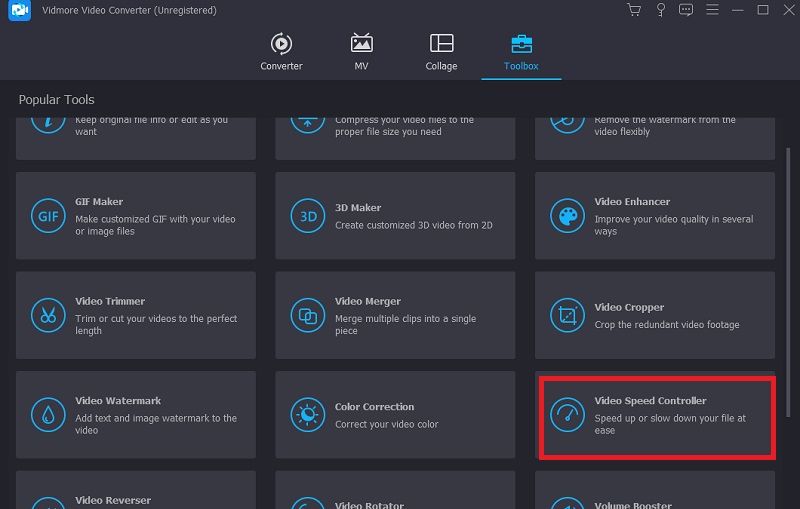
Schritt 2: Nachdem Sie Ihr Video hochgeladen haben, sehen Sie ein Dropdown-Menü mit acht verschiedenen Wiedergabegeschwindigkeiten. Wenn Sie Ihren Film langsamer abspielen möchten, verwenden Sie die Optionen auf der linken Seite.
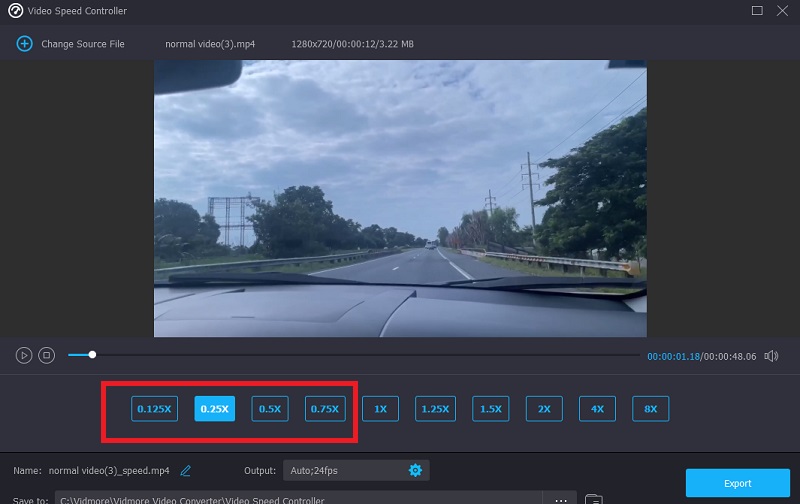
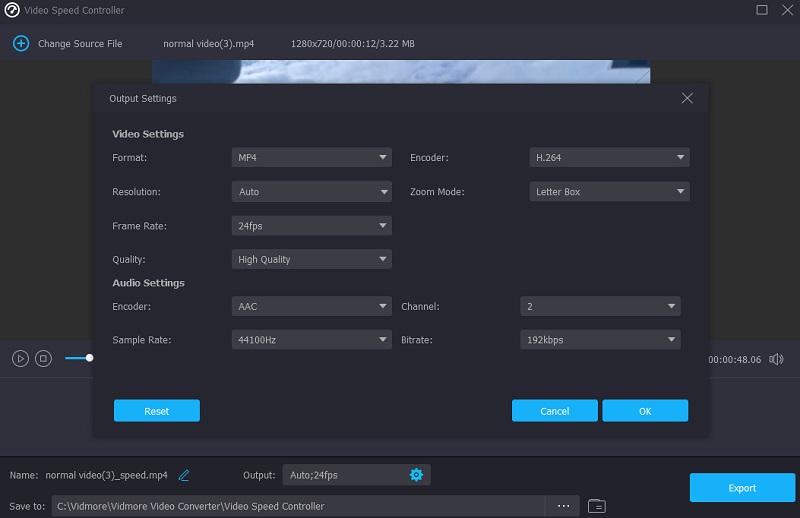
Sie können außerdem die Qualität Ihres Videos bearbeiten, da diese Option verfügbar ist. Über die Schaltfläche Settings im unteren Bereich des Fensters können Sie die Qualität verbessern, indem Sie Bildrate, Auflösung und weitere Einstellungen anpassen. Wenn Sie fertig sind, klicken Sie auf die Schaltfläche OK.
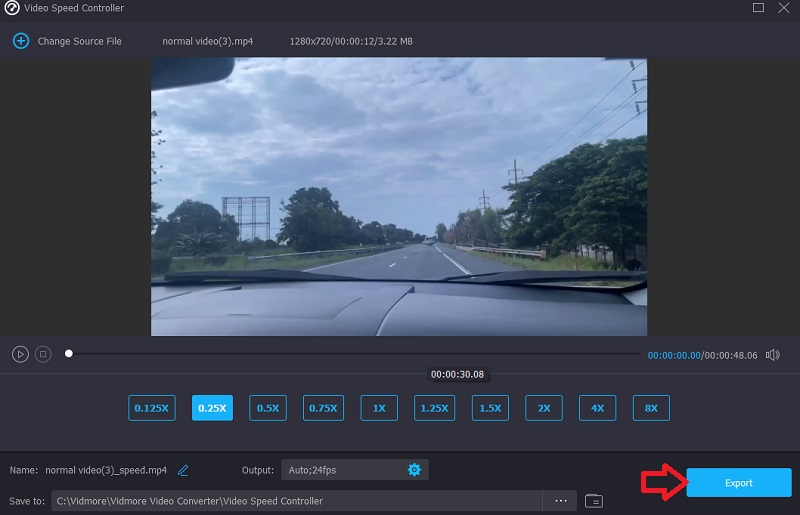
Schritt 3: Klicken Sie auf die Option Export, um die Änderungen dauerhaft auf Ihrem Computer zu speichern.
2. Clideo
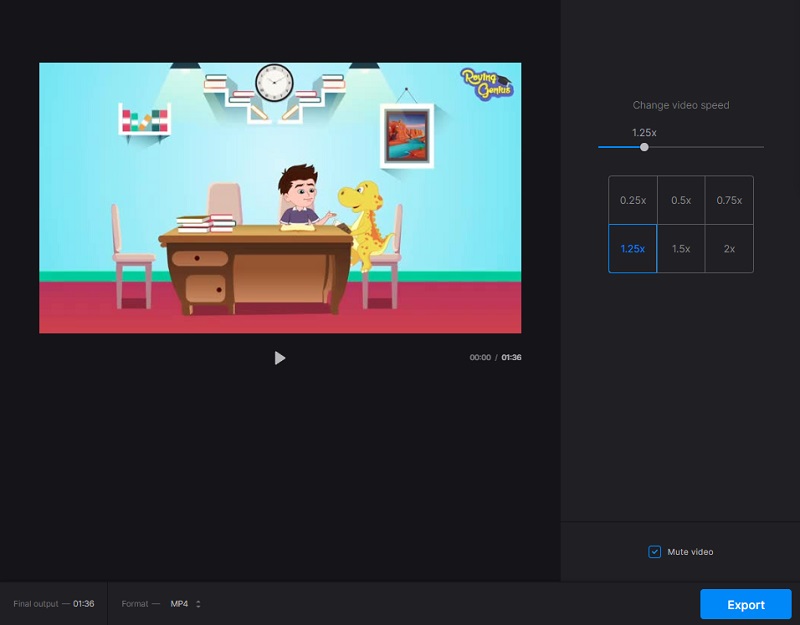
Wenn Sie kein Programm auf Ihrem Gerät installieren möchten, können Sie nach einem Online-Tool suchen. Der Clideo Speed Changer ist eine dieser Optionen. Dabei handelt es sich um eine leistungsfähige Webanwendung zur Videobearbeitung, mit der Nutzer die Abspielgeschwindigkeit von Videos direkt online anpassen können. Sie können die Wiedergabegeschwindigkeit so ändern, dass das Video schneller oder langsamer läuft als bei der ersten Ansicht. Diese Funktion steht Ihnen nach kurzer Zeit zur Verfügung. Bewegen Sie dazu einfach den Regler am unteren Rand des Bildschirms nach oben oder unten. Sie können den Regler ziehen, um die größtmögliche Geschwindigkeit zu erzielen, oder eine der sechs Stufen wählen, die im Dropdown-Menü als besonders häufig genutzte Optionen angezeigt werden. Das Ergebnisvideo wird mit einem sichtbaren Wasserzeichen versehen. Stellen Sie außerdem sicher, dass Sie über eine stabile Internetverbindung verfügen.
Schritt 1: Um die Wiedergabegeschwindigkeit eines Videos in Ihrem Browser anzupassen, besuchen Sie die Clideo-Website. Wählen Sie dann die Datei von Ihrem Computer, einem externen Speicher, Google Drive oder Dropbox aus, die Sie importieren möchten.
Schritt 2: Warten Sie, bis der Upload abgeschlossen ist. Anschließend können Sie Ihr eigenes Abspieltempo festlegen.
Schritt 3: Wählen Sie den gewünschten Geschwindigkeitseffekt und klicken Sie dann auf die Schaltfläche Export, um den Film auf Ihrem Gerät zu speichern.
3. ClipChamp
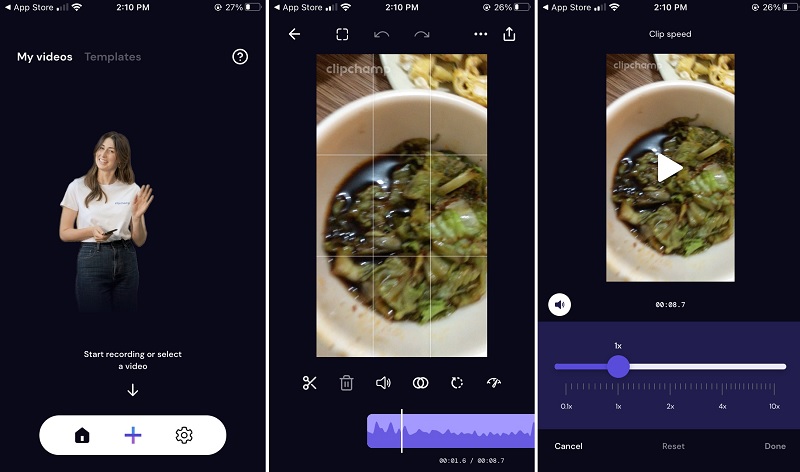
Wenn Sie keinen Desktop-Computer zur Verfügung haben oder Ihre Videos lieber unterwegs bearbeiten möchten, ist die kostenlose iOS-App von Clipchamp eine einfache Möglichkeit, Zeitlupenvideos zu erstellen. Sie bietet zahlreiche Bearbeitungstools und Vorlagen, die nur darauf warten, eingesetzt zu werden. Schauen wir uns an, wie Sie ein Video auf dem iPhone erstellen, verlangsamen und wiedergeben können.
Schritt 1: Suchen Sie auf Ihrem iPhone die Clipchamp-App, tippen Sie darauf, um sie zu starten, und geben Sie Ihre Anmeldedaten ein. Die Startseite des Editors öffnet sich automatisch. Erstellen Sie ein neues Video, indem Sie auf das Plus-Symbol tippen. Sie können entweder Ihren Videoclip hochladen oder direkt in der App ein Video aufnehmen. Tippen Sie auf die Schaltfläche Select Video, um das Video aus Ihrer Kamera, Ihren Dateien oder aus Stockmaterial auszuwählen, das Sie hinzufügen möchten. Nachdem Sie das Video gewählt haben, tippen Sie auf die Schaltfläche Next.
Schritt 2: Tippen Sie irgendwo in der Timeline, um die Bearbeitungsoptionen einzublenden. Klicken Sie auf den Reiter Speed. Sie können die Geschwindigkeit Ihres Videos anpassen, indem Sie den Regler nach links oder rechts bewegen. Je niedriger der Wert ist, desto stärker wird der Zeitlupeneffekt in Ihrem Video. Wenn Sie mit der Bearbeitung fertig sind, tippen Sie auf die Schaltfläche Done.
Schritt 3: Gehen Sie in die obere rechte Ecke Ihres Bildschirms und wählen Sie die Option Export. Sie können Ihr Video in 480p-, 720p- oder 1080p-Auflösung speichern. Das Video wird automatisch auf Ihrem iPhone gesichert.
Teil 3. FAQs zum Erstellen von Zeitlupenvideos
Kann man auch den Ton verlangsamen?
Ja. Wenn Ihr Videoclip Ton enthält, wird der Ton ebenfalls verlangsamt, wenn Sie ihn in Zeitlupe abspielen. Angenommen, Sie möchten keine Änderungen am Ton Ihres Clips vornehmen. In diesem Fall können Sie die Audiospur ganz einfach vom Video trennen und anschließend Änderungen nur am Video vornehmen.
Für welche Arten von Videos eignet sich Zeitlupe am besten?
Alle Videoarten kommen für alle infrage, die Zeitlupenvideos erstellen möchten. Sie können alles wählen – von Extremsport über erklärende Kochvideos und Aufnahmen von Haustieren, Kindern und besonderen Anlässen bis hin zu Werbespots.
Unterstützt das iPhone Zeitlupenaufnahmen?
Suchen Sie die Kamera-App auf Ihrem iPhone und starten Sie sie. Als Nächstes wählen Sie die Option „Slo-Mo“, die sich oberhalb des Auslösers befindet. Wenn Sie das getan haben, können Sie durch Drücken des Auslösers eine Zeitlupenaufnahme machen.
Fazit
Ein Zeitlupenvideo zu erstellen, ist jetzt einfacher denn je! Vergessen Sie wartungsintensive Kameras – alles, was Sie brauchen, sind einige spezialisierte Programme und hochwertige Software mit überzeugender Leistung. Wenn Sie einen hochwertigen Video-Geschwindigkeitsregler suchen, der sowohl mit Mac als auch mit Windows kompatibel ist, sollten Sie auf Vidmore Video Converter nicht verzichten.