Ein Tutorial, wie man ein Video auf iPhone und Mac in Zeitlupe macht
iMovie ist ein Programm, das auf jedem iOS‑ und Mac‑Gerät vorinstalliert ist. Nach dem Kauf ist es weiterhin für Nutzer zugänglich, die mit Windows‑Computern arbeiten. Diese Anwendung bietet eine große Auswahl nützlicher Werkzeuge zur Videobearbeitung, darunter Videotrimmen, Audiokürzen und Filteroptionen. Außerdem arbeitet iMovie sehr zuverlässig, wenn es darum geht, einen Film zu verlangsamen. In diesem Artikel wird erklärt, wie man ein Video in iMovie auf dem iPhone in Zeitlupe erstellt und auf dem Mac. Außerdem zeigen wir Ihnen eine zweite, einfachere und weniger eingeschränkte Methode, um Videos online zu verlangsamen. Lesen Sie weiter, um mehr Informationen zu erhalten.

SEITENINHALT
Teil 1. Können Sie in iMovie Zeitlupe erstellen?
iMovie ist bekannt für seine zahlreichen Funktionen und Bearbeitungstools, die alle eine wesentliche Rolle bei der Erstellung herausragender Filme und Videos spielen. iMovie ist auf Geräten mit macOS und iOS verfügbar. Eine der vielen Anwendungsmöglichkeiten besteht darin, ein Video in Normalgeschwindigkeit in eine Zeitlupenaufnahme zu verwandeln – das ist das Hauptziel dieser Anleitung.
1. iMovie für iPhone
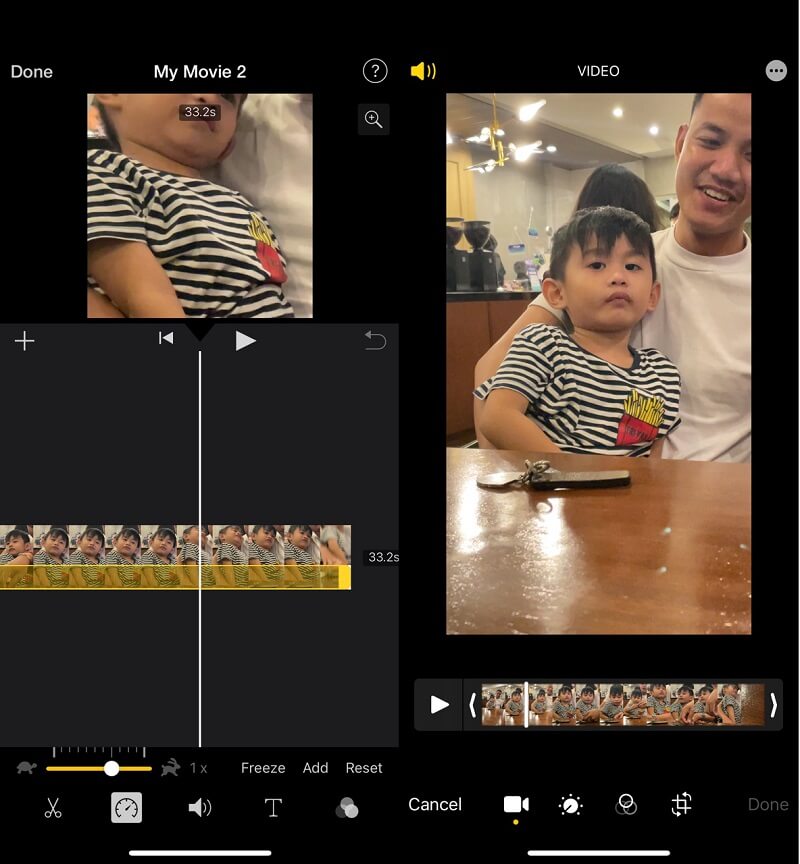
Schritt 1: Starten Sie die iMovie‑App auf Ihrem Mobilgerät. Nach dem Start der App gehen Sie in das Menü Ablage und wählen die Option Neues Projekt. Wählen Sie anschließend die Option Film, die Sie im Menü finden.
Schritt 2: Laden Sie nun Ihren Film aus der Mediathek, die Sie lokal auf Ihrem Gerät gespeichert haben. Nachdem Sie die Videodatei ausgewählt haben, die Sie verwenden möchten, gehen Sie zum Menü und wählen die Option Film erstellen.
Schritt 3: Tippen Sie anschließend auf das Video selbst, um die Werkzeuge aufzurufen, mit denen Sie das hochgeladene Video bearbeiten können. Wischen Sie mit dem Finger nach rechts, bis Sie die Option für das Werkzeug Geschwindigkeit (Speed) erreichen. Im nächsten Schritt beginnen Sie, die Geschwindigkeit des Videos zu verringern, indem Sie den Schieberegler nach links bewegen, den Sie unten auf dem Display finden.
2. iMovie für Mac
Schritt 1: Starten Sie das Programm iMovie auf Ihrem Mac und wählen Sie dann die Option Neues Projekt bzw. Neu erstellen. Wählen Sie anschließend in der angezeigten Auswahl die Option Film. Sobald Sie die Hauptoberfläche von iMovie sehen, können Sie mit dem Import des Videos beginnen, indem Sie auf die Schaltfläche Importieren klicken. Um Medien zu importieren, müssen Sie auf das Symbol mit dem nach unten gerichteten Pfeil klicken. Daraufhin öffnet sich das Fenster Medien importieren.
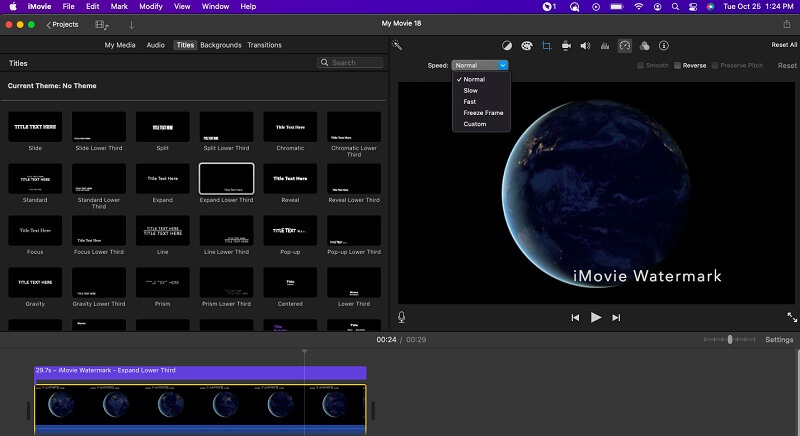
Schritt 2: Nachdem die Videodatei hochgeladen wurde, können Sie sie platzieren, indem Sie sie mit der Maus nach unten in die Zeitleiste ziehen. Klicken Sie anschließend in der Zeitleiste auf das Video, um es auszuwählen. Wählen Sie danach oben im Vorschaubereich das Symbol Geschwindigkeit. Dadurch wird die Abspielgeschwindigkeit des Videos verändert.
Schritt 3: Wählen Sie anschließend im Menü Geschwindigkeit die Option Langsam, indem Sie auf den Pfeil unten auf dem Bildschirm klicken, um das Menü einzublenden. Im letzten Schritt wählen Sie die gewünschte Zeitlupenstufe, die Sie auf Ihr Video anwenden möchten.
Teil 2. Wie man unter Windows ein Zeitlupenvideo erstellt
Seien wir ehrlich: iMovie ist nicht die einzige Videoschnittsoftware. Es gibt viele andere Optionen, die weniger kompliziert zu bedienen sind und weniger Einschränkungen haben. Wenn es darum geht, ein Video zu verlangsamen, ist der Vidmore Video Converter, der sich der Bereitstellung der besten Dienste für die Videobearbeitung verschrieben hat, eine hervorragende Alternative. Darüber hinaus können Sie damit den Ton Ihres Films anpassen, damit er angenehmer klingt – selbst nachdem Sie ihn bereits konvertiert haben. Das ist ein einzigartiges Merkmal dieses Programms. Und wie sieht es mit der Videoausgabe aus? Das Paket enthält zahlreiche Optionen zur Verbesserung der Videoqualität. Stellen Sie sich vor: Es bietet Einstellmöglichkeiten für Ausgabeformat und Qualität sowie Auflösung, Encoder und Bildrate des Videos!
Das Videobearbeitungstool von Vidmore erfüllt all Ihre Anforderungen. Wenn Sie den ganzen Film oder nur einen Teil davon verlangsamen möchten, müssen Sie lediglich das Video hochladen, die passende Geschwindigkeit auswählen und es exportieren. Andere Änderungen lassen sich ebenfalls sehr einfach umsetzen. Videos können außerdem mit nur einem Klick zusammengeführt, zugeschnitten, geschnitten und sogar mit Filtern versehen werden.
Schritt 1: Warten Sie, bis die Installation des Tools abgeschlossen ist, bevor Sie fortfahren. Danach müssen Sie zulassen, dass der Launcher auf Ihrem Windows‑ oder Mac‑Gerät ausgeführt wird.
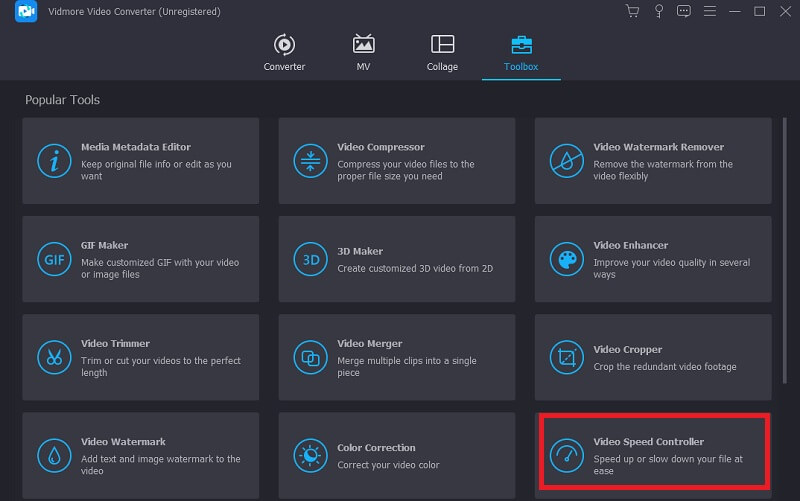
Sobald Vidmore Video Converter auf Ihrem Gerät läuft, gehen Sie zur Hauptoberfläche des Programms und wählen dort die Option „Toolbox“. Klicken Sie anschließend auf das Werkzeug Video‑Geschwindigkeitsregler (Video Speed Controller). Danach werden Sie aufgefordert, im folgenden Fenster auf das Plus-Symbol zu klicken, um Ihren Film hochzuladen.
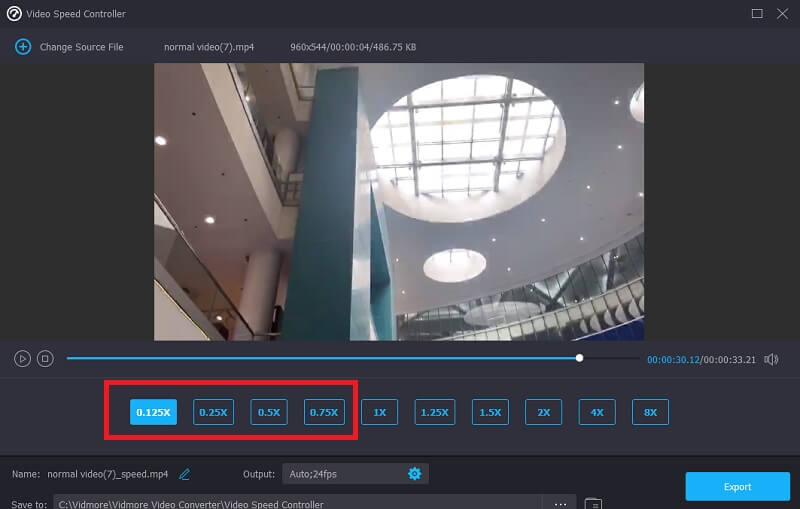
Schritt 2: Wählen Sie nun eine Geschwindigkeit zwischen 0,125x und 0,75x, um das Tempo Ihres Films zu verlangsamen. Nachdem Sie Ihre Auswahl getroffen haben, können Sie sich die Vorschau ansehen, indem Sie auf die Schaltfläche Play klicken.
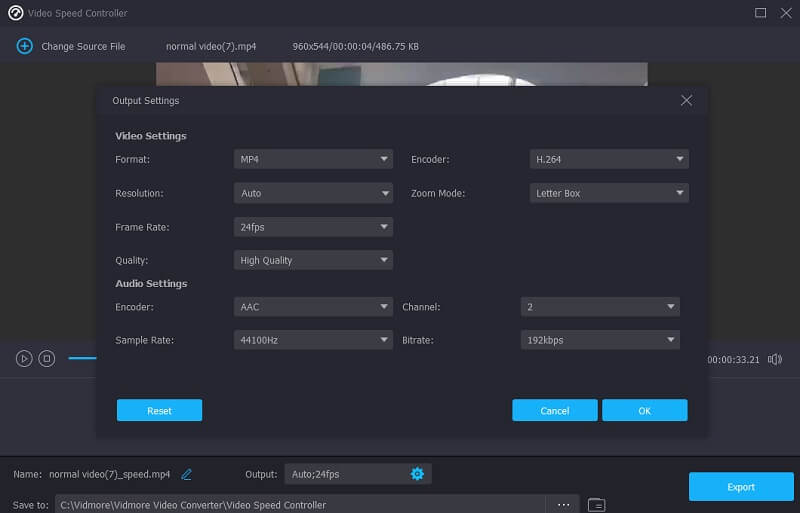
Anschließend können Sie die Qualität Ihrer Videodatei verbessern, indem Sie die Parameter für die Ausgabe anpassen. Nachdem Sie die notwendigen Änderungen vorgenommen haben, klicken Sie nach dem Klick auf das Zahnrad-Symbol auf die Schaltfläche OK.
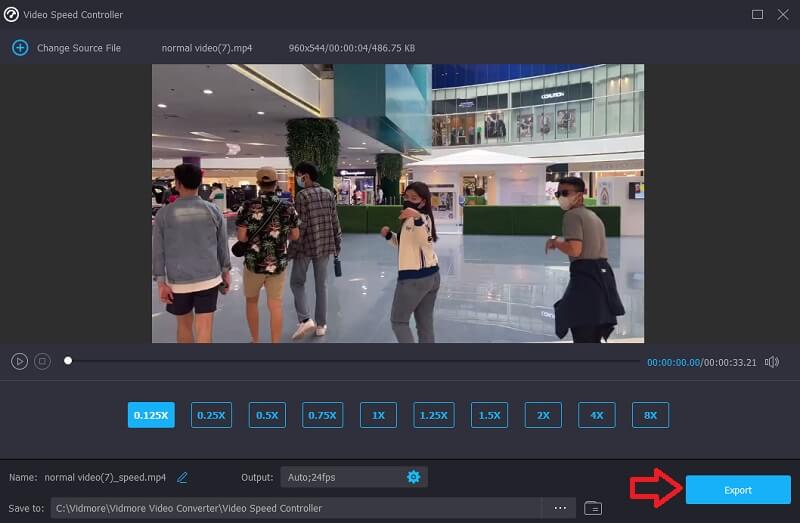
Schritt 3: Klicken Sie auf die Option Exportieren und laden Sie Ihren bearbeiteten Videoclip herunter.
Teil 3. FAQs zum Erstellen von Zeitlupe in iMovie
Welche Arten von Videodateien können mit Apples iMovie bearbeitet werden?
Bei der Arbeit mit iMovie ist es wichtig, die Dateiformate zu kennen, die importiert und exportiert werden können. Wahrscheinlich möchten Sie mehr über die wichtigsten Video- und Audioformate erfahren, die iMovie unterstützt, oder? Sie sollten wissen, dass iMovie mit den Dateiformaten MPEG-4, MPEG-2, DV, MOV und M4V kompatibel ist.
Wie kann man einen Film in iMovie verlangsamen, ohne den Ton zu verändern?
Trennen Sie im ersten Schritt Audio und Video in separate Spuren. Wählen Sie anschließend die Videospur aus und verwenden Sie die Tacho-Schaltfläche, um das Tempo zu ändern. Der Ton wird dabei in keiner Weise verändert.
Warum lässt iMovie mich die Geschwindigkeit nicht ändern?
Sie müssen sicherstellen, dass ein iMovie-Filmprojekt auf Ihrem iPhone oder einem Mac-Computer erstellt wird. Anschließend importieren Sie ein Video und spielen es mit einer anderen Geschwindigkeit ab. Außerdem müssen Sie zur Behebung dieses Problems Ihre Software und iMovie auf die neueste Version aktualisieren.
Fazit
In dieser Anleitung haben Sie erfahren, wie Sie in iMovie Zeitlupe erstellen können – sowohl auf iPhone‑ als auch auf Mac‑Geräten. Da iMovie auf Apple‑Geräten vorinstalliert ist, ist die Geschwindigkeitsanpassung eines Films mit diesem Programm die schnellste und einfachste Methode. Für Windows‑Nutzer, die auf ihrem Computer langsame oder schnelle Videos erstellen möchten, ist Vidmore Video Converter die beste Alternative zu iMovie.