Wie Android ein Video mit diesen einfachen Apps verlangsamen kann
Es gehört zu den beliebtesten Beschäftigungen der jüngeren Mitglieder dieser neuen Generation, an einigen der aufregendsten Aktivitäten teilzunehmen – etwa daran, einige der spannendsten Filme zu drehen. Mit einer der vielen verschiedenen Video‑Bearbeitungs‑Apps, die im Internet verfügbar sind, lassen sich Videos so bearbeiten, dass sie professioneller wirken. Angenommen, Sie besitzen kein Android‑Flaggschiff‑Smartphone, möchten aber dennoch Zeitlupenvideos ansehen und erstellen. In diesem Fall finden Sie im Folgenden einige der besten Apps für Zeitlupenvideos auf Android.
- Teil 1: Wie man ein Zeitlupenvideo auf Android erstellt
- Teil 2. Wie man ein Video auf dem Desktop in Zeitlupe abspielt
- Teil 3. FAQs zum Hinzufügen von Zeitlupe zu Videos auf Android
Teil 1: Wie man ein Zeitlupenvideo auf Android erstellt
Im Folgenden finden Sie eine Liste von Apps für Android‑Geräte, mit denen Sie Videos einen Zeitlupeneffekt hinzufügen können.
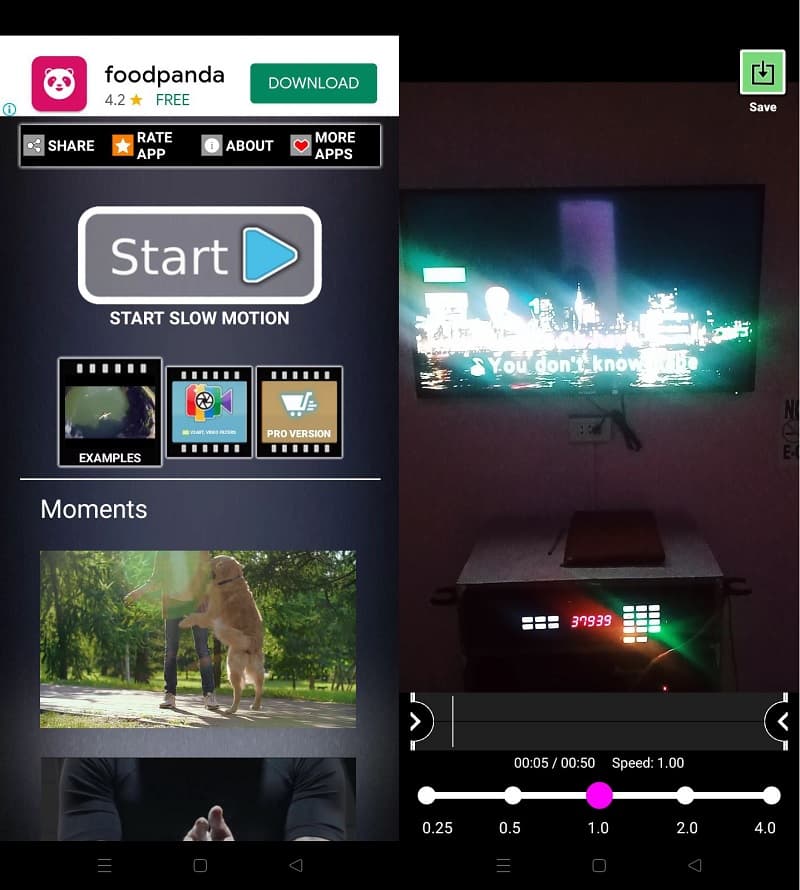
1. Slow Motion Video FX
Aufgrund seiner vielen herausragenden Eigenschaften wird sich dieses Zeitlupen‑Videoprogramm wahrscheinlich als die beste Option unter den hier vorgestellten erweisen. Dieses Programm bietet eine der benutzerfreundlichsten Oberflächen mit beeindruckender Optik – ein echter Hingucker für seine Nutzer. Diese App kann von jedem Benutzer aus dem Google Play Store heruntergeladen werden. Sie können außerdem auf die Pro‑Version dieser Software upgraden, wenn Ihnen die Leistung auf Ihrem Android‑Smartphone ausreicht. Nachdem Sie sämtliche Aufnahmen und Bearbeitungen abgeschlossen haben, können Sie das Endergebnis problemlos in dem von Ihnen gewünschten Dateiformat herunterladen.
Schritt 1: Aktivieren Sie zunächst Slow Motion Video FX. Nachdem Sie das Programm geöffnet haben, tippen Sie auf die Schaltfläche Start Slow Motion. Sie werden aufgefordert, entweder ein Video in Zeitlupe aufzunehmen oder ein vorhandenes Video in das Zeitlupenformat zu konvertieren.
Schritt 2: Anschließend startet die App entweder die Kamera‑App auf Ihrem Gerät, damit Sie Ihr Video aufnehmen können, oder sie ermöglicht Ihnen, auf Ihrem Gerät nach einem Video zu suchen. Nachdem Sie Ihr Video aufgenommen oder ausgewählt haben, können Sie die Geschwindigkeit zwischen 0 und 1 einstellen.
Schritt 3: Schließlich können Sie das verlangsamt abgespielte Video exportieren, an dem Sie gearbeitet haben.
2. AndroVid
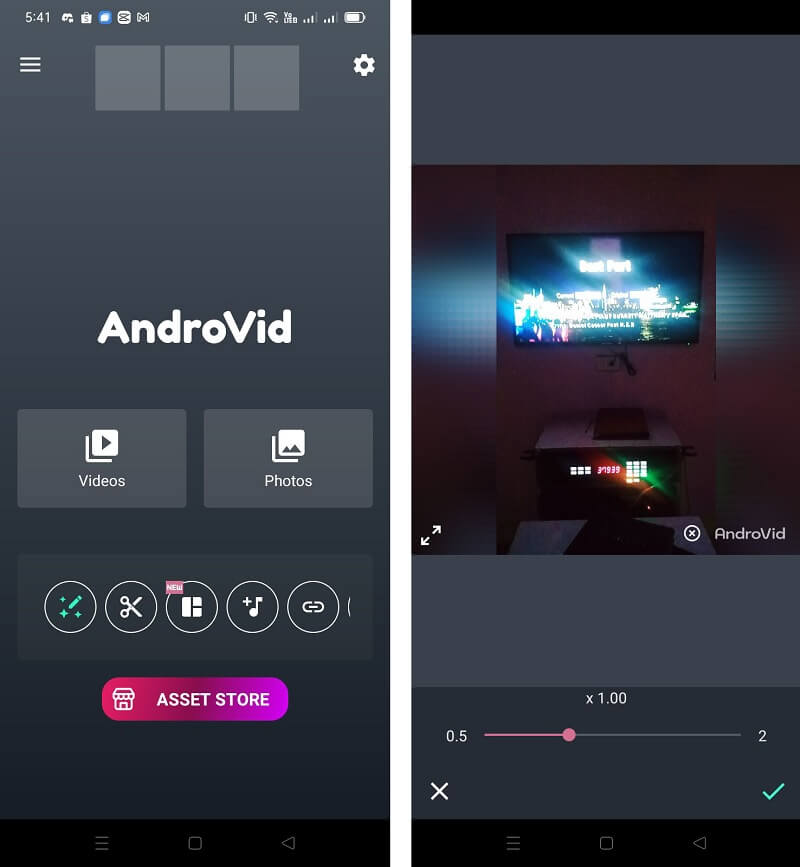
Dies ist eine weitere äußerst gute Alternative für alle Android‑Nutzer, da sie damit Videos in ihrem bevorzugten Aufnahmemodus aufnehmen können. Dieses Programm verfügt über eine große Auswahl an Videoeffekten, unter anderem die Möglichkeit, Videos in Zeitlupe anzusehen. Zusätzlich zur klassischen Zeitlupenbearbeitung können Sie dem Zeitlupenvideo weitere Effekte wie Einblenden, Vintage oder Sepia hinzufügen. Sie können das Zeitlupenvideo außerdem mit Musik unterlegen oder es nach Ihren Wünschen in Segmente aufteilen. Sie müssen lediglich den Film aus dem Speicher Ihres Telefons hochladen und dann den Zeitlupeneffekt hinzufügen. Die fertige Datei, die Sie ebenfalls im gewünschten Format speichern können, lässt sich schnell auf Ihr Mobilgerät herunterladen.
Schritt 1: Laden Sie AndroVid auf Ihr Smartphone herunter. Wählen Sie anschließend das Video aus, das Sie langsamer abspielen möchten, indem Sie auf die blaue Schaltfläche tippen und es auswählen.
Schritt 2: Wählen Sie danach das gewünschte Seitenverhältnis für Ihr Video. Klicken Sie anschließend auf das Geschwindigkeits‑Symbol, wählen Sie die Option Verlangsamen (Slow Down) und ziehen Sie den Schieberegler nach links. Dadurch wird der gewünschte Effekt erzielt.
Schritt 3: Exportieren Sie danach Ihr Video und tippen Sie auf das Häkchen-Symbol, um die Änderungen zu übernehmen.
3. Fast & Slow Motion Video
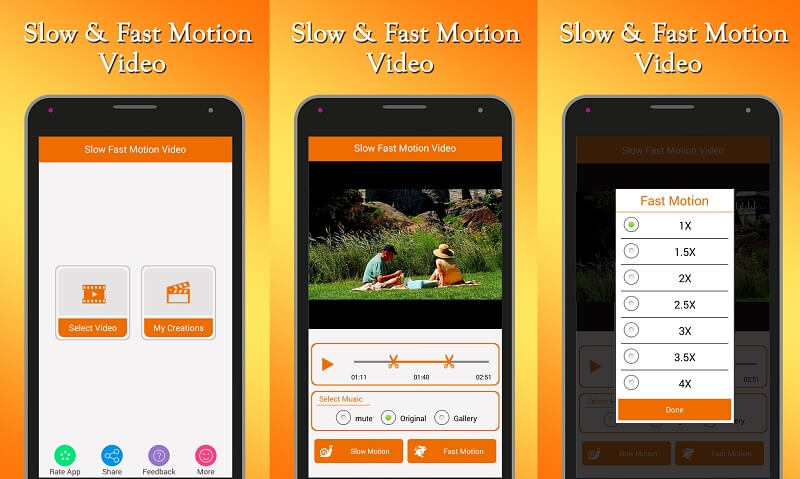
Mit dem erweiterten Videobearbeitungstool dieser Anwendung können Sie genau festlegen, in welchem Maß die Geschwindigkeit des Videos reduziert wird. Sie können die kostenlose Version dieser App aus dem Google Play Store herunterladen. Wenn Ihnen die allgemeinen Funktionen dieser Zeitlupen‑Video‑App für Android gefallen, können Sie zusätzlich auf die Pro‑Version upgraden. Außerdem ermöglicht sie es den Nutzern, Filme auf eine bestimmte Länge zu kürzen, Musik als Soundtrack hinzuzufügen und Videos entweder in Zeitlupe oder im Zeitraffer abzuspielen. Wenn Sie mit diesem Programm Zeitlupenvideos erstellt haben, können Sie diese zudem auf anderen sozialen Netzwerken teilen. Aufgrund all dieser bemerkenswerten Funktionen sind wir der Ansicht, dass sie den dritten Platz auf unserer Liste verdient.
Schritt 1: Nach der Installation des Programms können Sie zwischen zwei verschiedenen Funktionen wählen. Klicken Sie auf die Schaltfläche Video auswählen und wählen Sie den Abschnitt aus, den Sie ansehen möchten.
Schritt 2: Sobald der Film geladen und auf dem Bildschirm angezeigt wird, können Sie auf die Schaltfläche Zeitlupe (Slow Motion) tippen, um auf verschiedene Wiedergabegeschwindigkeiten zuzugreifen.
Schritt 3: Exportieren Sie anschließend Ihr Video und warten Sie, bis der Vorgang abgeschlossen ist.
Teil 2. Wie man ein Video auf dem Desktop in Zeitlupe abspielt
Im vorstehenden Abschnitt wurden drei Anwendungen vorgestellt, mit denen Sie Zeitlupenvideos erstellen können. Wenn Sie die Wiedergabegeschwindigkeit Ihrer Videos auf einem Computer verringern möchten, empfehlen wir das Programm Vidmore Video Converter. Es ist mit Computern kompatibel, auf denen entweder Windows oder macOS ausgeführt wird. Darüber hinaus unterstützt dieses Programm eine Vielzahl unterschiedlicher Dateitypen. Außerdem verfügt es über Funktionen zum Bearbeiten und Schneiden von Videos. Vor allem aber ermöglicht es Vidmore Video Converter, die Wiedergabegeschwindigkeit Ihrer Videos anzupassen, indem Sie sie beschleunigen oder verlangsamen. Zusätzlich zur Verlangsamung oder Beschleunigung der Wiedergabe stellt es Ihnen verschiedene Bearbeitungstools zur Verfügung.
Schritt 1: Wählen Sie zunächst auf der Website die Registerkarte Free Download, um zu beginnen. Danach müssen Sie dem Programm die Berechtigung erteilen, auf Ihrem Windows‑ oder Mac‑Computer ausgeführt zu werden.
Sobald Sie zur Hauptoberfläche gelangt sind, wählen Sie in der oberen Navigationsleiste die Registerkarte Werkzeugkasten. Wählen Sie im angezeigten Menü den Video‑Geschwindigkeitsregler aus. Nach kurzer Zeit können Sie mit der Plus-Schaltfläche Ihren Film hinzufügen.
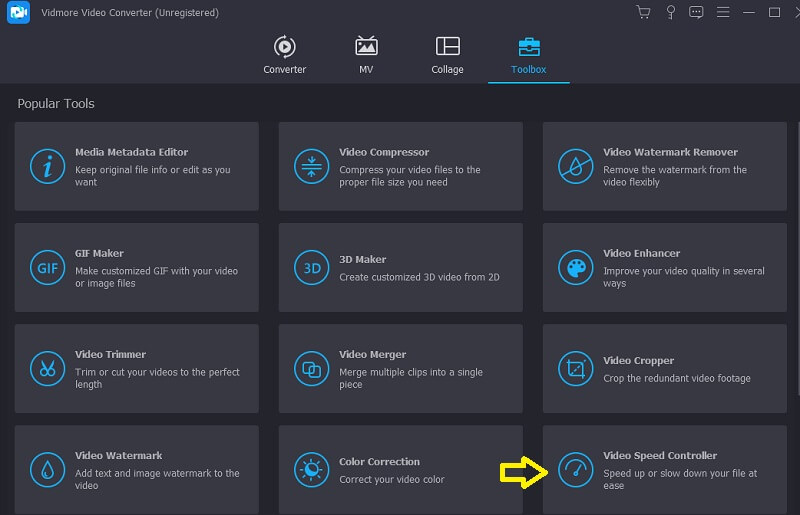
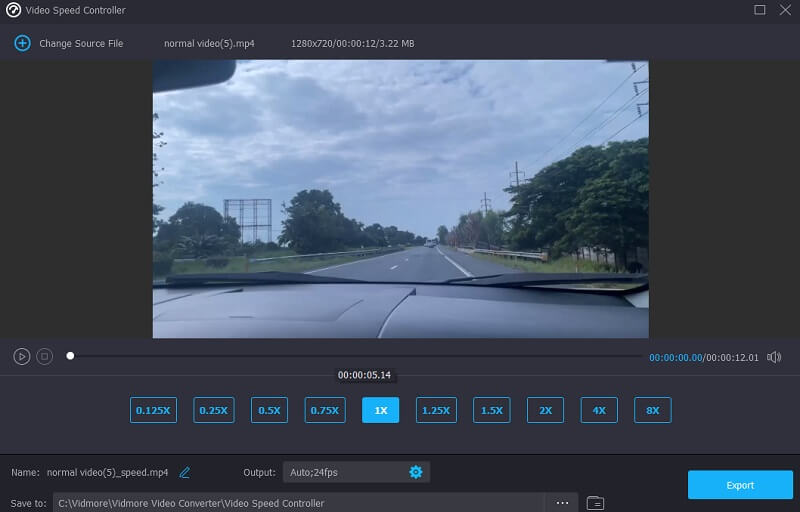
Schritt 2: Der Video‑Geschwindigkeitsregler von Vidmore kann auf acht verschiedene Geschwindigkeiten eingestellt werden. Wählen Sie diejenige aus, die Sie am meisten interessiert, und klicken Sie darauf.
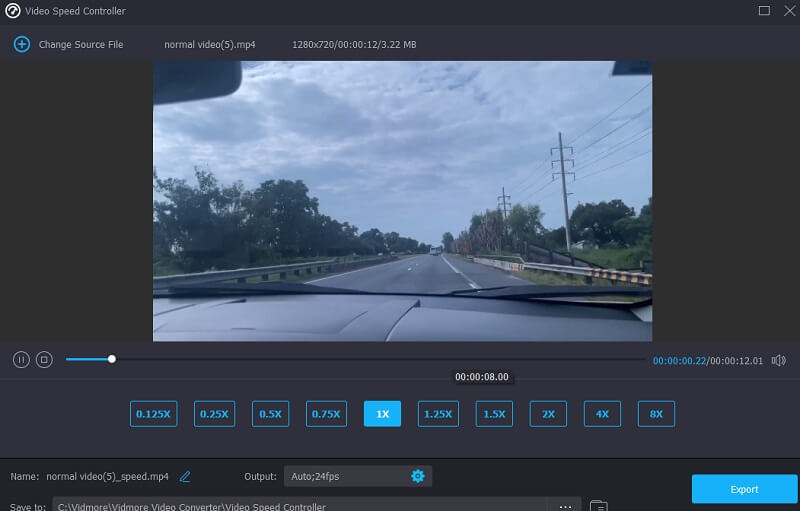
Schritt 3: Unterhalb der Wiedergabegeschwindigkeiten sehen Sie ein Symbol, das wie ein Zahnrad aussieht; wenn Sie darauf klicken, können Sie festlegen, ob Sie die Qualität Ihrer Datei ändern möchten.
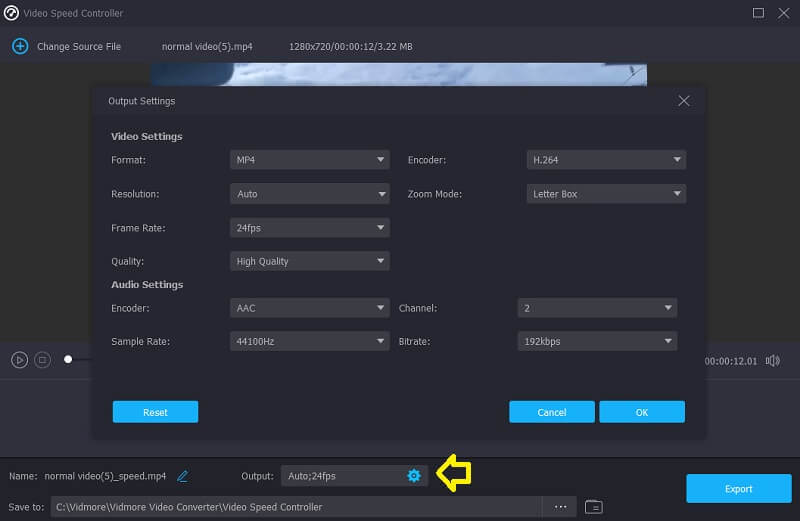
Nachdem Sie alle gewünschten Anpassungen vorgenommen haben, wählen Sie die Option Exportieren und warten Sie, bis der Vorgang abgeschlossen ist, bevor Sie fortfahren.
Teil 3. FAQs zum Hinzufügen von Zeitlupe zu Videos auf Android
Wie kann ich ein Video auf meinem iPhone verlangsamen?
Zweifellos können Sie ein Video auf dem iPhone verlangsamen. Dafür können Sie die bereits installierte Software namens iMovie verwenden.
Mit welcher Bildrate wird ein Video verlangsamt?
Das Filmen mit hohen Bildraten, zum Beispiel 120 Bildern pro Sekunde, und das anschließende Abspielen des Materials mit 30 Bildern pro Sekunde, ohne dabei ein Bild zu überspringen, ermöglicht die Erstellung von Zeitlupenvideos. Wenn Sie mit 30 Bildern pro Sekunde wiedergeben, können Sie mit dem 60- oder 120‑fachen der durchschnittlichen Zeitlupengeschwindigkeit aufzeichnen.
Gibt es auf dem Mac eine Möglichkeit, ein Video zu verlangsamen?
Ja. Sie können die Wiedergabegeschwindigkeit einer MP4-Datei mit dem Vidmore Video Converter oder einem der vielen alternativen Online-Geschwindigkeitskonverter für Videos verringern. Darüber hinaus haben Sie die Möglichkeit, jeden beliebigen Prozentsatz auszuwählen.
Fazit
Android verlangsamt ein Video mit Hilfe der oben genannten Apps. Die genannten Android‑Anwendungen zählen zu den besten derzeit verfügbaren Apps für Zeitlupenvideos. Wir hoffen, dass Ihnen diese Liste geholfen hat und dass Sie die Zeitlupen‑Kamera‑App gefunden haben, die Ihren Anforderungen auf Ihrem Android‑Smartphone am besten entspricht.