Wie man TikTok-Reaktionsvideos auf 2 Arten erstellt
Haben Sie sich schon einmal dabei ertappt, wie Sie ein Video auf TikTok ansehen und sich wünschen, Sie könnten in Echtzeit darauf reagieren? Sie können jetzt ein TikTok-Reaktionsvideo erstellen und so auf beliebige Videoinhalte reagieren, die in der App verfügbar sind. In diesem Beitrag werden verschiedene Tools vorgestellt, mit denen Sie ein auffälliges Reaktionsvideo produzieren können, das die Aufmerksamkeit Ihrer Zuschauer auf sich zieht. Wenn Sie mehr darüber erfahren möchten, lesen Sie einfach weiter.

SEITENINHALT
Teil 1. Was ist ein TikTok-Reaktionsvideo
Die TikTok-App ermöglicht es Nutzern, unterschiedlichste Videoinhalte mit einer Länge von sechzig Sekunden bis zu drei Minuten zu erstellen. Sie können mit passender Hintergrundmusik ergänzt und mit verschiedenen Filtern und Animationen bearbeitet werden, um bei Ihren Zuschauern einen bleibenden Eindruck zu hinterlassen.
Das TikTok-Reaktionsvideo ist eine der Funktionen der App, mit der Nutzer Reaktionsvideos erstellen können, ohne die Anwendung verlassen zu müssen. Diese Funktion erhöht die Gesamtwirkung verschiedener Videoclips, zumal auf der Plattform so viele Videos unterschiedlicher Kategorien und Stimmungen verfügbar sind.
Die Reaktionsfunktion von TikTok auf ein Video ist eines der besten Features der App und unterscheidet sie von anderen interaktiven Plattformen. Nutzer können sich selbst per Video aufnehmen, um ihre Reaktionen festzuhalten, die anschließend mit dem Originalvideo kombiniert werden. So werden zwei Videoclips zu einem einzigen Video zusammengefügt, das gleichzeitig abgespielt wird.
Teil 2. Warum ein TikTok-Reaktionsvideo erstellen
Wenn Sie Content-Creator auf der Plattform sind, sollten Sie in Erwägung ziehen, ein Reaktionsvideo als Inhalt zu erstellen. So können Sie auf verschiedene Videoinhalte ganz nach Ihrem Geschmack reagieren. Ihren Zuschauern wird dadurch ein weiterer Inhalt geboten, auf den sie warten und den sie sich ansehen können – denn Reaktionsvideos sind spannend und interaktiv.
Sie können auf Videoinhalte reagieren wie Singen, Tanzen, Kochen, Make-up-Tutorials, Wohnungsrundgänge, Filmszenen und vieles mehr. Ganz schön viel, oder? Sie können also auf alles reagieren, zu dem Ihnen leicht Kommentare einfallen. Zweifellos werden Sie ein spannendes Reaktionsvideo produzieren, das viele Likes, Kommentare und Zuschauer gewinnt.
Teil 3. Wie man ein TikTok-Reaktionsvideo macht
1. Vidmore Video Converter Ultimate
Wenn Sie nach einem hervorragenden Videoeditor suchen, mit dem Sie ein Reaktionsvideo erstellen können, können Sie sich auf Vidmore Video Converter verlassen. Dieses Programm verfügt über einen Collage-Designer, mit dem Sie den Videoclip, auf den Sie reagieren, und Ihr Reaktionsvideo importieren können. Es stellt neununddreißig vorgefertigte Vorlagen mit unterschiedlichen Designs und Bildschirmaufteilungen zur Verfügung. Darüber hinaus bietet es verschiedene Bearbeitungsoptionen zur weiteren Bearbeitung Ihres Reaktionsvideos. Sie können zuschneiden, drehen, Effekte und Filter hinzufügen, ein Wasserzeichen einfügen und Hintergrundmusik unterlegen. Um zu erfahren, wie Sie mit Vidmore Video Converter ein TikTok-Reaktionsvideo erstellen, folgen Sie den nachstehenden Schritten.
Schritt 1. Laden Sie zunächst das Programm von der offiziellen Website herunter. Installieren Sie anschließend das Programm, um vollen Zugriff zu erhalten. Starten Sie nach der Installation das Programm, um mit der Erstellung eines TikTok-Reaktionsvideos zu beginnen.
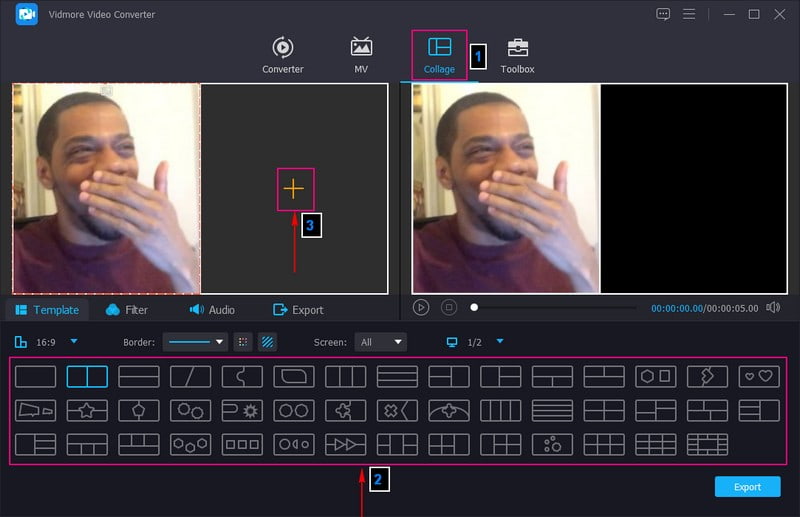
Schritt 2. Navigieren Sie auf der Hauptoberfläche der Software zum Reiter Collage; dies ist die Hauptfunktion, die Sie zur Erstellung eines Reaktionsvideos verwenden. Beispielsweise importieren Sie nur zwei Videoclips: das Video, auf das Sie reagieren, und Ihr Reaktionsvideo.
Gehen Sie zum Bereich Vorlage und wählen Sie eine Vorlage mit zwei Bildschirmen; idealerweise wählen Sie die zweite angezeigte Vorlage. Klicken Sie danach auf die (+)-Symbole auf den Bildschirmen Ihrer gewählten Vorlage, um den TikTok-Videoclip und Ihr Reaktionsvideo zu importieren.
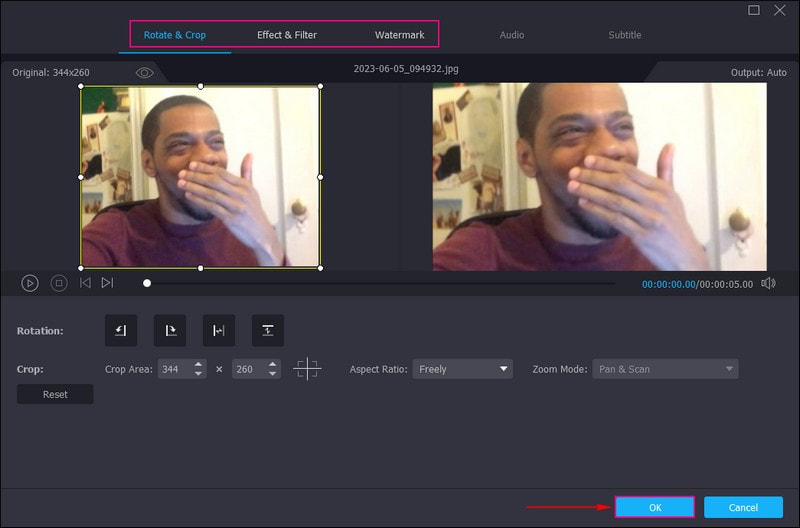
Schritt 3. Klicken Sie mit der rechten Maustaste auf einen der Bildschirme und wählen Sie Bearbeiten, um Ihr Reaktionsvideo zu drehen und zuzuschneiden. Außerdem können Sie Effekte anpassen, Filter hinzufügen und ein Wasserzeichen in Ihr Reaktionsvideo einfügen, um es ansprechender zu gestalten.
Hinweis: Vergessen Sie nicht, auf die Schaltfläche OK zu klicken, um die Änderungen zu speichern.
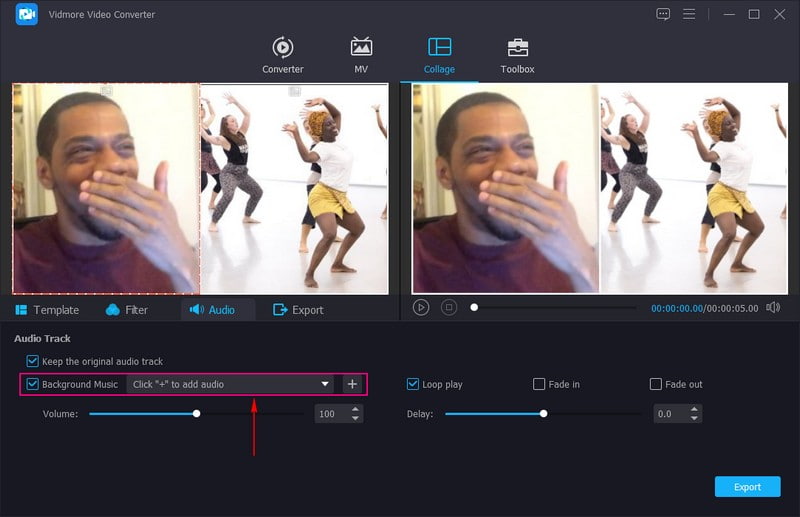
Schritt 4. Gehen Sie zu Audio und setzen Sie ein Häkchen bei Hintergrundmusik, um die Funktion zu aktivieren. Klicken Sie anschließend auf das (+)-Symbol, um Ihren Desktop-Ordner zu öffnen und Ihre Audiodatei hinzuzufügen. Zusätzlich können Sie Lautstärke, Verzögerung und mehr nach Ihren Wünschen steuern.
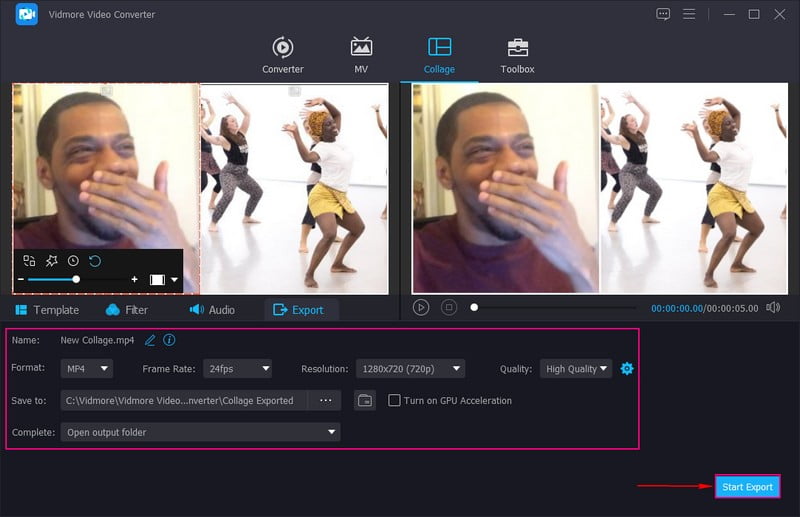
Schritt 5. Wenn Sie mit dem Ergebnis Ihres Reaktionsvideos zufrieden sind, wechseln Sie zur Schaltfläche Export. Hier können Sie Format, Qualität, Auflösung und Bildrate nach Bedarf anpassen. Klicken Sie danach auf Export starten, und die Ausgabe Ihres TikTok-Reaktionsvideos wird in Ihrem Desktop-Ordner gespeichert.
2. Vidmore Screen Recorder
Eine weitere Möglichkeit, ein TikTok-Reaktionsvideo zu erstellen, ist die Verwendung von Vidmore Screen Recorder. Damit können Sie Ihren Bildschirm aufzeichnen, auf dem das TikTok-Video abgespielt wird, und Ihr Gesicht über die Aktivierung der Webcam einblenden. Darüber hinaus können Sie den Systemton Ihres Desktops und das Mikrofon aktivieren, um Ihre Stimme hinzuzufügen. Möchten Sie erfahren, wie man mit Vidmore Screen Recorder ein TikTok-Reaktionsvideo erstellt? Dann sehen Sie sich die folgenden Schritte an.
Schritt 1. Laden Sie die Software von der offiziellen Website herunter, um vollen Zugriff zu erhalten. Fahren Sie anschließend mit der Installation des Programms fort, um mit dem Prozess zu beginnen.
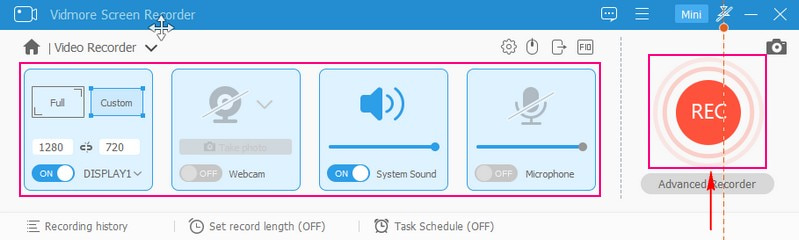
Schritt 2. Wenn Sie das Programm ausführen, sehen Sie in der Oberfläche die integrierten Bildschirmrekorder. Wählen Sie den Video-Rekorder, aktivieren Sie den Bildschirm und legen Sie fest, ob der gesamte Bildschirm, ein bestimmter Bereich oder einzelne Teile Ihres Bildschirms aufgenommen werden sollen. Aktivieren Sie anschließend die Webcam, um Ihre Reaktion während der Aufnahme einzublenden. Um den Ton des TikTok-Videos hinzuzufügen, aktivieren Sie den Systemsound; um Ihre Stimme aufzunehmen, aktivieren Sie das Mikrofon.
Nachdem Sie die erforderlichen Optionen aktiviert haben, klicken Sie auf die REC-Schaltfläche, um mit der Erstellung Ihres TikTok-Reaktionsvideos zu beginnen.
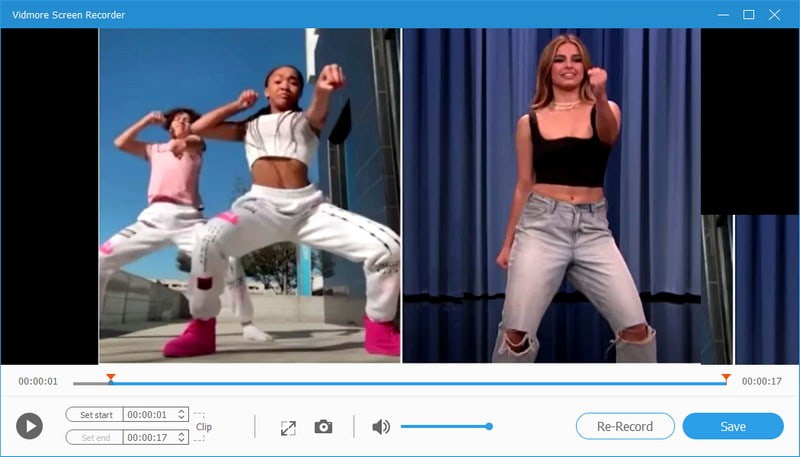
Schritt 3. Wenn Sie die Aufnahme vorübergehend anhalten möchten, drücken Sie die Schaltfläche Pause; wenn Sie fortfahren möchten, klicken Sie erneut auf dieselbe Schaltfläche. Wenn Sie die Aufnahme des Reaktionsvideos beendet haben, klicken Sie auf die Schaltfläche Stopp, und Ihr Reaktionsvideo wird im Vorschaubildschirm abgespielt.
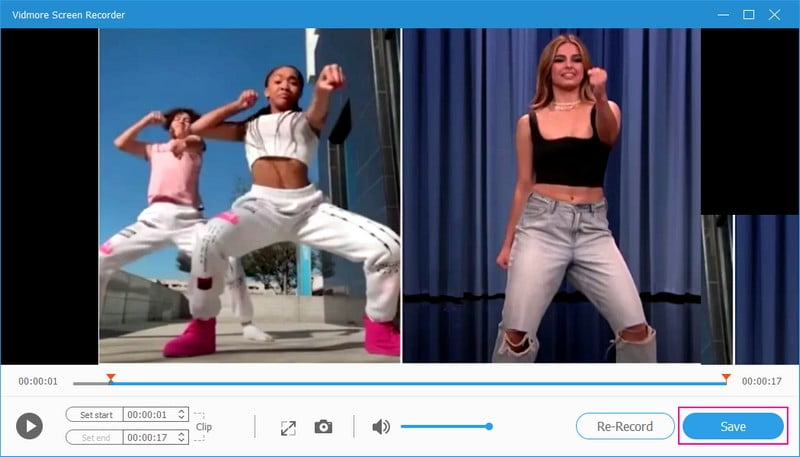
Schritt 4. Drücken Sie die Schaltfläche Speichern, wenn Sie mit Ihrem bildschirmaufgezeichneten Reaktionsvideo zufrieden sind. Ihr TikTok-Reaktionsvideo wird in Ihrem Desktop-Ordner gespeichert und ist bereit, auf TikTok hochgeladen zu werden.
Teil 4. FAQs zu TikTok-Reaktionsvideos
Wie macht man ein Reaktionsvideo auf TikTok?
Wählen Sie zunächst das Video aus, auf das Sie reagieren möchten, klicken Sie auf die Schaltfläche „Teilen“ und suchen Sie die Reaktionsfunktion. Die Anwendung nimmt ein Video von Ihnen auf, während ein kleines schwebendes Fenster im oberen Bereich des ursprünglichen Videoclips angezeigt wird. Anschließend wird das Video auf die ursprüngliche Größe des Clips skaliert, sodass Sie es positionieren können.
Wie lange dauert es, bis ein TikTok-Video viral geht?
Einundzwanzig bis vierunddreißig Sekunden sind die durchschnittliche Länge von TikTok-Videos, die empfohlen wird, um Zuschauer anzuziehen. Das liegt daran, dass die meisten Zuschauer lieber kurze Videos als lange Videos ansehen.
Was ist der Unterschied zwischen Reagieren, Duett und Stitching?
Die Funktionen „Reagieren“, „Duett“ und „Stitch“ von TikTok helfen Creator*innen dabei, unterschiedliche Videoformate zu erstellen. Die Reagieren-Funktion ermöglicht es ihnen, auf beliebige Videos zu reagieren, die in der App hochgeladen wurden. Im Gegensatz zu den Duett- und Stitch-Funktionen erlaubt sie es jedoch nicht, eigene Videos an bestehende Videos anzufügen.
Fazit
Dieser Beitrag hat Ihnen gezeigt, wie Sie mit Hilfe von Vidmore Video Converter und Vidmore Screen Recorder TikTok-Reaktionsvideos erstellen. Mit diesen Anwendungen können Sie ein ansprechendes Reaktionsvideo produzieren, das sich Nutzer gerne ansehen. Worauf warten Sie noch? Probieren Sie es aus!