Wie man TikTok-Video erstellt: Eine Schritt-für-Schritt-Anleitung für Einsteiger
Ein TikTok-Video zu erstellen bedeutet mehr, als nur Momente festzuhalten. Es ist eine Kunstform, mit der Nutzer Geschichten teilen, ihre Talente zeigen und mit einem weltweiten Publikum in Kontakt treten können. Egal, ob du Anfänger oder bereits erfahrener Content-Creator bist: Wenn du lernst, wie man ein TikTok-Video macht, öffnest du die Tür zu deiner Kreativität. Tauchen wir ein in die spannende Reise der Erstellung fesselnder TikTok-Inhalte, die begeistern und einen bleibenden Eindruck hinterlassen.

SEITENINHALT
Teil 1. Wie man TikTok-Video aufnimmt und erstellt
Ein TikTok-Video zu erstellen umfasst mehrere Schritte – von der Ideensammlung bis zum Aufnehmen und Teilen deines Videos. Hier ist ein allgemeiner Ablauf bzw. eine Anleitung, die dir den Einstieg erleichtert:
Schritt 1. Installiere zunächst die TikTok-App auf deinem Mobilgerät. Wenn du ein neuer Nutzer bist, erstelle ein TikTok-Konto mit deiner Telefonnummer, E‑Mail-Adresse oder einem Social-Media-Account. Wenn du bereits ein Konto hast, melde dich an.
Schritt 2. Nimm dir Zeit, die App zu erkunden, um zu verstehen, welche Arten von Inhalten Nutzer erstellen und was gerade beliebt ist. Entscheide, welche Art von Video du machen möchtest, z. B. Tanz, Lip-Sync, Comedy, Tutorial usw. Plane das Konzept sowie eventuelle Requisiten, Kostüme oder Drehorte, die du benötigst.
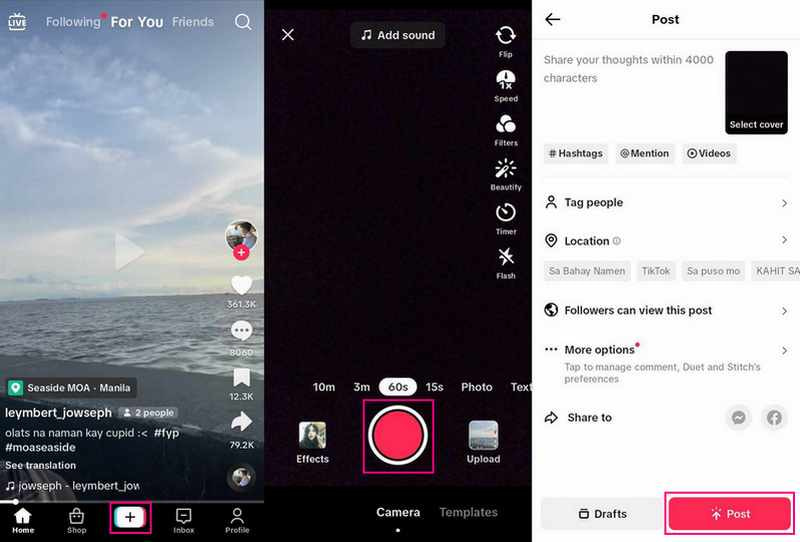
Schritt 3. Tippe auf die (+)-Schaltfläche unten in der Mitte des Bildschirms, um die Kamera zu öffnen. Du kannst die Aufnehmen-Taste gedrückt halten, um die Aufnahme zu starten, und loslassen, um sie zu beenden.
Du kannst einen Timer für freihändige Aufnahmen einstellen. Das ist hilfreich für Solo-Performances oder wenn du die Kamera positionieren musst. Außerdem kannst du einen Countdown-Timer verwenden, um dich vorzubereiten, bevor die Aufnahme beginnt.
Schritt 4. Beginne mit der Aufnahme deines Videos entsprechend deiner geplanten Idee. Du kannst verschiedene Winkel, Gesichtsausdrücke und Bewegungen nutzen, um dein Video interessant zu gestalten. Wenn du fertig bist, tippe auf die Häkchen-Schaltfläche, um die Aufnahme abzuschließen.
Außerdem kannst du dein Video bearbeiten, indem du Effekte, Filter, Text, Sticker und andere kreative Elemente hinzufügst. Um Musik in dein Video einzubinden, tippe auf die Schaltfläche „Sounds“ und wähle einen Song aus. Darüber hinaus kannst du die Videogeschwindigkeit anpassen, Übergänge hinzufügen und das Erscheinungsbild deines Videos feinabstimmen.
Schritt 5. Tippe auf die Schaltfläche Weiter und fülle die folgenden Angaben aus, bevor du dein Video postest.
Teil 2. Wie man Videos für TikTok bearbeitet
Am Computer: Vidmore Video Converter
Vidmore Video Converter ist ein vielseitiges, einsteigerfreundliches Videobearbeitungstool, mit dem du deinen TikTok-Content deutlich aufwerten kannst. Mit seinen umfassenden Funktionen erstellst du professionelle, hochqualitative Videos, die die Aufmerksamkeit deiner Zielgruppe gewinnen und auf der Plattform herausstechen. Egal, ob du zum ersten Mal Videos bearbeitest oder professioneller Content-Creator bist – Vidmore Video Converter bietet dir die Werkzeuge, um deine TikTok-Videos auf das nächste Level zu bringen.
Nachfolgend findest du die Schritte, wie du mit Vidmore Video Converter Videos für TikTok bearbeitest:
Schritt 1. Gehe auf die offizielle Webseite von Vidmore Video Converter, um das Programm herunterzuladen. Installiere das Programm nach dem Download auf deinem Computer, indem du den Bildschirmanweisungen folgst. Starte das Programm anschließend, um loszulegen.
Schritt 2. Wechsle zum Reiter MV und klicke auf die Schaltfläche Datei hinzufügen, um dein Video in das Programm zu importieren. Sobald das Video importiert ist, siehst du es im Bereich der importierten Dateien.
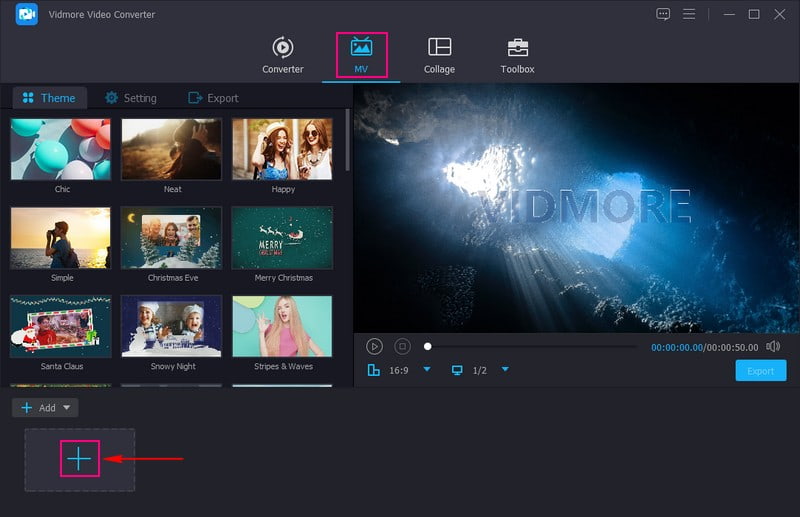
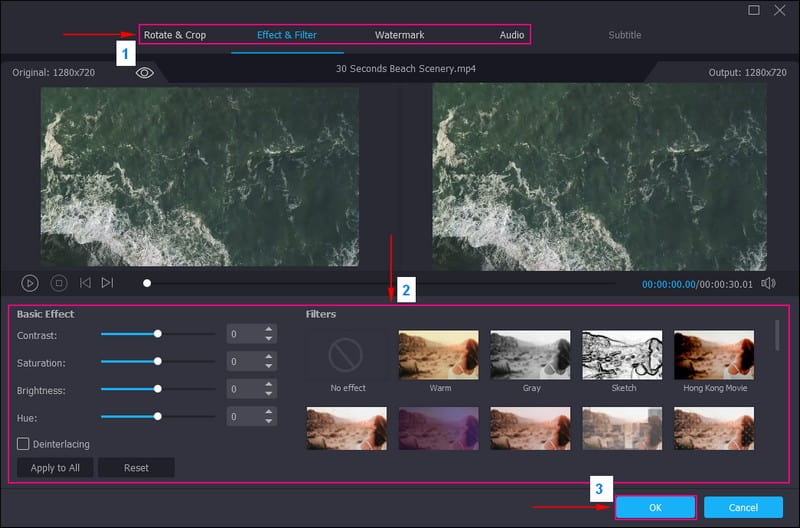
Schritt 3. Klicke auf die Schaltfläche Zauberstab oder Bearbeiten oberhalb deiner importierten Videodatei, um die verschiedenen Bearbeitungsfunktionen zu öffnen. Du kannst Funktionen wie Drehen & Zuschneiden, Effekte & Filter, Wasserzeichen und Audio bearbeiten.
Unter Drehen & Zuschneiden kannst du dein Video im oder gegen den Uhrzeigersinn und auf weitere Arten drehen. Außerdem kannst du unnötige Bereiche des Videobildes entfernen, indem du im Vorschaubildschirm zuschneidest oder einen bestimmten Zuschnittsbereich festlegst. Wechsle zu Effekte & Filter; dort kannst du die Grundeinstellungen anpassen, indem du den Regler auf der Leiste verschiebst. Zusätzlich kannst du einen bestimmten Filter aus der Liste auswählen, wenn dein Video ansprechender wirken soll.
Gehe zu Wasserzeichen; hier kannst du ein Text- oder Bildwasserzeichen hinzufügen, um deinen Urheberanspruch in deinem Video zu vermerken. Zuletzt gehst du zu Audio, um Lautstärke und Verzögerung deines Videos nach Bedarf anzupassen.
Hinweis: Denke daran, jeweils auf die Schaltfläche OK zu klicken, um die von dir vorgenommenen Bearbeitungen oder Änderungen zu übernehmen.
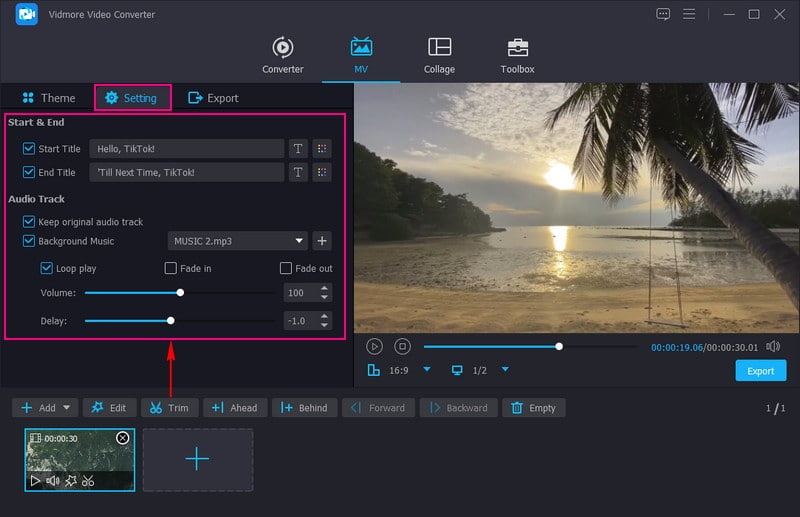
Schritt 4. Du wirst zur MV-Oberfläche zurückgeführt. Gehe zu Theme und wähle ein gewünschtes Thema, das zu deinem Video passt. Wechsle zu den Einstellungen und füge einen Start- & End-Titel hinzu, der zu Beginn und am Ende deines Videos angezeigt wird. Setze außerdem ein Häkchen bei Hintergrundmusik, um deinem Video Audio hinzuzufügen.
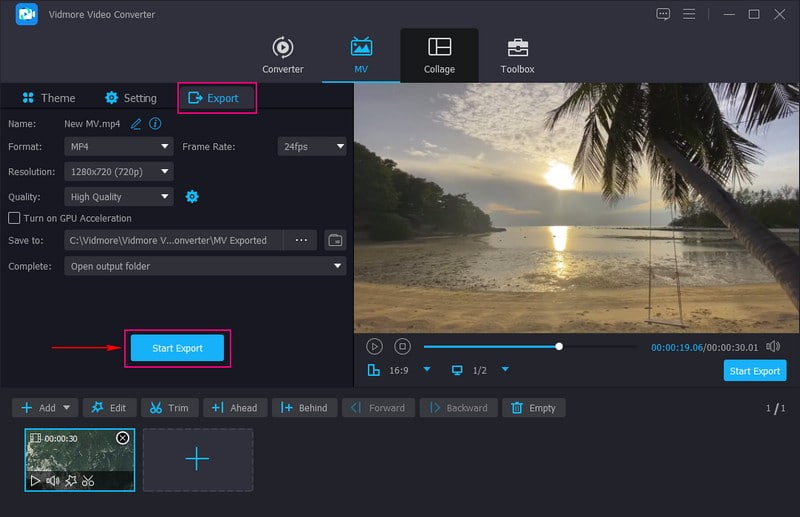
Schritt 5. Klicke auf die Option Exportieren und passe die Videoeinstellungen an die Anforderungen von TikTok an. Stelle bei Format sicher, dass du MP4 oder MOV wählst, da dies die von TikTok unterstützten Videoformate sind. Wenn alles eingestellt ist, drücke auf die Schaltfläche Export starten, um dein bearbeitetes Video zu speichern, das du anschließend auf TikTok hochlädst.
Am Handy: Vid.Fun
Wenn du TikTok-Videos lieber auf deinem Mobilgerät bearbeiten möchtest, solltest du Vid.Fun in Betracht ziehen – einen All-in-One-Videoeditor. Du kannst ihn nutzen, um deine Videos zu bearbeiten, zu erstellen und anzupassen, bevor du sie auf TikTok hochlädst. Er bietet Funktionen wie Zuschneiden, Trimmen, Drehen, Hintergrund ändern, Filter, Texte, Sticker und vieles mehr. Diese App enthält alles, was du brauchst, um mit nur wenigen Fingertipps beeindruckende Videos auf deinem Smartphone zu erstellen.
Nachfolgend findest du die Schritte, wie du mit Vid.Fun Videos für TikTok bearbeitest:
Schritt 1. Installiere Vid.Fun auf deinem Mobilgerät.
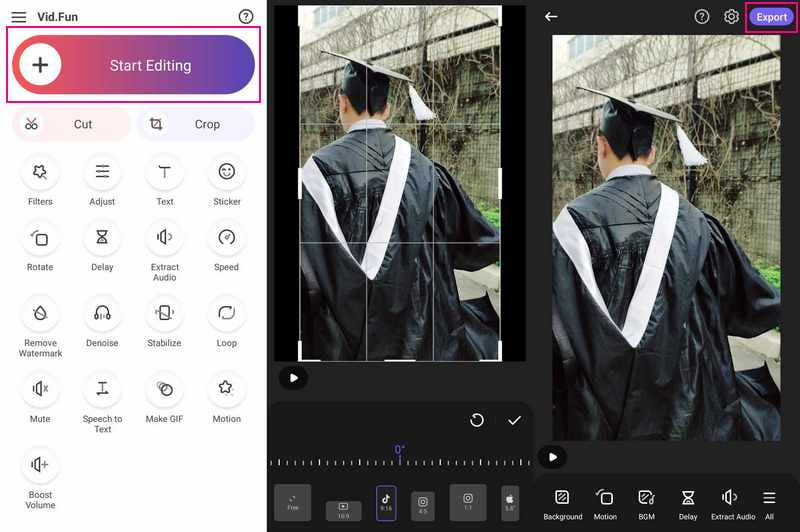
Schritt 2. Öffne die App nach der Installation und tippe auf die Schaltfläche Start Editing, um dein Video in die Plattform zu importieren.
Schritt 3. Unterhalb des Vorschaubildschirms siehst du verschiedene Bearbeitungsfunktionen. Tippe auf die Schaltfläche Trim, um deinen Videoclip auf die gewünschte Länge zu schneiden. Gehe zur Schaltfläche Crop und wähle das von TikTok empfohlene Seitenverhältnis. Wenn du eine Bildunterschrift einfügen möchtest, tippe auf die Schaltfläche Text. Um dein Video eindrucksvoller zu machen, gehe zu Filter und wähle einen gewünschten Filter. Zusätzlich kannst du auf die Schaltfläche Adjust tippen, um die Grundeinstellungen anzupassen. Für weitere Bearbeitungsfunktionen wische mit dem Finger nach rechts, um sie einzublenden.
Schritt 4. Wenn du fertig bist, tippe auf die Schaltfläche Export, um dein bearbeitetes TikTok-Video zu verarbeiten, das du anschließend auf der Plattform hochlädst.
Teil 3. Wie man TikTok-Video postet
Ein TikTok-Video zu posten ist ein unkomplizierter Vorgang. Hier ist eine Schritt-für-Schritt-Anleitung, die dir hilft, dein Video effektiv auf TikTok zu veröffentlichen:
Schritt 1. Starte die TikTok-App auf deinem Gerät.
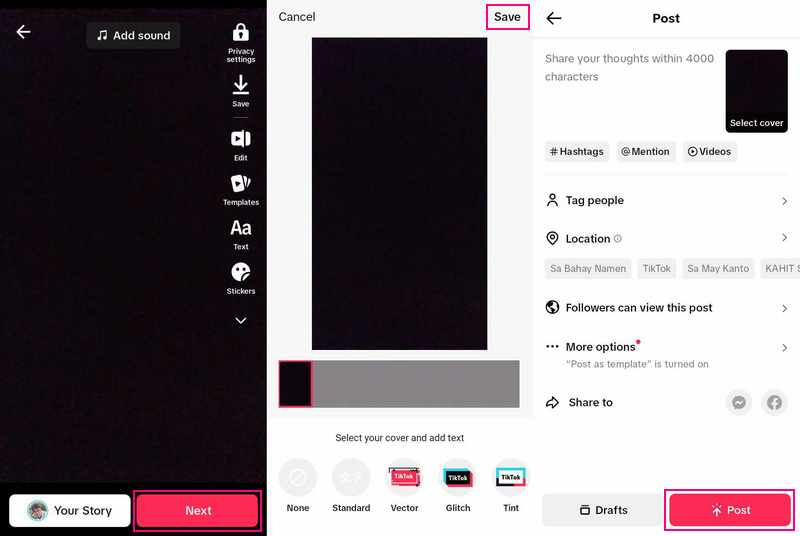
Schritt 2. Tippe auf die (+)-Schaltfläche in der unteren Ecke des Bildschirms, um die Kamera zu öffnen, ein Video zu importieren oder ein neues Video zu erstellen. Wenn du fertig bist, tippe auf die Häkchen-Schaltfläche, um zum nächsten Schritt zu gelangen.
Schritt 3. Du kannst dein Video vor dem Posten bearbeiten. Mit den Bearbeitungstools kannst du Effekte, Filter, Sticker und Text hinzufügen und die Videogeschwindigkeit anpassen. Wenn du fertig bist, tippe auf die Schaltfläche Weiter, um zum letzten Schritt zu gelangen.
Schritt 4. Schreibe eine Bildunterschrift, die dein Video ergänzt und die Nutzer zum Anschauen animiert. Du kannst relevante Hashtags einfügen, um die Sichtbarkeit deines Videos zu erhöhen. Wähle aus, ob dein Video öffentlich, nur für Freunde sichtbar oder privat sein soll. Passe bei Bedarf die Zielgruppe an, z. B. nach Alter, Geschlecht und Standort.
Schritt 5. Sieh dir dein Video vor dem Posten in der Vorschau an, um sicherzustellen, dass alles so aussieht, wie du es dir vorgestellt hast. Wenn du mit deinem Video, der Bildunterschrift, den Einstellungen und allen anderen Details zufrieden bist, tippe auf die Schaltfläche „Posten“, um dein Video zu veröffentlichen.
Teil 4. FAQs zum Erstellen von TikTok-Videos
Wie postet man als Anfänger ein Video auf TikTok?
Tippe auf die Schaltfläche (+), importiere Inhalte aus der Mediathek deines Geräts oder verwende die TikTok-Kamera. Du kannst Sounds hinzufügen, Effekte und Filter oder andere Kamera-Tools anwenden. Starte dein Video, indem du auf die Aufnahmetaste tippst, um deinen Inhalt aufzunehmen. Tippe anschließend auf das Häkchen und nimm auf der Beitragsseite weitere Bearbeitungen vor. Wenn du fertig bist, veröffentliche dein Video.
Wie mache ich ein TikTok-Video mit Bildern?
Öffne TikTok, tippe auf die (+)-Schaltfläche und dann auf die Schaltfläche „Hochladen“. Wähle anschließend die Bilder aus, die du kombinieren möchtest. Du kannst bis zu 35 Bilder auswählen, die du einfügen möchtest. Wähle sie in der Reihenfolge aus, in der sie erscheinen sollen. Wenn du alle deine Bilder ausgewählt hast, tippe auf die „Weiter“-Schaltfläche, um Musik, Effekte, Sticker und mehr hinzuzufügen. Deine Bilder werden im Videomodus angezeigt, das heißt, sie werden der Reihe nach abgespielt. Außerdem kannst du in den Fotomodus wechseln, mit dem du wie in einer Diashow zwischen den Bildern hin- und herwechseln kannst.
Wie erstellt man ein TikTok-Video mit Musik?
Drücke auf das (+), um ein Video zu erstellen. Tippe oben auf dem Kamerabildschirm auf „Sounds“. Suche nach einem bestimmten Sound, indem du die Suchleiste verwendest. Tippe auf die Wiedergabetaste, um den Sound vorab anzuhören. Tippe anschließend auf das Häkchen, um den Sound zu deinem Video hinzuzufügen.
Wie lang sind TikTok-Videos?
TikTok-Videos können unterschiedlich lang sein. Wenn du Videos direkt in der App aufnimmst, können sie zwischen 15 Sekunden und bis zu drei Minuten lang sein. Wenn du jedoch Videos in die App importierst, können sie bis zu zehn Minuten lang sein.
Wie arbeite ich mit einem anderen TikTok-Nutzer zusammen?
Du kannst zusammenarbeiten, indem du ein Duett-Video erstellst, das dein Video mit dem eines anderen kombiniert, oder indem du an gemeinsamen Challenges teilnimmst.
Fazit
TikTok-Videos zu erstellen ist eine unterhaltsame und kreative Möglichkeit, dich auszudrücken, deine Zuschauer zu unterhalten und mit einer globalen Community in Kontakt zu treten. In diesem Beitrag hast du gelernt, wie man TikTok-Videos erstellt, sodass du dein erstes eigenes Video machen kannst. Wenn du deine Videos beispielsweise vor dem Posten auf TikTok bearbeiten möchtest, kannst du dafür Vidmore Video Converter verwenden. Er bietet Bearbeitungsfunktionen, die sich ideal eignen, um deine Videos zu verbessern!