Wie man einen Vintage‑Effekt zu Videos auf dem Computer, dem Handy oder online hinzufügt
Es fühlt sich nostalgisch an, einen Vintage‑Effekt auf Videos zu haben. Er vermittelt ein Gefühl von Wärme, Zeitlosigkeit und historischer Anmutung. Wenn Sie ein bestimmtes Video bearbeiten oder eine bereits auf Ihrem Gerät aufgenommene Datei bearbeiten möchten, sind Sie hier genau richtig. Unsere vollständige Anleitung zeigt Ihnen einfache Techniken, mit denen Sie Ihre Videos retro und nostalgisch wirken lassen. Dinge im Vintage‑Look erscheinen zu lassen, kann sehr viel Spaß machen. Legen wir ohne weitere Verzögerung los und entdecken Sie, wie man ein Video im Vintage‑Look gestaltet.

SEITENINHALT
Teil 1. Wie man ein Video auf dem Computer im Vintage‑Look gestaltet
Um ein Video auf Ihrem Computer vintage aussehen zu lassen, benötigen Sie eine zuverlässige Software. Dafür empfehlen wir Ihnen die Verwendung von Vidmore Video Converter. Obwohl es sich um ein bekanntes Konvertierungstool handelt, können Sie sich auch beim Bearbeiten Ihrer Videos darauf verlassen. Es bietet kreative und leistungsstarke Videobearbeitungstools, etwa zum Hinzufügen von Effekten zu Ihrem Video. Im Programm stehen verschiedene Filter zur Verfügung. Sie können diese Filter anwenden und Helligkeit, Kontrast, Sättigung und Farbton anpassen. Dadurch erhalten Sie eine bessere Kontrolle über die Bildwirkung Ihrer Videos. Darüber hinaus können Sie das Video drehen sowie Audio oder Untertitel hinzufügen, bevor Sie alle an Ihren Videos vorgenommenen Änderungen speichern. Nun sehen wir uns an, wie Sie mit diesem Tool Vintage‑Filter auf Videos anwenden.
Schritt 1. Laden Sie zunächst den Vidmore Video Converter auf Ihren Windows‑ oder Mac‑Computer herunter. Installieren und starten Sie das Programm nach Abschluss des Downloads.
Schritt 2. Klicken Sie anschließend auf die Option „Dateien hinzufügen“ oder auf das Pluszeichen in der Hauptoberfläche des Tools. Wählen Sie dann das Video aus, das im Vintage‑Look erscheinen soll.
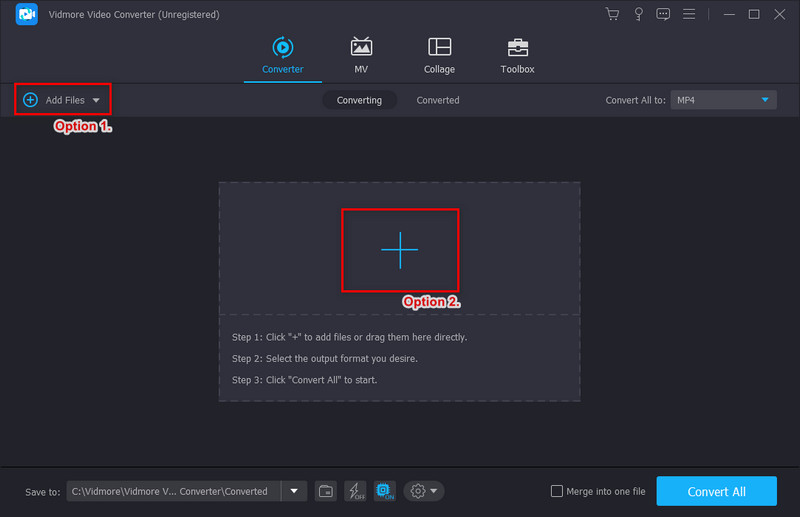
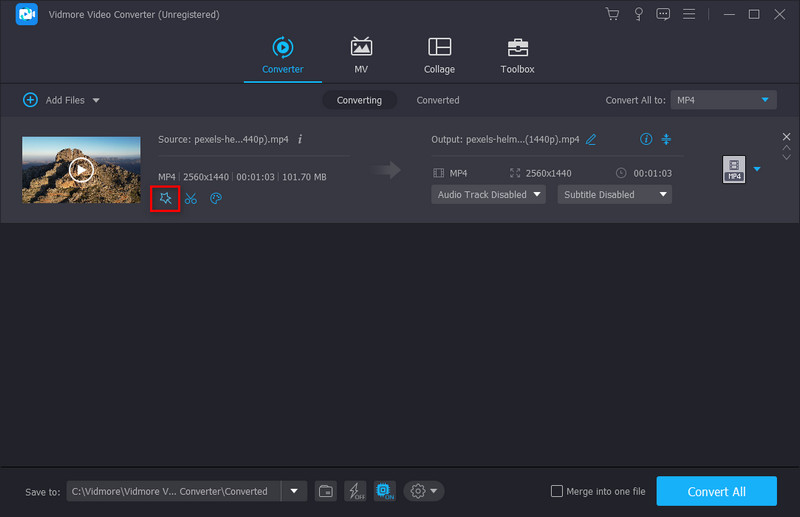
Schritt 3. Nachdem Sie die Videodatei ausgewählt haben, wählen Sie die Option „Bearbeiten“ mit dem Zauberstab‑Symbol. Es öffnet sich ein weiteres Fenster, in dem Sie Ihre Videos bearbeiten können.
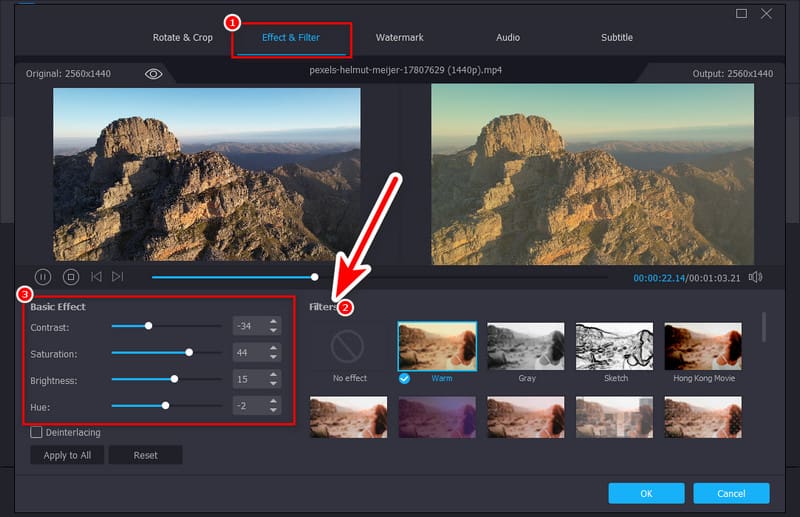
Schritt 4. Gehen Sie anschließend zum Bereich „Effekt & Filter“. Wählen Sie unter „Filter“ einen Farbfilter, der einem Vintage‑Look nahekommt. Danach können Sie Kontrast, Sättigung, Helligkeit und Farbton anpassen.
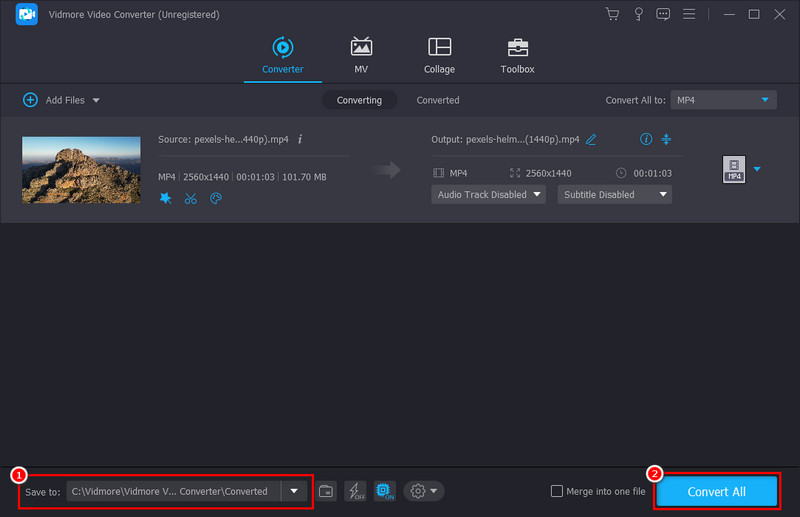
Schritt 5. Wenn Sie zufrieden sind, klicken Sie auf die Schaltfläche „OK“. Im Dropdown‑Menü „Speichern unter“ können Sie einen Zielordner auswählen. Klicken Sie zum Schluss auf die Option „Alle konvertieren“.
Teil 2. Wie man einen Vintage‑Effekt zu Videos auf iPhone und Android hinzufügt
Möchten Sie den mit Ihrem Handy aufgenommenen Videos einen Vintage‑Look verleihen? Mit VSCO ist das ganz einfach. Es handelt sich um eine Foto‑ und Video‑Editor‑App für iPhone und Android. Sie ist für viele zur bevorzugten App geworden, weil sie Videos verbessern und stilistisch gestalten kann. Damit können Sie Ihren Clips auch einen Vintage‑Effekt hinzufügen. Tatsächlich stellt sie eine umfangreiche Filterbibliothek zur Verfügung. Die meisten Filter und Funktionen sind jedoch nur zugänglich, wenn Sie ein Pro‑Abo abschließen. Dennoch können Sie Ihre Videos weiterhin mit einigen der bereitgestellten Effekte bearbeiten. Im Folgenden erfahren Sie, wie Sie mit VSCO Videos einen Vintage‑Look geben.
Schritt 1. Installieren Sie zunächst VSCO aus dem jeweiligen App‑Store. Nach der Installation müssen Sie ein Konto erstellen oder sich anmelden.
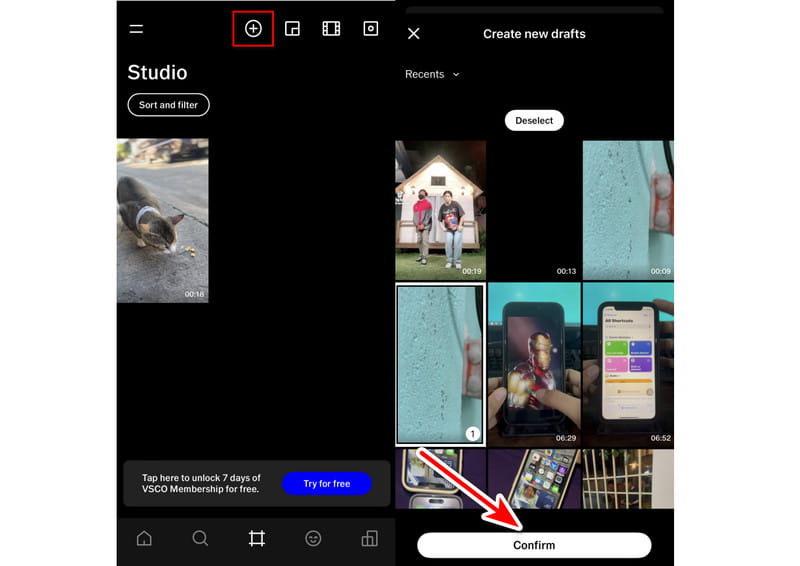
Schritt 2. Wählen Sie auf dem Hauptbildschirm der VSCO‑App das Plus‑Symbol, um Ihr Video auszuwählen. Tippen Sie auf „Bestätigen“, um es endgültig in die App zu importieren.
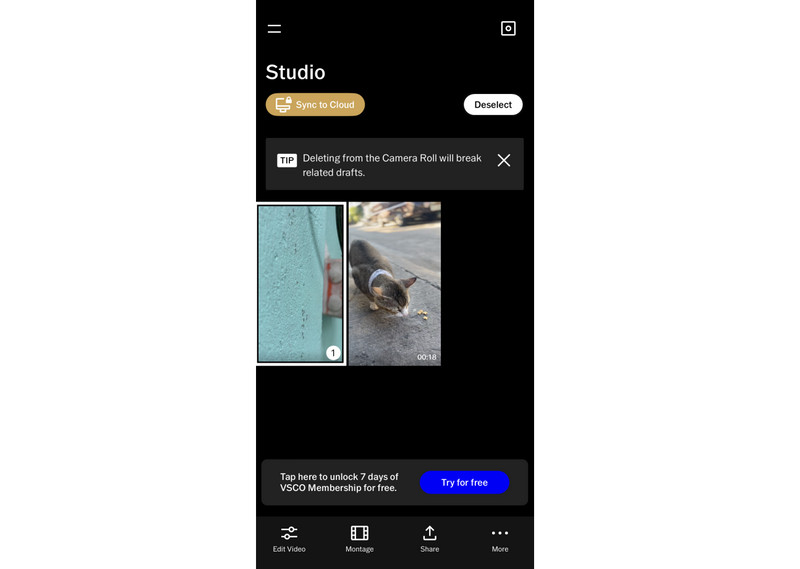
Schritt 3. Sobald das Video hinzugefügt wurde, tippen Sie darauf und wählen Sie „Video bearbeiten“ aus den unten eingeblendeten Optionen.
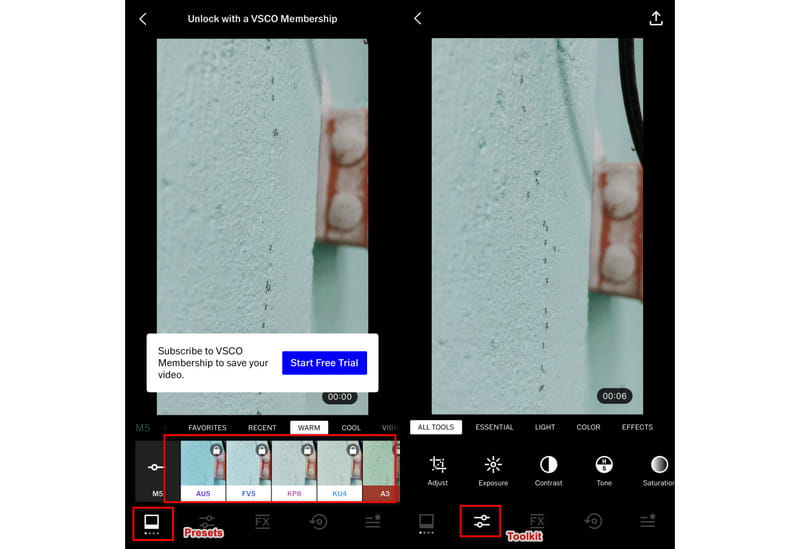
Schritt 4. Wählen Sie auf dem nächsten Bildschirm einen Vintage‑ähnlichen Filter. Sie können die Intensität des Filters mit dem Schieberegler an Ihre Vorlieben anpassen. Für eine weitergehende Personalisierung können Sie auch das Toolkit verwenden.
Schritt 5. Wenn Sie zufrieden sind, tippen Sie auf die Schaltfläche „Teilen“. Wählen Sie abschließend aus, wo Ihr bearbeitetes Video gespeichert werden soll. Und das war’s!
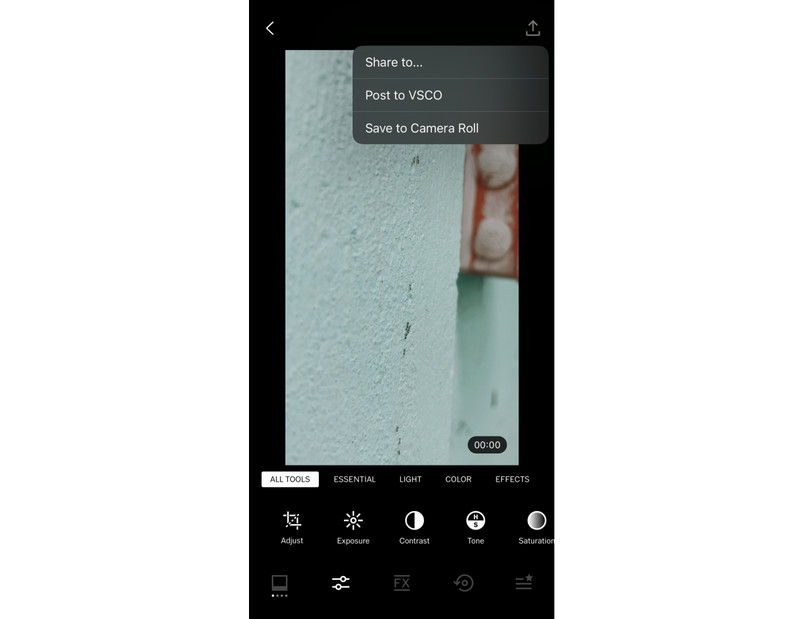
So verwenden Sie VSCO, um Ihr Video im Vintage‑Look erscheinen zu lassen. Für Erstnutzer kann die Bedienung jedoch etwas anspruchsvoll sein. Außerdem ist ein Abonnement erforderlich, um die Presets und Tools in vollem Umfang nutzen zu können.
Teil 3. Wie man ein Video online bearbeitet, um ihm einen Vintage‑Look zu verleihen
Nun fragen Sie sich vielleicht, ob es eine Möglichkeit gibt, Ihr Video online zu bearbeiten und im Vintage‑Look erscheinen zu lassen. Glücklicherweise gibt es diese Möglichkeit! Ein Online‑Tool, das Sie nutzen können, ist Clideo. Über Ihren Browser können Sie Filter zu Ihrem Video hinzufügen, ohne etwas zu bezahlen. Es unterstützt zahlreiche Filter, die Sie verwenden können. Außerdem werden verschiedene Videoformate wie MP4, AVI, MOV und mehr unterstützt. Darüber hinaus können Sie Dateien aus Google Drive, Google Fotos, Dropbox oder dem lokalen Speicher Ihres Geräts hochladen. Allerdings können Sie den ausgewählten Filter nicht anpassen oder feinjustieren. Das ist einer der Nachteile.
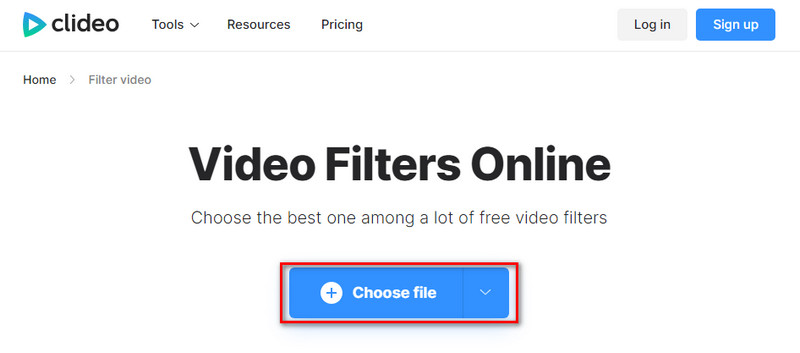
Schritt 1. Gehen Sie auf die offizielle Website von Clideo. Klicken Sie dort auf die Option „Datei auswählen“, um Ihr Video auszuwählen und hinzuzufügen.
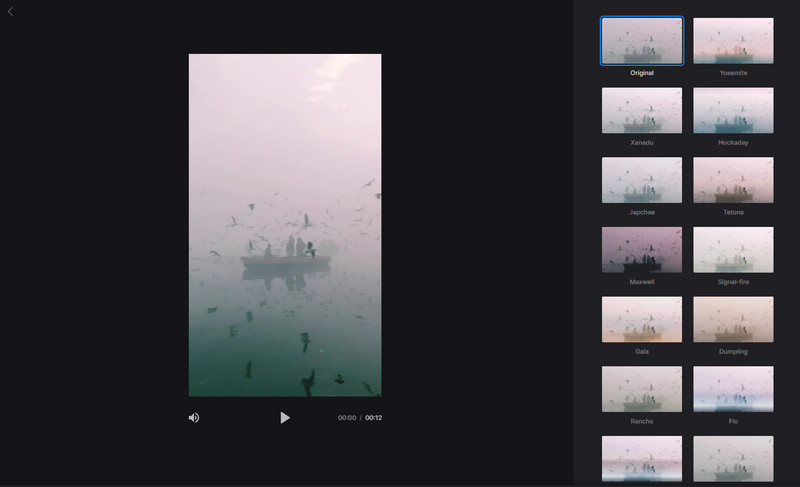
Schritt 2. Warten Sie, bis der Upload abgeschlossen ist; anschließend werden Sie zu einem anderen Bildschirm weitergeleitet. Dort finden Sie mehrere Filter, die Sie verwenden können. Wählen Sie dann Ihren gewünschten Filter aus.
Schritt 3. Sobald alles bereit ist, klicken Sie auf die Schaltfläche „Exportieren“, um Ihr Vintage‑Video im lokalen Speicher zu sichern.
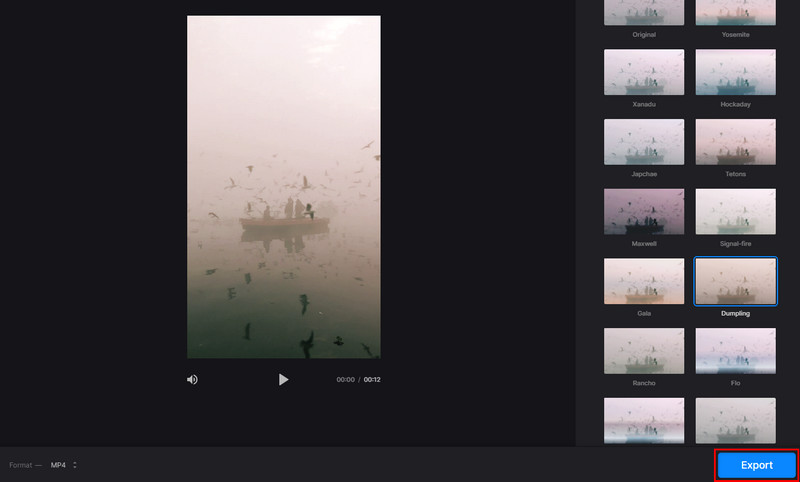
So können Sie online einen Vintage‑Effekt auf Ihr Video anwenden. Ein weiterer zu berücksichtigender Punkt ist die Stabilität Ihrer Internetverbindung. Achten Sie bei der Nutzung auf eine gute Konnektivität.
Teil 4. FAQs dazu, wie man ein Video im Vintage‑Look gestaltet
Wie nimmt man Vintage‑Videos auf dem iPhone auf?
Es ist nicht möglich, Videos direkt mit einem sofortigen Vintage‑Effekt aufzunehmen. Sie können Ihre Videos jedoch mit Ihrem iPhone aufzeichnen und anschließend bearbeiten. Verwenden Sie dazu beispielsweise ein Tool wie VSCO, um einen Vintage‑Filter hinzuzufügen. Wenn Ihnen die Pro‑Version zu teuer ist, können Sie Vidmore Video Converter nutzen und die oben genannten Schritte befolgen.
Wie macht man ein Video im Vintage‑Look?
Um ein Video im Vintage‑Look zu gestalten, müssen Sie ein Videobearbeitungstool verwenden. Eine Software, die wir besonders empfehlen, ist der Vidmore Video Converter. Er stellt verschiedene Filter bereit, mit denen Sie ein Video im Vintage‑Look erstellen können.
Wie bearbeitet man Videos, damit sie alt aussehen?
Es gibt zahlreiche Möglichkeiten, Ihr Video alt und nostalgisch wirken zu lassen. Das Tool, das wir jedoch besonders empfehlen, ist der Vidmore Video Converter. Mit seinen verschiedenen Effekten und Filtern können Sie Ihre Videos im Handumdrehen alt aussehen lassen.
Fazit
Zusammenfassend ist dies unsere vollständige Anleitung dazu, wie man ein Video im Vintage‑Look gestaltet. Damit wird es für Sie nicht mehr schwierig sein. Sie haben zudem verschiedene Optionen, wo Sie das tun können – auf dem Computer, dem Handy oder online. Unter den genannten Möglichkeiten sticht jedoch ein Tool besonders hervor: Vidmore Video Converter. Sein unkomplizierter Ablauf bietet Ihnen eine sofortige Vorschau und schnelle Ergebnisse. Daher ist es das bequemste Tool auf dem Markt.