4 Video‑Joiner zum Zusammenführen von MPEG‑Dateien
Das Zusammenfügen ist ein häufiges Bedürfnis beim Videobearbeiten. Suchst du nach einer Möglichkeit, MPEG‑Dateien schnell zu einem vollständigen Video zusammenzufügen, ohne sie neu zu kodieren?
MPEG, was für Moving Picture Experts Group steht, ist ein gängiges Multimedia-Containerformat, das als Teil von MPEG‑4 standardisiert ist. Die Dateiendung ist in der Regel .mpg oder .mpeg. MPEG wird weit verbreitet eingesetzt, und du kannst problemlos auf viele MPEG‑Dateien zugreifen und sie erhalten.

Dieser Beitrag zeigt dir, wie du MPEG‑Dateien zusammenführen kannst, ohne die ursprüngliche Bild- und Tonqualität zu beeinträchtigen. Du bekommst 4 MPEG‑Joiner-Tools an die Hand, mit denen du Videos zusammenfügen kannst.
SEITENINHALT
Teil 1. Bestes Tool, um mehrere MPEG‑Dateien ohne Einschränkungen zusammenzufügen
Vidmore Video Converter ist ein voll ausgestattetes Tool zum Bearbeiten und Konvertieren von Videos, das eine Zusammenführen‑Funktion bietet. Als MPEG‑Merger kann es zwei oder mehr MPEG‑Dateien ohne Qualitätsverlust zu einer Datei kombinieren. Videos in beliebiger Auflösung, Bitrate, Bildrate usw. werden unterstützt. Dank der neuesten Beschleunigungstechnologie kannst du selbst hochauflösende MPEG‑Dateien bis zu 4K reibungslos zusammenfügen.
Neben der Zusammenführungsfunktion bietet es viele weitere nützliche Bearbeitungsfunktionen, darunter Schneiden, Zuschneiden, Drehen, Komprimieren, Größenanpassung, benutzerdefinierte Effekte, Qualitätsverbesserung, 2D‑zu‑3D, Wasserzeichen und mehr. Außerdem kann es verschiedenste Video‑ und Audiokonvertierungen problemlos ausführen. Du kannst MP4 und MOV in MPEG konvertieren.
Schritt 1. Dieses Video‑Joiner‑Programm ermöglicht es dir, MPEG sowohl unter Mac als auch unter Windows 10/8/7 zusammenzuführen. Lade die passende Version herunter und installiere sie kostenlos. Nach dem Start kannst du auf das große +-Symbol oder auf Dateien hinzufügen klicken, um alle MPEG‑Dateien zu importieren, die du zusammenführen möchtest.
Neben MPEG‑4, MPEG‑2 und MPEG‑1 unterstützt es auch andere häufig verwendete Video- und Audioformate wie MOV, FLV, AVI, MKV, MP3, AAC, M4A, FLAC und mehr.
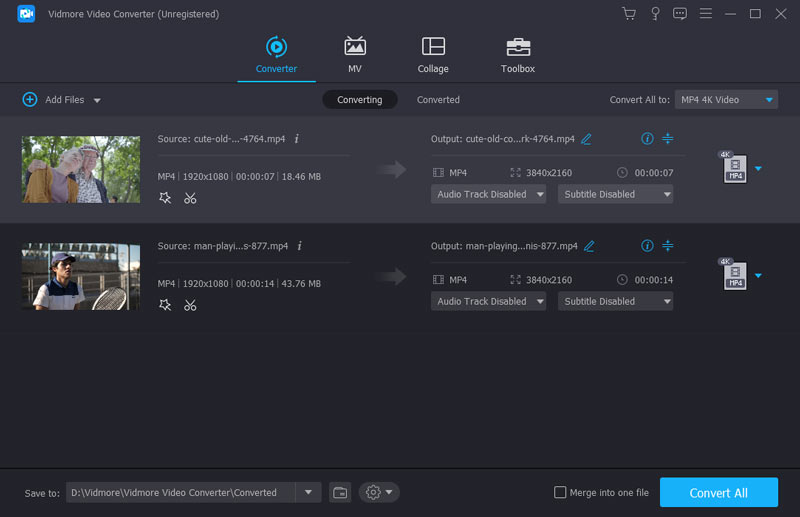
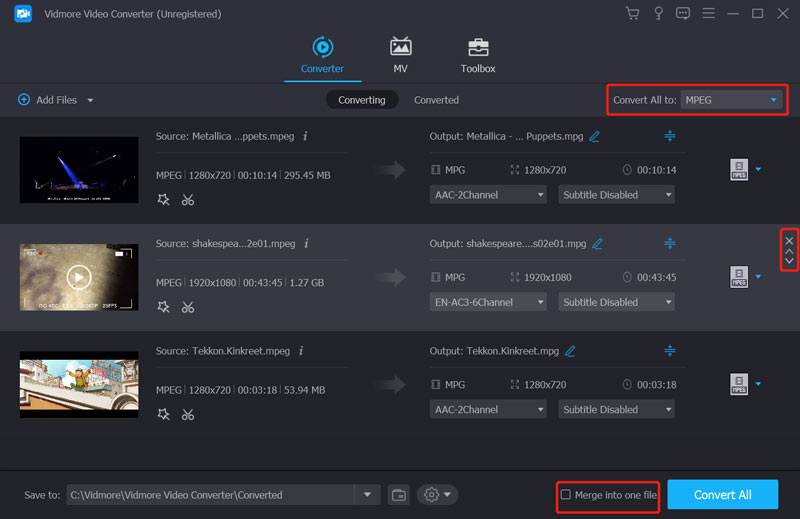
Schritt 2. Wenn alle deine MPEG‑Dateien aufgelistet sind, kannst du sie per Drag & Drop in die gewünschte Reihenfolge bringen. Vor dem Zusammenführen der MPEG‑Dateien kannst du das Video außerdem bearbeiten und die Ausgabe‑Effekte anpassen.
Schritt 3. Wähle ein geeignetes Ausgabeformat unter Alles konvertieren in. Aktiviere das Kontrollkästchen Zu einer Datei zusammenführen und klicke dann auf die Schaltfläche Alle konvertieren, um das Zusammenführen zu starten.
Teil 2. Top 3 einfache Möglichkeiten, MPEG‑Dateien online und kostenlos zusammenzuführen
Um MPEG‑Dateien mit Freeware zusammenzufügen, kannst du auf einige Online‑Video‑Joiner zurückgreifen. In diesem Teil stellen wir dir 3 großartige kostenlose Online‑MPEG‑Joiner vor.
Kostenloser Online-Videozusammenführer
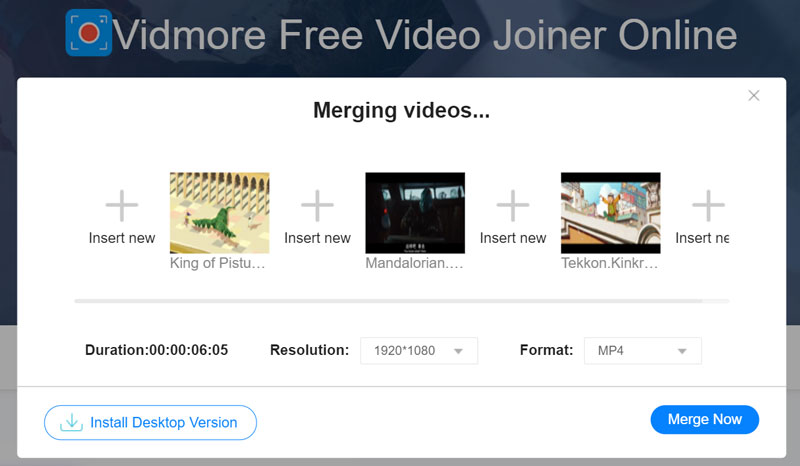
Free Video Joiner Online ist ein beliebtes und einfach zu verwendendes Online‑Tool zum Zusammenfügen, mit dem du mehrere MPEG‑Dateien zu einer einzigen Datei kombinieren kannst. Im Vergleich zu anderen Online‑Tools gibt es keine Beschränkung der Dateigröße und keine Registrierungs- oder Anmeldepflicht. Du kannst die Website aufrufen und direkt mit dem Zusammenführen von MPEG beginnen.
Schritt 1. Wenn du MPEG‑Dateien kostenlos online zusammenfügen möchtest, rufe diese Seite von Free Video Joiner Online in einem beliebigen Webbrowser wie Chrome, IE, Safari oder Firefox auf. Klicke auf die Schaltfläche Dateien zum Zusammenfügen hinzufügen, um ein Startprogramm für das Videokombinieren zu installieren.

Schritt 2. Es erscheint ein Popup‑Fenster auf dem Bildschirm, in dem du deine MPEG‑Dateien durchsuchen und hochladen kannst. Falls nicht, klicke erneut auf Dateien zum Zusammenfügen hinzufügen, um deine Videoclips zu laden. Dann kannst du einfach auf die Schaltfläche Jetzt zusammenführen klicken, um mit dem Zusammenfügen der MPEG‑Dateien zu beginnen.
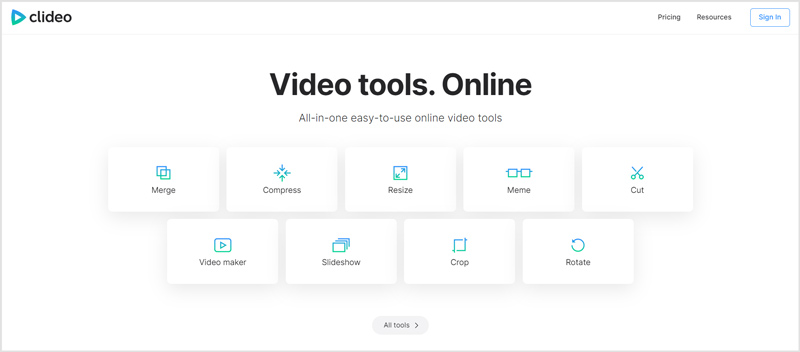
MPEG‑Dateien mit Clideo zusammenführen
Clideo ist ein All‑in‑One‑Online‑Videobearbeitungstool, das viele Bearbeitungsfunktionen wie Zusammenführen, Schneiden, Zuschneiden, Drehen, Komprimieren, Größenänderung, Meme und mehr bietet. Wenn du Videos in MPEG, MP4, MOV, FLV oder AVI zusammenführen musst, kannst du die offizielle Website aufrufen und die Funktion Merge auswählen. Anschließend kannst du deine MPEG‑Dateien problemlos kombinieren.
Kapwing Montage Maker
Kapwing Montage Maker bietet eine schnelle und bequeme Möglichkeit, Bilder, Videos und GIFs zu kombinieren. Ähnlich wie die beiden oben empfohlenen Video‑Joiner ist er mit den meisten Webbrowsern kompatibel und unterstützt viele gängige Videoformate, einschließlich MPEG. Als kostenloser Online‑MPEG‑Merger ist er frei von Werbung, Wasserzeichen und Spam. Vergleichsweise stellt er dir mehr Bearbeitungsfunktionen zur Verfügung.

Wenn du die Kapwing‑Montage‑Maker‑Seite aufrufst, klicke auf Get Started oder Upload File, um den Vorgang des Video‑Zusammenfügens zu starten. Du kannst Dateien auch per URL hinzufügen. Nach dem Klicken auf die Schaltfläche wirst du zum Studio Editor weitergeleitet.
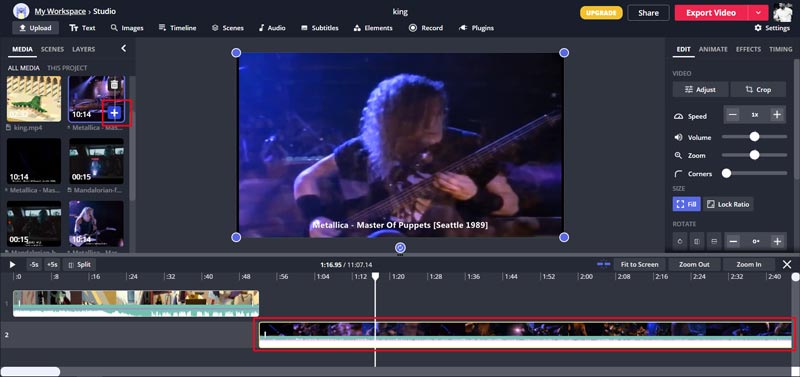
Im Tab Media kannst du diesem Online‑Tool beliebig weitere MPEG‑Dateien hinzufügen. Du kannst diese Clips nach Belieben bearbeiten und die Reihenfolge der Videos ändern. Nach allen Bearbeitungsschritten kannst du oben rechts auf die Schaltfläche Export Video klicken, um alle deine MPEG‑Dateien als ein Video zu speichern. Beachte, dass die Ausgabeformate auf MP4, MP3, GIF und Bild beschränkt sind.
Teil 3. FAQs zum Zusammenfügen von MPEG‑Dateien
Frage 1. Wie kann man MPEG‑Dateien unter Windows 7 zusammenführen?
Wenn du mehrere MPEG‑Dateien unter Windows 7 zu einem einzigen Video zusammenfügen möchtest, kannst du Windows Live Movie Maker verwenden. Füge einfach alle MPEG‑Clips hinzu und wähle dann die Option 'Film speichern'. Das zusammengefügte Video wird in das WMV‑Format konvertiert und gespeichert. Wenn du das WMV‑Format nicht möchtest, kannst du Vidmore Video Converter nutzen, um WMV in AVI zu konvertieren.
Frage 2. Wie kombiniere ich mehrere MPEG‑Dateien auf einem Mac?
Um MPEG-Dateien auf dem Mac zu bearbeiten und zusammenzuführen, können Sie den standardmäßig integrierten Video-Editor iMovie verwenden. Sie können alle Ihre MPEG-Dateien in iMovie importieren und sie anschließend als eine einzige Datei exportieren.
Frage 3. Kann ich MP4 kostenlos in MPEG konvertieren?
Ja. Du kannst die Dateiendung einfach von .mp4 in .mpeg ändern, um die Konvertierung vorzunehmen. Außerdem kannst du Drittanbieter‑Konverter verwenden, um MP4 kostenlos in MPEG zu konvertieren.
Fazit
In diesem Beitrag erhältst du 4 einfach zu bedienende Video‑Joiner, um MPEG zusammenzuführen. Wenn du Videos in MPEG, MP4, MOV, AVI, FLV usw. kombinieren möchtest, kannst du eines davon verwenden, um sie zu einem Ganzen zu verbinden.
Video‑Tipps
-
MPEG‑Lösungen
-
Video zusammenführen
-
Videoplayer