So spiegelst du die Frontkamera: Die einfachsten Methoden
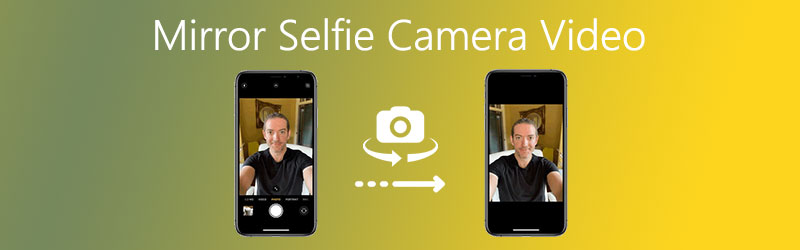
Manchmal, wenn wir mit der Frontkamera unseres Handys ein Foto machen, kommt uns das Ergebnis anders vor als unser eigentliches Spiegelbild. Deshalb löschen wir das Bild dann oft einfach wieder. Das liegt daran, dass die Kameraansicht nicht gespiegelt ist. Manche Leute suchen sich eine Alternative und installieren zusätzliche Apps, um eine gespiegelte Version des aufgenommenen Fotos zu erhalten.
Vielleicht fragst du dich, ob es eine Möglichkeit gibt, deine Frontkamera zu spiegeln, ohne andere Apps zu installieren. Die gute Nachricht: Die Lösung befindet sich bereits auf deinem Gerät! Wenn du nach Wegen suchst, wie du die Frontkamera spiegeln kannst, findest du in diesem Beitrag passende Lösungen.

Teil 1. So spiegelst du die Frontkamera unter iOS
Wenn du auf deinem iPhone ein Selfie aufnimmst, stellst du vielleicht fest, dass es – wie bei anderen Geräten auch – verzerrt bzw. „anders herum“ wirkt. Der Vorteil ist aber, dass du die Kameraeinstellung auf Spiegelansicht umstellen kannst, damit du das Bild nicht mehr in einer anderen App bearbeiten musst. Du musst dein Gerät nur auf die neueste Version aktualisieren. Wir wissen alle, dass ein iPhone durch seine technischen Besonderheiten etwas komplizierter zu bedienen ist als ein Android-Gerät. Aber hier kommt die Lösung: Unten findest du eine Anleitung, die dir genau erklärt, wie du die Frontkamera auf einem iPhone spiegeln kannst.
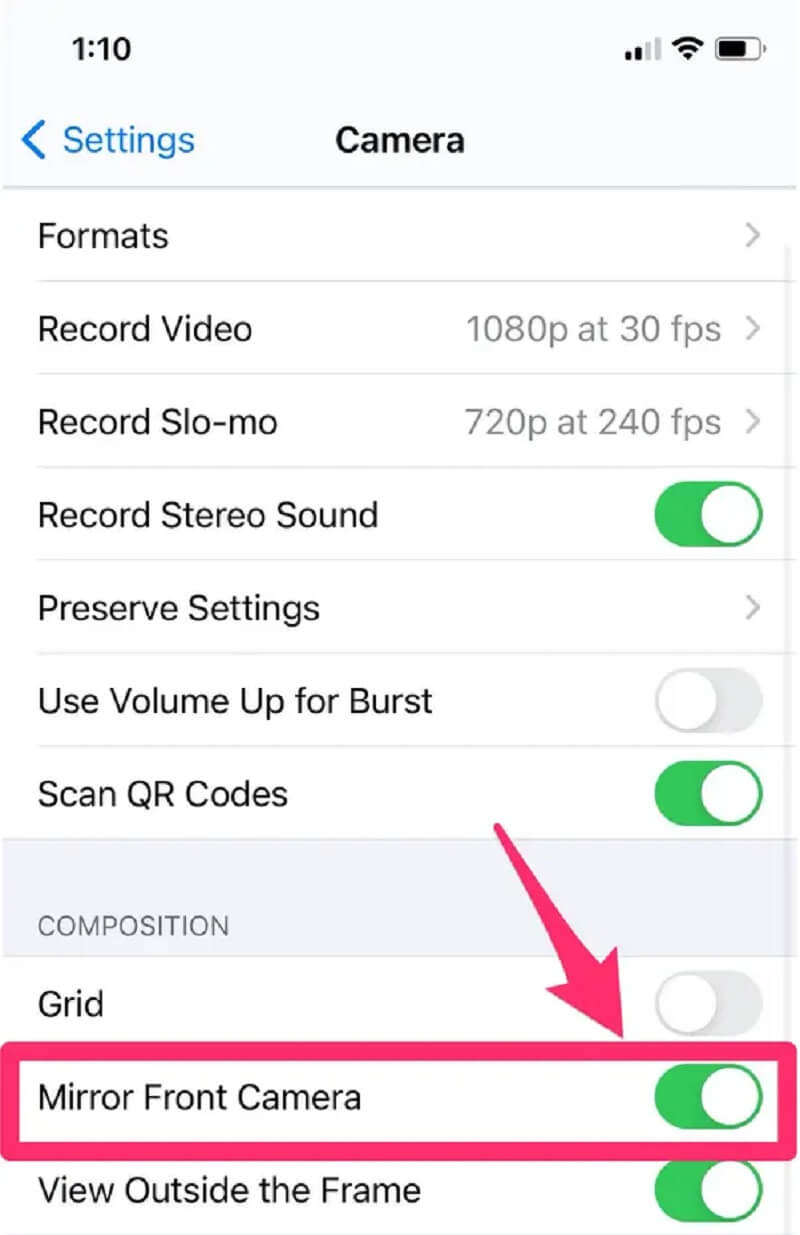
Schritt 1: Gehe zunächst in die Einstellungen deines Handys.
Schritt 2: Scrolle danach nach unten und tippe auf Kamera.
Schritt 3: Unter dem Abschnitt Aufbau (Composition) betätige den Schieberegler, um Frontkamera spiegeln zu aktivieren.
Teil 2: So spiegelst du die Frontkamera unter Android
Fotos auf Android aufzunehmen ist völlig unkompliziert. Dennoch wirkt es manchmal, als stimme etwas nicht: Wenn du mit der Frontkamera ein Bild machst, ist deine Position später in dem in der Galerie gespeicherten Foto anders. Dadurch gefällt dir das Ergebnis vielleicht nicht, weil du anders positioniert bist als erwartet.
Wie wir wissen, sind Android‑Geräte sehr leicht zu bedienen. Wir können ihre Einstellungen ohne große Hemmungen anpassen. Wusstest du, dass du auch die Kameraeinstellungen ändern kannst? So siehst du dich exakt so, wie du dich aufgenommen hast. Damit du die Kameraeinstellungen optimal nutzen kannst, folgt hier eine einfache Anleitung.
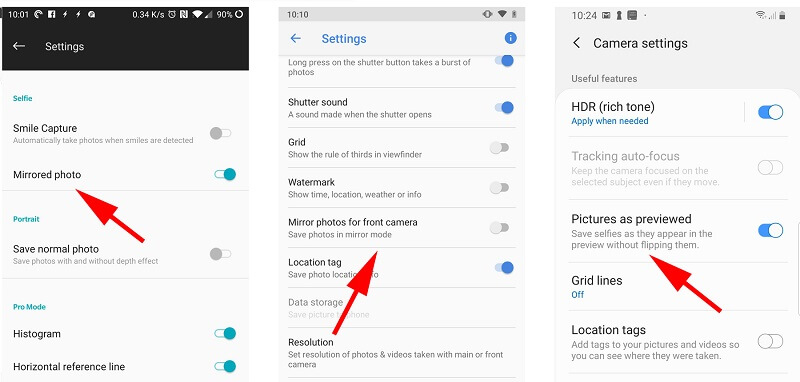
Schritt 1: Gehe auf deinem Smartphone in die Einstellungen.
Schritt 2: Wähle anschließend aus den Optionen Kamera aus und tippe darauf.
Schritt 3: Nachdem du auf Kamera getippt hast, gelangst du zu den Kameraeinstellungen. Je nach Gerät unterscheidet sich die Navigation zum Aktivieren der Spiegelung der Frontkamera. Die Option kann beispielsweise Bild wie in Vorschau, Frontkamera-Fotos spiegeln oder Gespiegeltes Foto heißen. Aktiviere einfach die entsprechende Einstellung.
Teil 3: So spiegelst du ein aufgenommenes Selfie‑Kamera‑Video
Wenn du auf der Suche nach der idealen App bist, um dein aufgenommenes Selfie-Video zu spiegeln, ist dieser Beitrag genau das Richtige für dich. Aufgrund der Vielzahl an Programmen auf dem digitalen Markt fällt es schwer zu entscheiden, welches Tool sich am besten eignet, um ein aufgenommenes Selfie-Video zu spiegeln. Um dir dabei zu helfen, stellen wir dir unten empfohlene Lösungen vor, wie du dein aufgenommenes Selfie-Video spiegeln kannst.
1. Vidmore Video Converter
An erster Stelle der zuverlässigsten Videoeditoren steht Vidmore Video Converter. Er gehört mittlerweile zu den beliebtesten Programmen sowohl bei Einsteigern als auch bei Profis, da er Videos auf vielfältige Weise bearbeiten kann. Die Bedienung ist sehr benutzerfreundlich, du kannst die Werkzeuge nutzen, ohne viel Zeit in das Verständnis komplizierter Funktionen investieren zu müssen.
Und wenn du nach der besten App suchst, um dein aufgenommenes Selfie-Video zu spiegeln, zögere nicht, sie herunterzuladen. Neben der Tatsache, dass es sich um ein kostenlos herunterladbares Programm handelt, funktioniert es sowohl unter Windows als auch auf dem Mac! Außerdem kannst du mit den Zuschneidewerkzeugen auch die Videogröße zuschneiden. Für ein besseres Verständnis, wie du diese hilfreiche Software verwendest, findest du hier eine einfache Anleitung.
Schritt 1: App herunterladen und installieren
Um dieses kostenlose Programm zu erhalten, klicke auf eine der unten aufgeführten Schaltflächen. Sobald die Installation abgeschlossen ist, starte die Software.
Schritt 2: Videoclip importieren
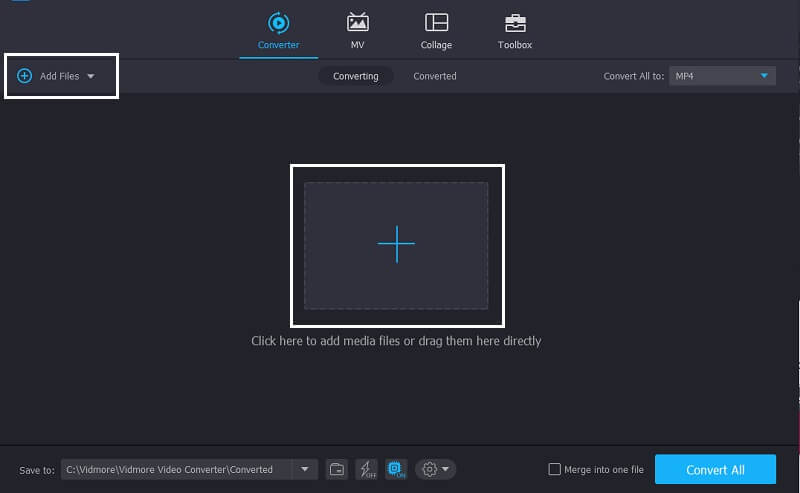
Klicke in der Hauptoberfläche des Tools auf Dateien hinzufügen oder tippe zur schnelleren Auswahl einfach auf das Plus-Symbol in der Mitte, um dein aufgenommenes Video zu importieren.
Schritt 3: Gehen Sie zum Bearbeitungsbereich
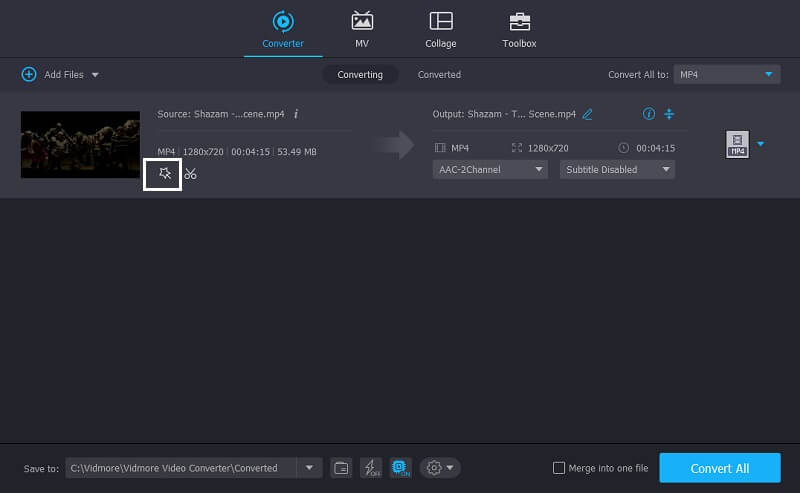
Nachdem du das Video in das Tool importiert hast, klicke auf das Stern-Symbol, das für die Bearbeiten-Schaltfläche steht. Dieses Symbol führt dich zu den Bearbeitungsfunktionen von Vidmore, damit du dein Video spiegeln kannst.
Schritt 4: Aufgenommenes Video spiegeln
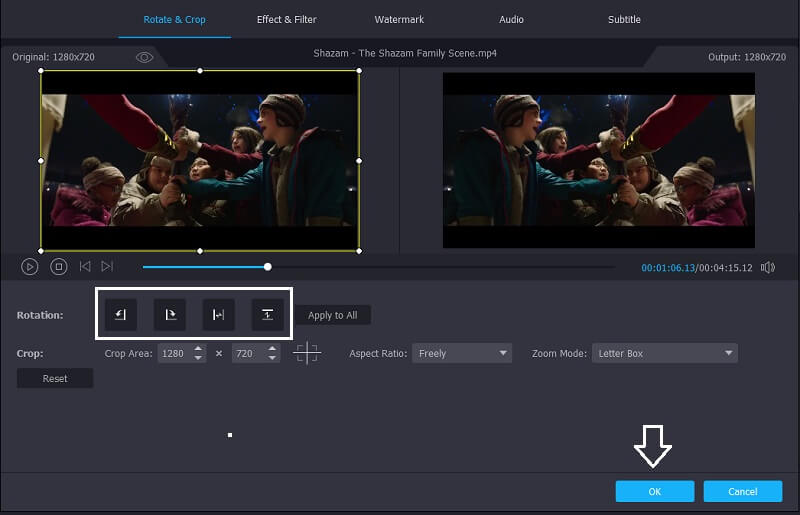
Im Bereich Bearbeiten bietet dir die Registerkarte Drehen die Möglichkeit, das Video horizontal oder vertikal zu spiegeln. Wähle einfach die gewünschte Ausrichtung aus den Optionen unten und klicke auf OK.
Schritt 5: Gespiegeltes Video konvertieren
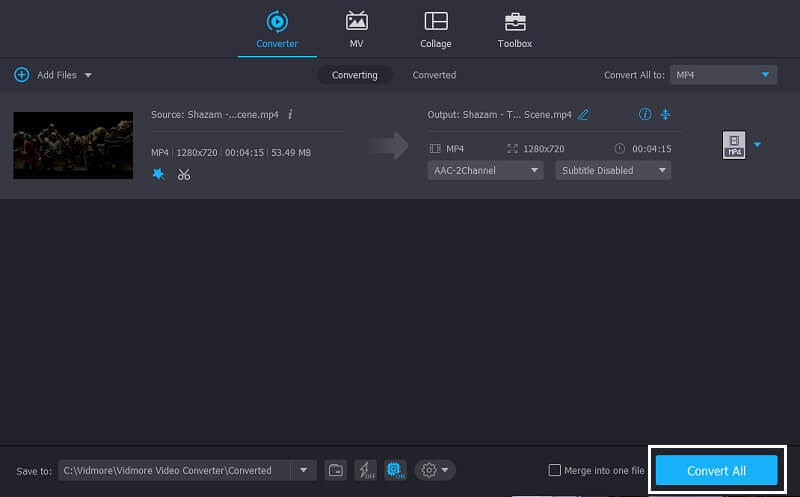
Wenn du dein aufgenommenes Video gespiegelt hast, kannst du es nun konvertieren. Klicke einfach auf die Schaltfläche Alle konvertieren und sobald der Vorgang abgeschlossen ist, findest du die Datei im Ordner für konvertierte Videos.
2. iMovie
Wenn du einen leistungsstarken Computer wie einen Mac verwendest, haben wir ebenfalls Lösungen vorbereitet, um dein aufgenommenes Video zu spiegeln. Eine der kompatiblen Apps ist iMovie. Diese App ist auf solchen Geräten bereits vorinstalliert. iMovie verfügt außerdem über eine leicht verständliche Benutzeroberfläche, sodass du es einfach steuern kannst. Hier sind die schnellen Schritte, wie du dein aufgenommenes Video mit iMovie spiegeln kannst.
Schritt 1: Öffne die iMovie‑App und ziehe dein gewünschtes Video in die Zeitleiste.
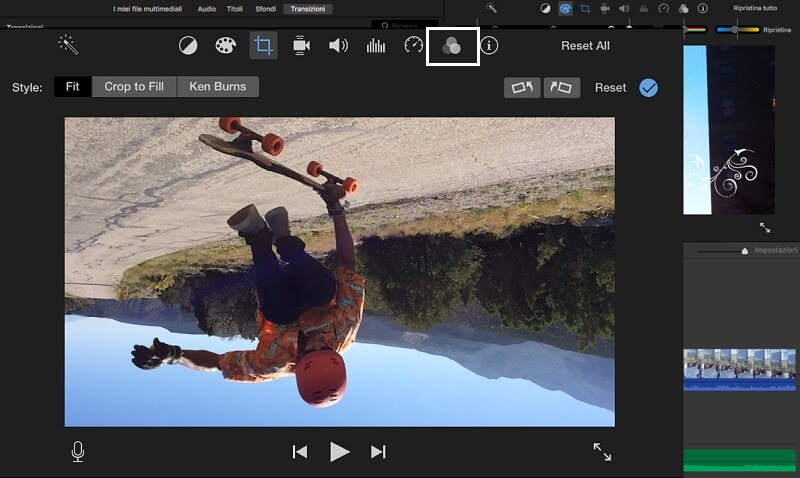
Schritt 2: Wähle die Datei, die du spiegeln möchtest, indem du in den Optionen oberhalb des Videos auf das Filter-Symbol tippst. Wähle unter Clip-Filter den Effekt Flipped (gespiegelt).
Schritt 3: Nachdem du dein Video in eine gespiegelte Version umgewandelt hast, klicke auf den Reiter Anwenden, um die vorgenommenen Änderungen zu speichern. Drücke anschließend auf Fertig, damit dein gespiegeltes Video gesichert wird.
Teil 4: FAQ zum Spiegeln der Frontkamera
Wie spiegelt man ein Bild in iMovie?
Du kannst mit iMovie dein Video zwar spiegeln, drehen oder rotieren, aber es gibt keine Möglichkeit, ein einzelnes Bild darin zu spiegeln. Du kannst jedoch andere Programme aus dem Internet verwenden, zum Beispiel Adobe Premiere.
Wie spiegelt man Selfie-Fotos auf älteren iOS-Versionen?
Öffne deine Galerie und tippe dann auf Bearbeiten. Wähle anschließend das dritte Symbol in der unteren Werkzeugleiste. Klicke auf die Spiegeln-Schaltfläche, die sich oben links auf dem Bildschirm befindet. Wenn du mit dem Ergebnis zufrieden bist, tippe auf Fertig, um die Änderungen zu speichern.
Kann ich ein aufgenommenes Video spiegeln und anschließend Effekte hinzufügen?
Ja, Sie können Ihr aufgenommenes Video spiegeln und gleichzeitig Filter und Effekte mit Hilfe von Vidmore Video Converter anwenden. Diese App verfügt über viele Spezialfunktionen, die Sie gleichzeitig auf Ihre Clips anwenden können, ohne weitere Apps herunterladen zu müssen.
Fazit
Es gibt jede Menge empfohlene Lösungen, mit denen du dein aufgenommenes Video spiegeln kannst. Du musst nicht ewig nach Wegen suchen, wie du deine Bilder unter iOS und Android spiegeln oder nach einem Tool fahnden, mit dem du dein aufgenommenes Video spiegeln kannst – alles, was du brauchst, wurde in der obigen Anleitung bereits vorgestellt.