MKV-Cutter: Trimmen Sie Ihre MKV-Dateien mit diesen 3 führenden Tools
Erfahren Sie, wie Sie Ihre MKV-Datei trimmen, indem Sie den folgenden Beitrag lesen. Wir wissen, dass die MKV-Datei eines der am häufigsten verwendeten Formate wie MOV und AVI ist. Sie unterstützt eine große Anzahl von Audio-, Bild- und Untertitelspuren. Sie ist zweifellos eines der beliebtesten Medienformate, da sie hochqualitative Videos enthält. Möglicherweise möchten Sie Ihre MKV-Datei kürzen und unnötige Teile entfernen. Vor diesem Hintergrund sollten Sie diesen Beitrag bis zum Ende lesen, denn wir stellen Ihnen den am meisten empfohlenen MKV-Cutter für Mac- und Windows-Geräte vor.

- Teil 1. Top MKV-Cutter für Windows & Mac
- Teil 2. Wie man MKV-Dateien mühelos schneidet
- Teil 3. FAQs über MKV-Cutter
Teil 1. Top MKV-Cutter für Windows & Mac
Dieser Artikel hat eine Liste der besten MKV-Cutter für Mac- und Windows-Geräte zusammengestellt. Die Vor- und Nachteile dieses Tools sowie seine Eigenschaften werden ausführlich besprochen.
1. Vidmore Video Converter
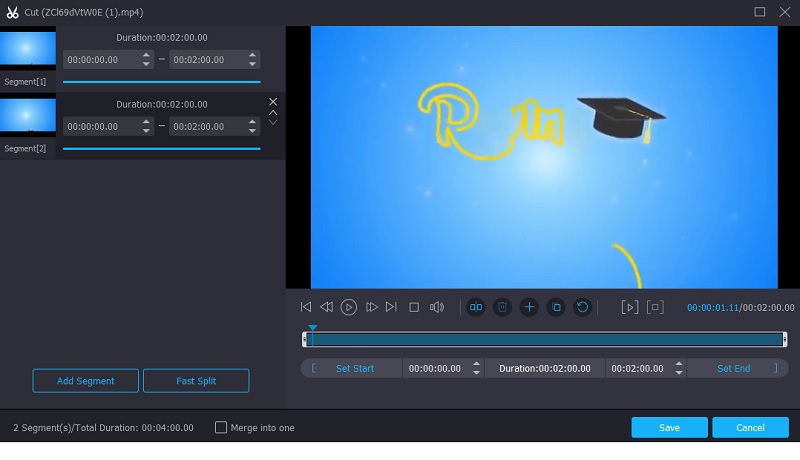
Vidmore Video Converter gilt oft als der beste unter den MKV-Cuttern, und viele Nutzer loben seine Leistung. Mit diesem einzigartigen Programm lassen sich Fotos, Videos und Audiodateien bearbeiten. Vidmore leistet hervorragende Arbeit beim Aufwerten Ihrer Dateien und macht sie optisch ansprechender, ohne dass Sie seine Bearbeitungsfunktionen voll ausschöpfen müssen. Das liegt an der benutzerfreundlichen Oberfläche. Außerdem ist dieses Tool in puncto Kompatibilität eine hervorragende Wahl! Es ist sowohl mit Mac- als auch mit Windows-Betriebssystemen kompatibel.
Um die unerwünschten Teile Ihrer MKV-Dateien zu entfernen, können Sie Vidmore ohne Schwierigkeiten für diese Aufgabe verwenden. Da es außerdem mehr als 200 Dateitypen unterstützt, werden Sie mit diesem Programm keinerlei Probleme beim Hochladen und Exportieren Ihrer Daten haben. Es ist daher kein Wunder, dass es eines der besten und am weitesten verbreiteten Tools auf dem Markt ist.
Vorteile:
- Unterstützt mehrere Audio- und Videoformate.
- Audio- und Videobearbeitung in höchster Qualität.
- Methoden zur schnellen Videobearbeitung.
- Einfach zu bedienende Audio/Video-Bearbeitungssoftware.
Nachteile:
- Es sind keine Android- und iOS-Versionen verfügbar.
2. Filmora
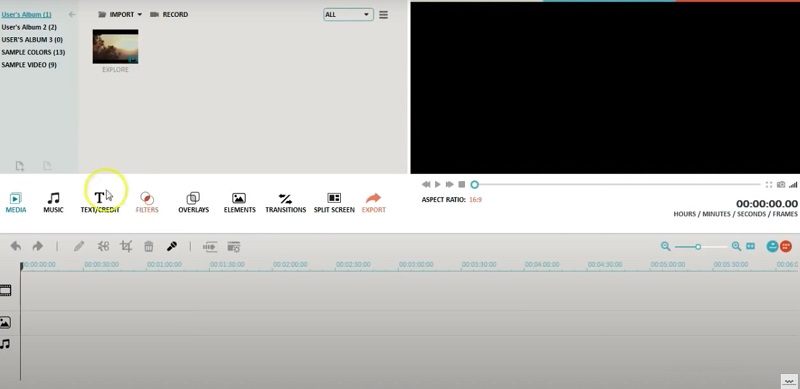
Ein weiterer sehr gefragter MKV-Cutter ist Filmora. Es ist ebenfalls ein großartiges Tool, um die unnötigen Teile Ihrer Videoclips zu entfernen. Seine Benutzeroberfläche ist unkompliziert, wodurch es sowohl für Einsteiger als auch für erfahrene Profis geeignet ist. Es ist praktisch, da Sie die Datei je nach Ihren Anforderungen auf jede gewünschte Länge, Dauer und Qualität trimmen können.
Die Videoqualität ist ebenfalls hervorragend, und Sie haben die Möglichkeit, mehrere Parameter optimal anzupassen, um eine visuell ansprechende Dateiausgabe zu erzeugen. Zusätzlich unterstützt es neben MKV eine Vielzahl weiterer Videoformate. Es ist daher keine Überraschung, dass es ebenfalls zu den am häufigsten verwendeten MKV-Cuttern gehört.
Vorteile:
- Das Anwenden von Videoeffekten wie Filtern, Overlays und Elementen ist so einfach wie Drag & Drop.
- Einfache Bedienung, ressourcenschonend und ideal für günstige PCs und Laptops.
- Das Rendern von Videos wird in kurzer Zeit abgeschlossen.
Nachteile:
- Nur Premium-Tarife erhalten monatlich neue Effekte.
- Das Farbkorrektur-Tool weist einige Einschränkungen auf. Es gibt keine Farbpaletten, Kurven oder Muster.
3. FFmpeg
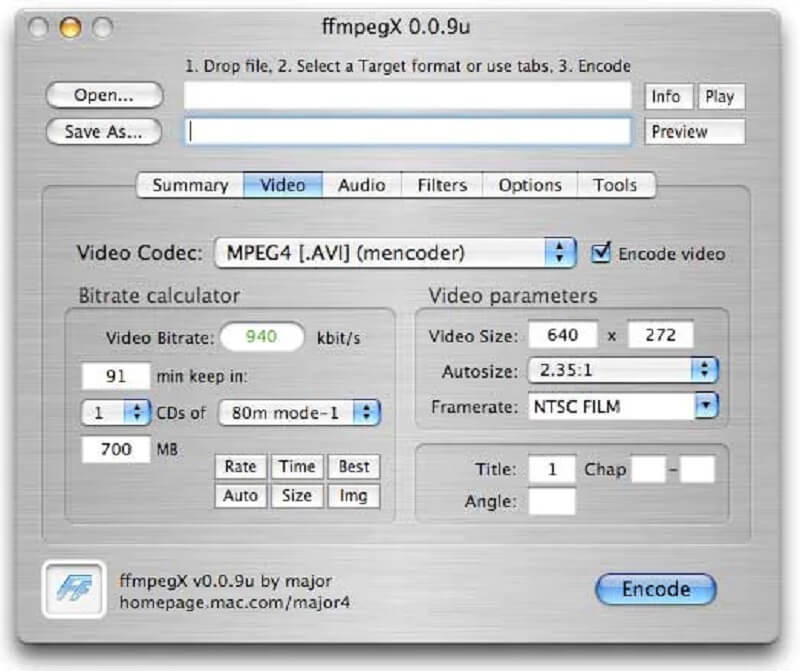
Wenn Sie nach einem textbasierten Audio- und Video-Editor suchen, ist FFmpeg das richtige Tool für Sie. Anders als die anderen Audio-Editoren mit einfacher Navigation kann es anfangs etwas herausfordernd zu bedienen sein. Dennoch hilft es Ihnen zweifellos dabei, Ihre MKV-Dateien auf die gewünschte Länge zu kürzen.
Vorteile:
- Es ist mit einer großen Anzahl von Codecs und Filtern kompatibel.
- Es ist mit allen gängigen Audio- und Videoformaten kompatibel.
Nachteile:
- Es ist für Anfänger nicht einfach zu bedienen und umzusetzen.
- Das offizielle Material ist nicht gut strukturiert und kann schwierig zu verstehen sein.
Teil 2. Wie man MKV-Dateien mühelos schneidet
In diesem Abschnitt finden Sie eine Schritt-für-Schritt-Anleitung zur Verwendung des hervorragenden MKV-Cutters, mit der Sie die Dateien schnell trimmen können, ohne die Originaldatei zu zerstören, zu beschädigen oder zu korrumpieren.
Schritt 1: Laden Sie den MKV File Cutter herunter
Sie können das MKV-File-Cutter-Programm auf Ihren Computer herunterladen und installieren, indem Sie auf eine der Download-Schaltflächen am unteren Rand der Seite klicken. Nach Abschluss des Installationsvorgangs müssen Sie die Software auf Ihrem Gerät aktivieren.
Schritt 2: Fügen Sie Ihre MKV-Dateien hinzu
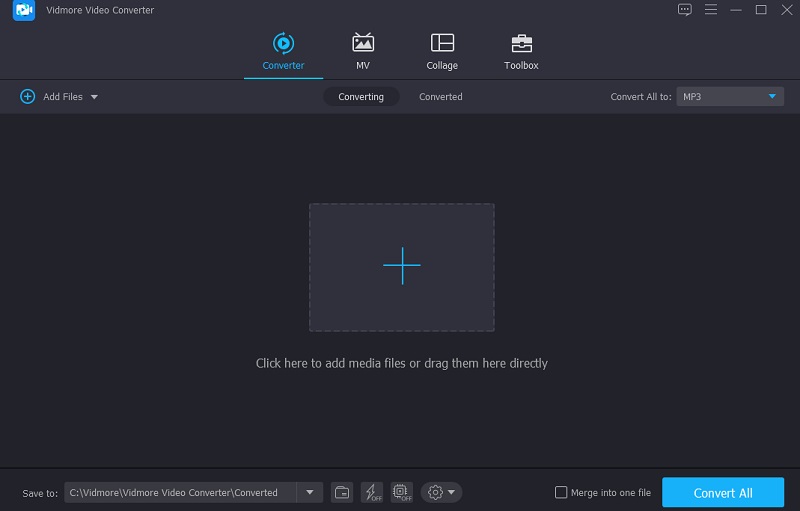
Wenn Sie den Uploadvorgang für Ihre Dateien aus Ihrem Ordner starten möchten, klicken Sie auf die Schaltfläche Dateien hinzufügen in der oberen linken Ecke des Bildschirms. Eine andere Möglichkeit besteht darin, auf das Plus-Symbol in der mittleren Oberfläche des Fensters zu klicken, woraufhin ein Optionsmenü angezeigt wird.
Schritt 3: Fahren Sie mit dem Bearbeitungsbereich fort
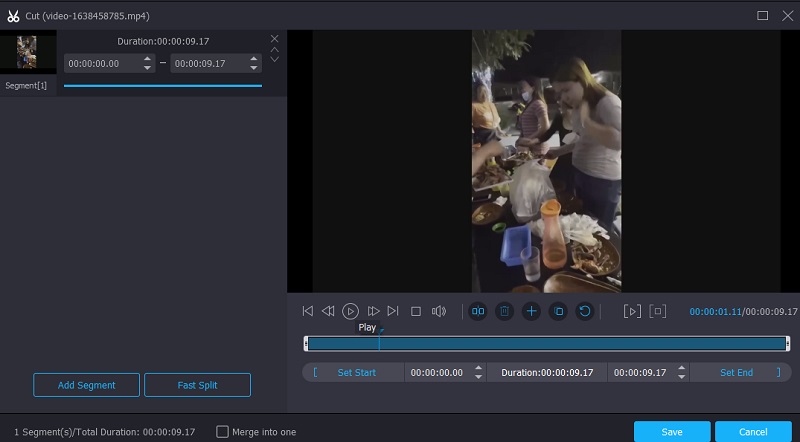
Sobald Ihre MKV-Datei in die Timeline importiert wurde, klicken Sie auf das Scheren-Symbol unter dem Videominiaturbild. Beginnen Sie dann damit, unerwünschte Teile Ihrer MKV-Datei zu entfernen, indem Sie die linken und rechten Regler des Videos schrittweise nach links und rechts verschieben. Wenn Sie möchten, können Sie die Start- und Endzeit des Clips auch manuell eingeben. Wenn Sie fertig sind, klicken Sie auf die Speichern-Schaltfläche in der unteren rechten Ecke.
Schritt 4: Konvertieren Sie Ihre MKV-Datei erfolgreich
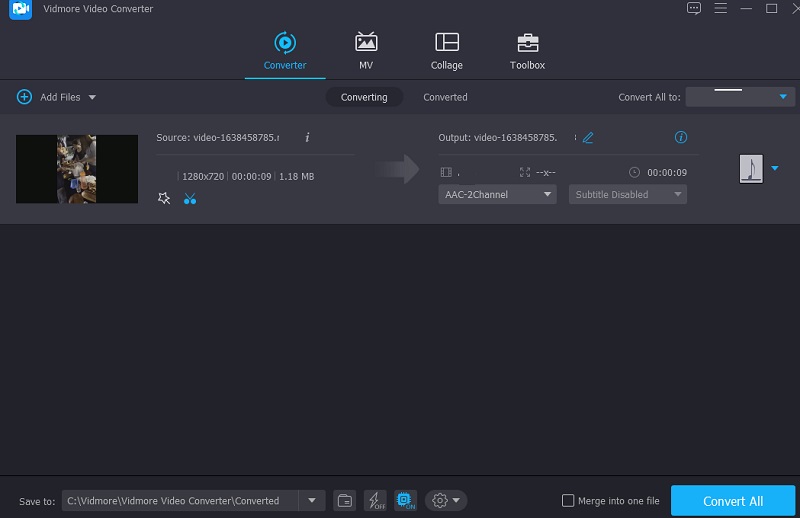
Sie können die von Ihnen vorgenommenen Änderungen dauerhaft anwenden, indem Sie unten auf der Seite auf die Schaltfläche Alles konvertieren klicken, nachdem Sie alle oben und in den folgenden Abschnitten aufgeführten Änderungen abgeschlossen haben. Und damit sind Sie fertig!
Teil 3. FAQs über MKV-Cutter
Was macht MKV so beliebt?
MKV ist das weltweit vielseitigste und anpassungsfähigste Videoformat, da es jede beliebige Art und Anzahl von Video- oder Audiocodecs sowie eine unbegrenzte Menge an Standbildern, Untertiteldateien und Metadaten enthalten kann und dadurch zum flexibelsten Format wird.
Stimmt es, dass ich meine MKV-Datei mit FFmpeg ohne erneutes Encodieren trimmen kann?
Mit FFmpeg können Sie Videos zuschneiden, ohne sie neu zu encodieren. Es enthält alle Funktionen und Werkzeuge, die Sie benötigen, um einen Videoclip zu bearbeiten, ohne ihn neu encodieren zu müssen.
Ist MKV ein überlegenes Format gegenüber MP4?
Während MP4 zwar eindeutige Vorteile hat, bietet MKV ebenfalls bestimmte Vorzüge. Da es sich um ein offenes Format ohne Lizenzverpflichtungen handelt, wird es eher von Open-Source-Software unterstützt. Einige Funktionen, wie mehrere Spuren und Untertitel, lassen sich in bestimmten Fällen in MKV besser verwalten als in MP4. Daher ist es MP4 überlegen.
Fazit
Damit sind wir am Ende des heutigen Beitrags! Mit Hilfe der oben beschriebenen, renommiertesten MKV-Cutter für Mac- und Windows-Tools können Sie die unerwünschten Teile Ihres wertvollsten Videoclips entfernen, ohne dessen Qualität zu beeinträchtigen. Wenn Sie Ihr MKV-Video jedoch ohne jeden Aufwand trimmen möchten, können Sie stattdessen den Vidmore Video Converter verwenden.
MKV-Tipps
-
MKV bearbeiten
-
Video‑Cutter
-
MKV-Wiedergabe