Ein detaillierter Blick auf den Movavi Slideshow Maker – Testbericht und Anleitung
In der heutigen Welt helfen uns Bilder und Videos dabei, Geschichten und Erinnerungen zu teilen. Es ist inzwischen auch zum Trend geworden, aus diesen aufgenommenen Clips und Fotos eine Diashow zu erstellen. Daher empfinden viele Menschen dies als sehr unterhaltsam und fesselnd. Gleichzeitig gibt es heute zahlreiche Tools, mit denen Nutzer personalisierte Diashows erstellen können. Eines davon ist der Movavi Slideshow Maker. In diesem Testbericht sprechen wir über diesen Movavi-Diashow-Ersteller und darüber, wie er funktioniert. Wir erklären seine Hauptfunktionen, die Preise und vieles mehr.

SEITENINHALT
- Teil 1. Was ist Movavi Slideshow Maker
- Teil 2. Hauptfunktionen von Movavi Slideshow Maker
- Teil 3. Wie man Movavi Slideshow Maker verwendet
- Teil 4. Ist Movavi Slideshow Maker kostenlos
- Teil 5. Vor- und Nachteile von Movavi Slideshow Maker
- Teil 6. Beste Alternative zu Movavi Slideshow Maker
- Teil 7. FAQs zum Movavi-Slideshow-Maker-Testbericht
Teil 1. Was ist Movavi Slideshow Maker
Beginnen wir damit, zunächst zu klären, worum es beim Movavi Slideshow Maker überhaupt geht. Wie der Name schon sagt, handelt es sich um eine Software von Movavi, mit der Sie Diashows erstellen können. Sie sind nicht auf einen reinen Foto-Diashow-Maker von Movavi beschränkt. Sie können beim Erstellen Ihrer Diashow auch Videos zusammen mit Ihren Bildern hinzufügen. Darüber hinaus stellt das Programm eine große Auswahl an Vorlagen zur Verfügung, die Sie nutzen können. Außerdem können Sie Ihrer Arbeit Musik hinzufügen, entweder aus der integrierten Bibliothek oder aus Ihrer eigenen Sammlung. Um mehr über seine Funktionen und Möglichkeiten zu erfahren, können Sie zum nächsten Abschnitt übergehen.
Teil 2. Hauptfunktionen von Movavi Slideshow Maker
Movavi Slideshow Maker bietet eine Reihe von Funktionen, die Ihnen bei der Erstellung Ihrer Diashow helfen sollen. Nachfolgend finden Sie seine wichtigsten Funktionen:
Import von Fotos und Videos
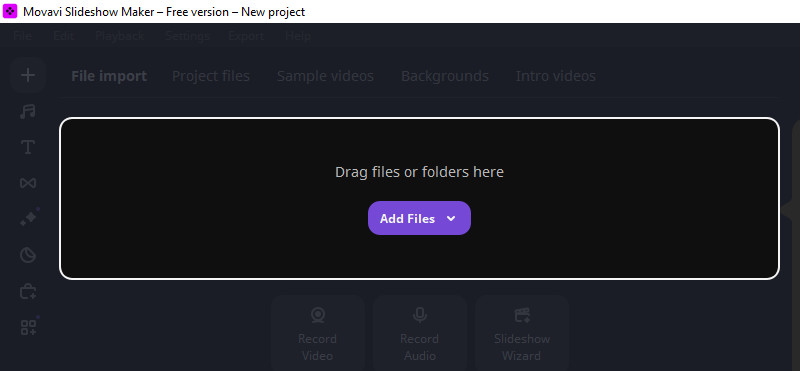
Mit Movavi können Sie Fotos und Videos mühelos in die Software importieren. Sie können Inhalte von Ihrem Computer, aus Cloud-Speichern und von Social-Media-Konten importieren.
Intuitive Bearbeitungstools
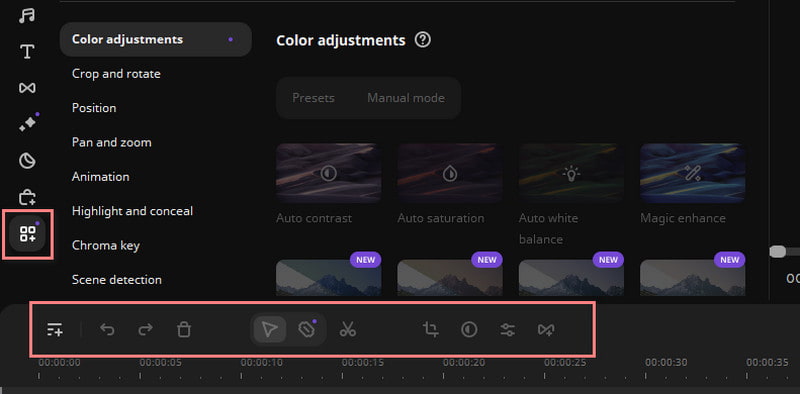
Movavi Slideshow verfügt über zahlreiche Bearbeitungstools für die Anordnung von Fotos oder Videos. Sie können diese mithilfe der Zeitleiste unten bearbeiten und die verfügbaren Bearbeitungswerkzeuge nutzen. So lassen sich Clips kürzen, um sich auf bestimmte Momente zu konzentrieren. Außerdem können Sie die Audiopegel anpassen, um ein professionelles Ergebnis zu erzielen. Darüber hinaus ist das Hinzufügen einer zusätzlichen Spur möglich. Zudem können Sie die Farben Ihrer ausgewählten Clips optimieren und anpassen. Mit der Option „Blade“ (Klinge) können Sie Clips schnell durchlaufen und unmittelbar aufteilen.
Übergangseffekte
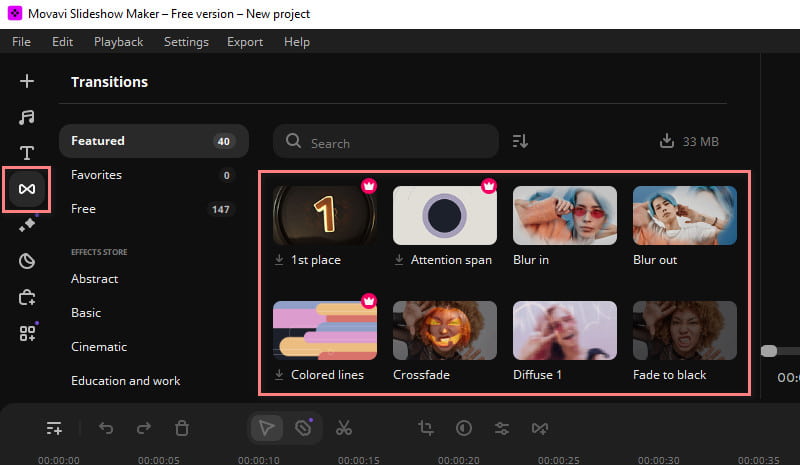
Das Tool stellt eine Vielzahl an Übergangseffekten wie Überblendungen, Wischblenden, Schiebeblenden, Unschärfen, Zooms und mehr zur Verfügung. Auf diese Weise können Sie Ihre Diashow visuell ansprechend gestalten. Sie können diese Übergangseffekte zwischen Ihre hochgeladenen Medien einfügen.
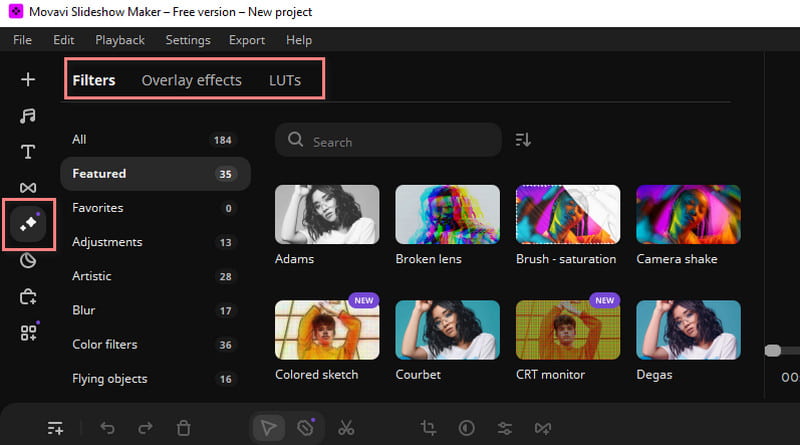
Filter- und Overlay-Effekte
Das Bereitstellen von Filtern und Effekten ist eine weitere Funktion des Movavi Slideshow Maker. Damit können Sie die visuelle Wirkung Ihrer Diashow steigern. Movavi Slideshow Maker bietet eine Reihe kreativer Optionen, sodass Sie Ihrer Diashow einen einzigartigen Look verleihen können.
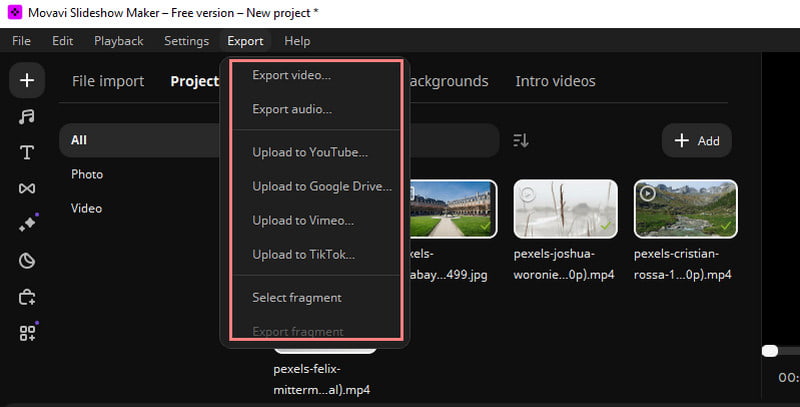
Export- und Freigabeoptionen
Wenn Sie Ihre Diashow fertiggestellt haben, ermöglicht Ihnen Movavi Slideshow Maker, das Endergebnis in verschiedenen Formaten zu exportieren. Sie können Ihre Diashows exportieren oder in sozialen Netzwerken teilen. Außerdem können Sie sie auf DVD brennen oder in unterschiedlichen Video-Dateiformaten speichern.
Teil 3. Wie man Movavi Slideshow Maker verwendet
Nun, da Sie eine Vorstellung vom Movavi Slideshow Maker und seinen Funktionen haben, möchten Sie ihn vielleicht ausprobieren. Basierend auf praktischer Erfahrung finden Sie hier unser Movavi-Slideshow-Maker-Tutorial:
Schritt 1. Gehen Sie auf die offizielle Website und laden Sie den Movavi Slideshow Maker herunter. Installieren und starten Sie das Programm anschließend.
Schritt 2. Danach fragt Sie das Tool, wie Sie vorgehen möchten. Sie können zwischen dem Diashow-Assistenten (Slideshow Wizard) und dem Erstellen eines Films im manuellen Modus wählen. Wenn Sie den gesamten Prozess selbst steuern möchten, wählen Sie den manuellen Modus. Für dieses Tutorial haben wir die Assistenten-Option verwendet.
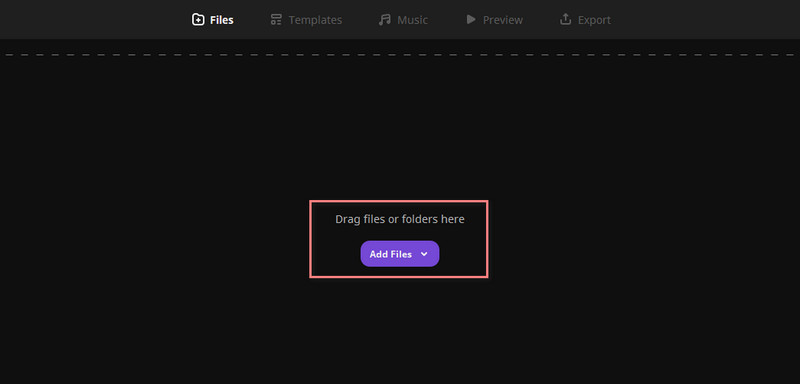
Schritt 3. Klicken Sie anschließend in der aktuellen Oberfläche auf die Option „Dateien hinzufügen“, um Ihre Fotos und Videos zu importieren.
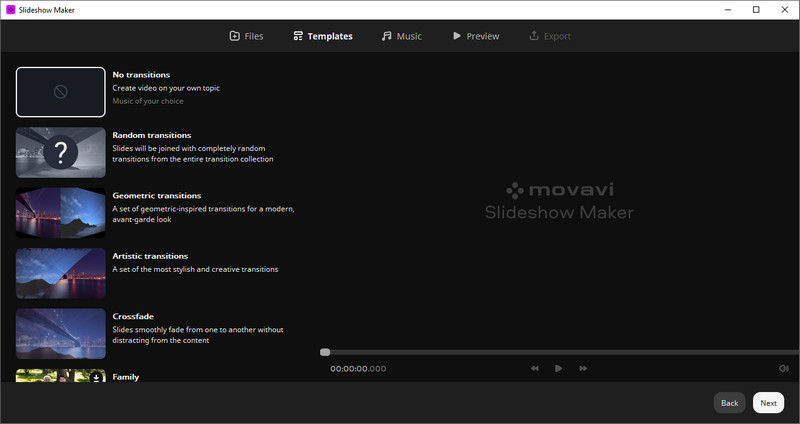
Schritt 4. Wählen Sie nun Ihre bevorzugte Vorlage für die Diashow. Gehen Sie dazu in den Bereich „Vorlage“, um etwas zu finden, das zu Ihrem Projekt passt. Klicken Sie dann auf „Weiter“.
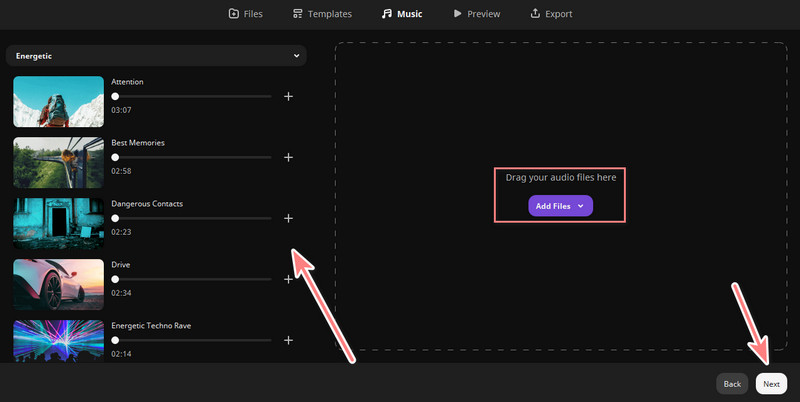
Schritt 5. Im Anschluss werden Sie zum Bereich „Musik“ weitergeleitet. Hier können Sie die gewünschte Musik hinzufügen. Klicken Sie auf Dateien hinzufügen oder ziehen Sie die gewünschte Audiodatei einfach per Drag & Drop hinein. Optional können Sie auch aus den bereitgestellten Titeln wählen.
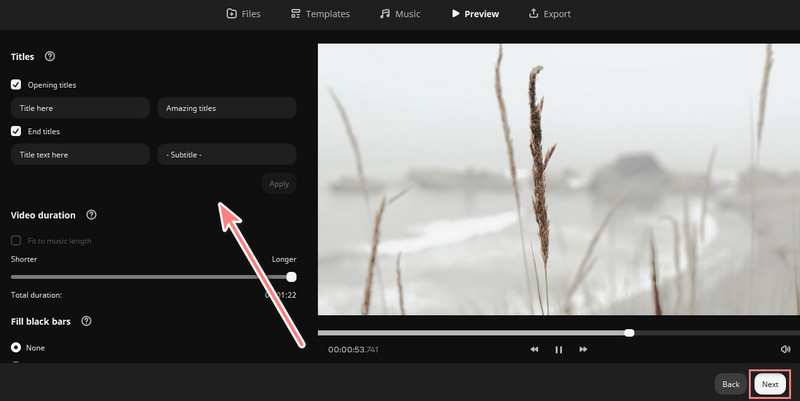
Schritt 6. Danach können Sie im Vorschaubereich die Titel bearbeiten und Ihr Projekt ansehen. Sobald Sie zufrieden sind, klicken Sie auf 'Weiter', um die erstellte Diashow zu exportieren und zu speichern.
Teil 4. Ist Movavi Slideshow Maker kostenlos
Um die Frage zu beantworten: Movavi Slideshow ist nicht kostenlos. Es wird jedoch eine kostenlose Testversion angeboten, die Ihnen für 7 Tage vollen Zugriff auf alle Funktionen gewährt. Wenn Sie Ihre Arbeit in der Testversion speichern, wird allerdings ein Wasserzeichen eingefügt. Außerdem wird nur die Hälfte jeder Audiodatei gespeichert. Um diese Einschränkungen zu entfernen und den vollen Funktionsumfang freizuschalten, bietet Movavi eine kostenpflichtige Lizenz an. Movavi stellt drei Haupttarife zur Verfügung:
Slideshow Maker (Tarif)
Er umfasst alle Funktionen, das Standard-Effektpaket und einen Aktivierungsschlüssel für Mac und Windows.
- $44,95 – Jahreslizenz
- $64,95 – Dauerlizenz
Slideshow Maker Plus
Hier sind alle Funktionen enthalten, ein Aktivierungsschlüssel, der sowohl unter Windows als auch unter Mac funktioniert, sowie ein erweitertes Effektpaket.
- $89,95 – Dauerlizenz
Business-Lizenz
Dieser Tarif richtet sich an die professionelle Nutzung. Hier können Sie außerdem den Vertrieb kontaktieren, um Preise für Volumenlizenzen zu erhalten.
- $89,95 – Jahreslizenz
- $161,95 – Dauerlizenz
- $211,95 – Dauerlizenz für den Slideshow Maker Plus Business-Tarif
Teil 5. Vor- und Nachteile von Movavi Slideshow Maker
Im Folgenden sehen wir uns die Vor- und Nachteile im Überblick an. So können Sie noch besser einschätzen, ob es das richtige Tool für Sie ist.
Vorteile
- Movavi Slideshow Maker verfügt über eine intuitive Benutzeroberfläche.
- Er ist mit einer guten Auswahl an Bearbeitungswerkzeugen, Übergängen, Effekten usw. ausgestattet.
- Unterstützt sowohl Fotos als auch Videos.
- Es bietet effiziente Export- und Rendergeschwindigkeiten.
Nachteile
- Benutzer müssen möglicherweise ein Upgrade durchführen, um auf den vollen Funktionsumfang zuzugreifen.
- Auf einigen Computern könnte ein höherer Prozentsatz der CPU-Ressourcen genutzt werden.
- Einige professionelle Nutzer finden das Tool zu einfach.
- Andere Nutzer empfinden die Preisstruktur des Tools als zu teuer.
Teil 6. Beste Alternative zu Movavi Slideshow Maker
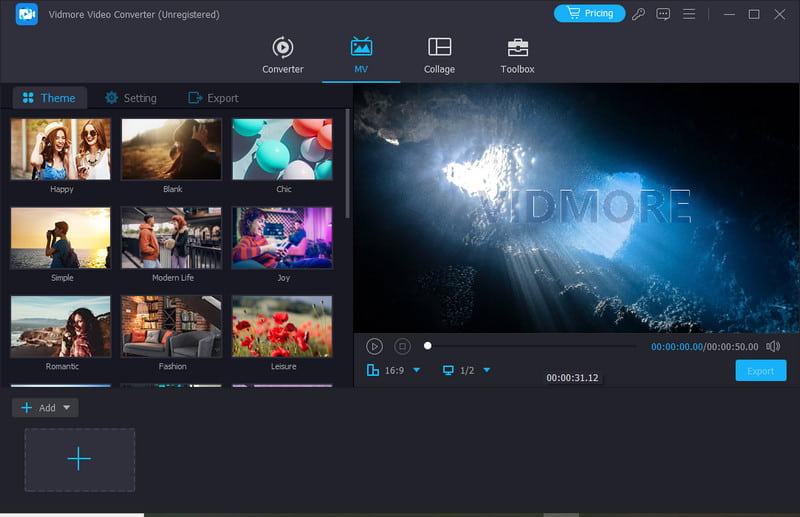
Wenn Sie eine Alternative zum Movavi Slideshow Maker suchen, müssen Sie nicht weiter suchen. Die beste Alternative, die wir wärmstens empfehlen, ist der Vidmore Video Converter. Es handelt sich um ein beliebtes Konvertierungstool, das sich auch als Diashow-Maker auszeichnet. Es bietet zahlreiche Funktionen und Werkzeuge, um Ihre Videos zu bearbeiten und anzupassen. Darüber hinaus unterstützt es eine große Bandbreite an Formaten und Auflösungen. Die übersichtliche Benutzeroberfläche erlaubt es jedem Nutzertyp, das Programm problemlos zu bedienen. Zudem können Sie Fotos und Videos importieren. Nachdem Sie diese zusammengeführt haben, können Sie aus verschiedenen Themes wählen. Besonders interessant ist, dass eine kostenlose Version ohne Wasserzeichen angeboten wird. Daher ist es ideal für Gelegenheitsnutzer oder für Personen mit begrenztem Budget. So können Sie jederzeit mit der Erstellung Ihrer Diashow beginnen.
Teil 7. FAQs zum Movavi-Slideshow-Maker-Testbericht
Welche Software ist am besten, um eine Diashow zu erstellen?
Es gibt mehrere Tools, mit denen Sie eine Diashow erstellen können. Die beste Software, die wir Ihnen jedoch nachdrücklich empfehlen, ist Vidmore Video Converter. Damit benötigen Sie keine besonderen Kenntnisse, um es zu verwenden. So können Sie in kürzester Zeit eine Diashow ohne Wasserzeichen erstellen.
Hinterlässt Movavi ein Wasserzeichen?
Leider ja. Movavi fügt ein Wasserzeichen ein, insbesondere wenn du die kostenlose Testversion verwendest. Um deine Arbeit ohne Wasserzeichen zu speichern, musst du eine Lizenz kaufen.
Was ist besser als eine PowerPoint-Präsentation?
Viele Tools sind besser als PowerPoint, wenn es darum geht, eine Diashow zu erstellen. Vidmore Video Converter ist tatsächlich besser als PowerPoint. Es verfügt über zahlreiche Funktionen und Features, nach denen Sie bei einem Diashow-Ersteller vielleicht suchen.
Fazit
Abschließend haben Sie nun unsere vollständige Movavi Slideshow Maker Review kennengelernt. Inzwischen haben Sie sich vielleicht entschieden, ob Sie es verwenden möchten oder nicht. Falls Sie jedoch eine Alternative wünschen, sollten Sie den Vidmore Video Converter in Betracht ziehen. Er ist einfacher zu bedienen als Movavi und versieht Ihre Projekte zudem mit keinen Wasserzeichen. Probieren Sie es also aus!