6 großartige, auch Online verfügbare Movie-Trimmer-Apps, die Sie kennen sollten
Das Teilen von Videos hat einen großen Einfluss auf Menschen, weshalb immer mehr Bearbeitungstools entstehen, mit denen Sie brillante Videos erstellen können. Heutzutage nutzen viele Video-Uploader und -Teiler Videocutter, mit denen sie unnötige oder unwichtige Teile eines Videos herausschneiden. Das Gute am Schneiden von Videos ist, dass Sie irrelevante Teile entfernen und gleichzeitig die gesamte Dateigröße des Videos reduzieren können.
Mit anderen Worten: Sie schlagen zwei Fliegen mit einer Klappe bzw. erreichen mehrere Ziele mit nur einem Schritt. Eine weitere Frage ist jedoch, welches der beste Movie Trimmer zum Herunterladen oder Verwenden ist. Zum Glück ist das Internet eine riesige Informationsquelle. Sie können nach Tools suchen und diese ausprobieren, die genau für diesen Zweck entwickelt wurden. Um Ihnen den Einstieg zu erleichtern, finden Sie nachfolgend eine Liste von Movie Trimmern mit Bewertungen. Tauchen Sie ein und erfahren Sie mehr über diese Programme.

- Teil 1. Bemerkenswerte Movie-Trimmer-App
- Teil 2. Weitere effiziente Movie-Trimmer
- Teil 3. FAQs zu Movie-Trimmern
Teil 1. Bemerkenswerte Movie-Trimmer-App
Um die notwendigen Änderungen und Bearbeitungen an Ihren Videos vorzunehmen, benötigen Sie den Vidmore Video Converter. Dieses Videobearbeitungsprogramm kann Ihr einfaches Video in ein beeindruckendes Video verwandeln, indem es die unnötigen Teile des Videos entfernt. Es gibt verschiedene Methoden, mit denen Sie Videos schneiden können. Sie können den Schieberegler verwenden, um Start- und Endpunkt bequem festzulegen und Videos zu trimmen. Darüber hinaus verfügt das Programm über eine Splitter-Funktion, mit der Sie das Video in beliebige Segmente aufteilen können. Anschließend können Sie die Segmente auswählen, bearbeiten oder löschen, die Sie nicht benötigen. Außerdem bietet es zusätzliche Funktionen wie GIF-Maker, MV-Maker, Effekte und Filter anwenden, Untertitel und Wasserzeichen hinzufügen usw. Folgen Sie den Schritten dieses Movie Trimmers als Anleitung zur Nutzung.
Vorteile
- Unterstützt eine breite Palette an Video-/Audioformaten zur Bearbeitung.
- Bietet verschiedene Optionen bzw. Methoden zum Videoschneiden.
- Erhält die Videoqualität bis zu 4K Ultra HD.
Nachteile
- Erfordert eine Neukodierung, um die Ausgabe zu speichern.
- Kostenlose Version hat eingeschränkte Funktionen.
Schritt 1. Movie Trimmer öffnen
Laden Sie eine Kopie des Installationsprogramms herunter, indem Sie auf die Schaltfläche Free Download unten klicken. Installieren Sie das Programm, indem Sie dem Bildschirm-Setup folgen, und starten Sie es anschließend auf Ihrem Computer.
Schritt 2. Einen Film oder ein Video importieren
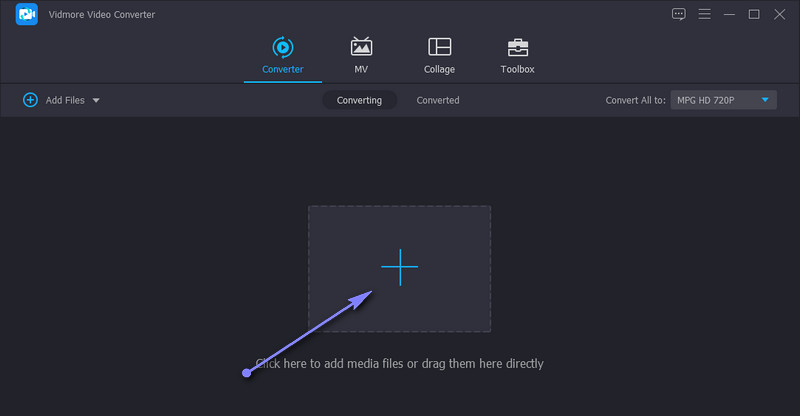
Klicken Sie als Nächstes auf das Plus-Symbol, um in der Hauptoberfläche des Tools bzw. im Tab Konverter leicht Start- und Endpunkte auszuwählen. Sobald Sie darauf klicken, öffnet sich der Ordner Ihres Computers. Suchen Sie nun den Film, den Sie schneiden möchten, und laden Sie ihn in das Programm hoch. Alternativ können Sie den Filmclip zum schnellen Hochladen auch per Drag & Drop in die Hauptoberfläche des Tools ziehen.
Schritt 3. Den hochgeladenen Film schneiden
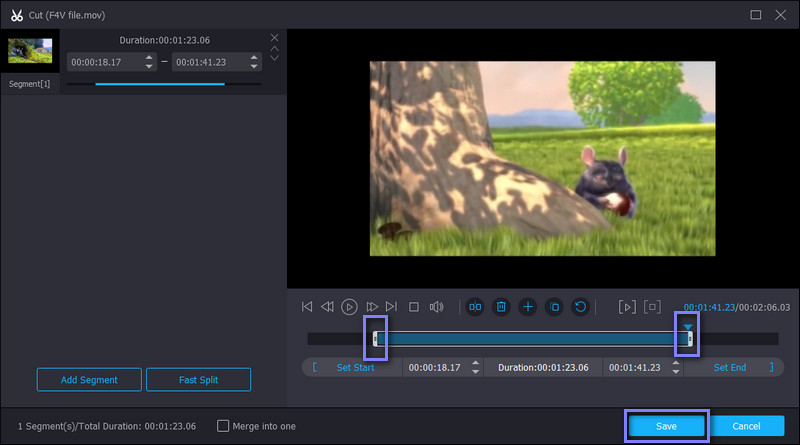
Klicken Sie nun auf die Schaltfläche Schneiden auf dem Videovorschaubild. Daraufhin wird das Bearbeitungsfenster des Tools geladen. Hier können Sie wählen, welche Methode Sie zum Schneiden des Videos oder Filmclips verwenden möchten. Ziehen Sie einfach die Schieberegler auf der Zeitleiste nach links oder rechts, um den Teil auszuwählen, den Sie beibehalten möchten. Klicken Sie anschließend auf Speichern, um die Änderungen zu bestätigen.
Schritt 4. Das Video bearbeiten (optional)
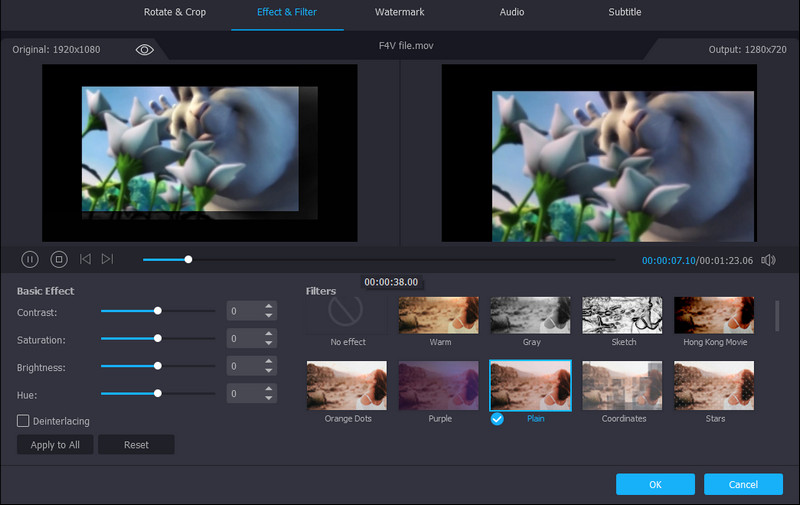
Wenn Sie das Video mit dieser Movie-Trimmer-App weiter verbessern möchten, können Sie dies im Bearbeitungspanel tun, das in diesem Programm zur Verfügung steht. Gehen Sie zurück zum Tab Konverter und klicken Sie auf die Schaltfläche Bearbeiten auf dem Videovorschaubild. Dort können Sie das Video anpassen: Video zuschneiden, drehen, Filter und Wasserzeichen hinzufügen, die Lautstärke anpassen usw. Klicken Sie auf OK, um die Datei zu speichern.
Schritt 5. Den getrimmten Film speichern
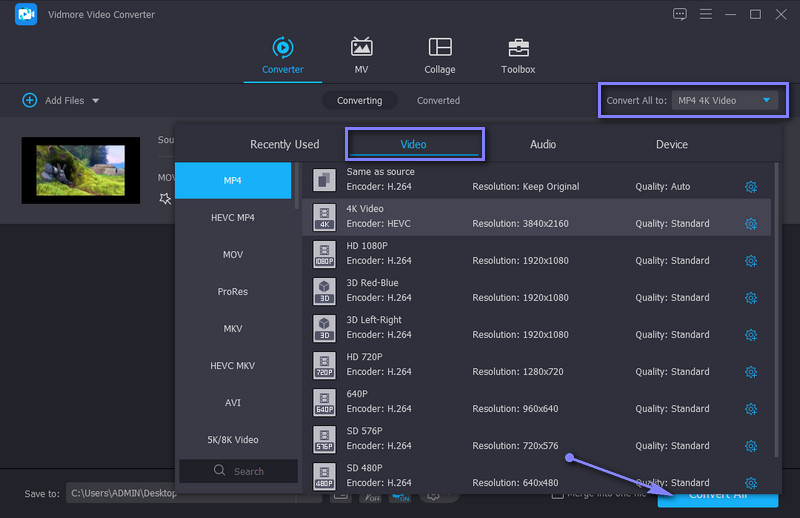
Wenn alles fertig ist, wechseln Sie zurück zum Tab Konverter und wählen Sie ein Ausgabeformat, indem Sie das Profil-Menü öffnen. Gehen Sie zum Tab Video und wählen Sie ein geeignetes Format. Klicken Sie anschließend auf die Schaltfläche Alle konvertieren, um die Änderungen zu übernehmen und die Datei zu speichern. Die Ausgabedatei finden Sie in dem Ordner, der automatisch geöffnet wird.
Teil 2. Weitere effiziente Movie-Trimmer
1. VLC Media Player
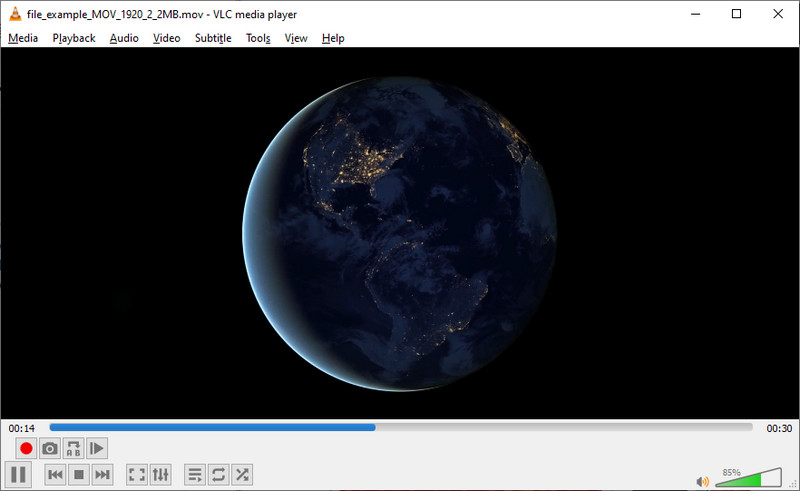
Der VLC Media Player ist ein bekannter Player, der nahezu jedes Video- und Audioformat unterstützt. Außerdem funktioniert er vollständig auf Plattformen wie Windows, Macintosh und Linux. Faszinierend an diesem Programm ist, dass es Videobearbeitung wie Schneiden, Drehen und Konvertieren von Dateien ermöglicht. Dieser kostenlose Movie-Clip-Trimmer eignet sich gut zur Videoproduktion aus einem anderen Blickwinkel. Worauf können Sie sich noch freuen? Er ist in der Lage, Videos von Videoportalen nur mithilfe der URL oder des Links des Videos herunterzuladen.
Vorteile
- Kompatibel mit verschiedenen Plattformen und Geräten.
- Wird mit einem Video-Downloader geliefert.
Nachteile
- Die App kann gelegentlich abstürzen.
- Kein besonders unkomplizierter Weg, Videos zu schneiden.
2. Gihosoft Video Editor
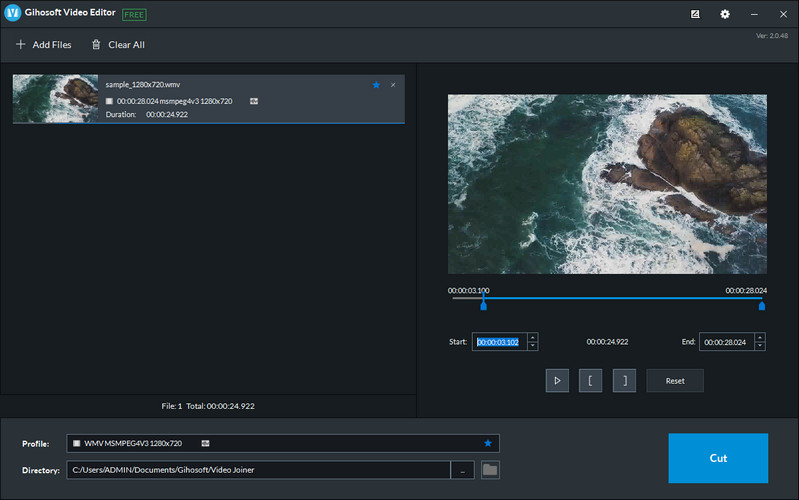
Gihosoft Video Editor ist einer der besten kostenlosen Movie Trimmer, was die Einfachheit und die direkte Art des Videoschneidens angeht. Mit diesem Editor können Sie bestimmte Teile eines Videos schneiden, ohne es neu zu formatieren. Jede Sekunde des Videos steht unter Ihrer Kontrolle, sodass Sie sekundengenau schneiden und Start- sowie Endzeit frei eingeben können. Neben Videos können Sie damit auch Audioformate wie WMA, M4A, MP3, APE, AIFF und viele mehr schneiden.
Vorteile
- Trimmt Videos unter Beibehaltung der Originalqualität.
- Integriert eine Drag-and-drop-Funktion.
Nachteile
- Keine zusätzlichen Funktionen zur Videobearbeitung.
- Nur grundlegender Videoschnitt möglich.
3. Pavtube
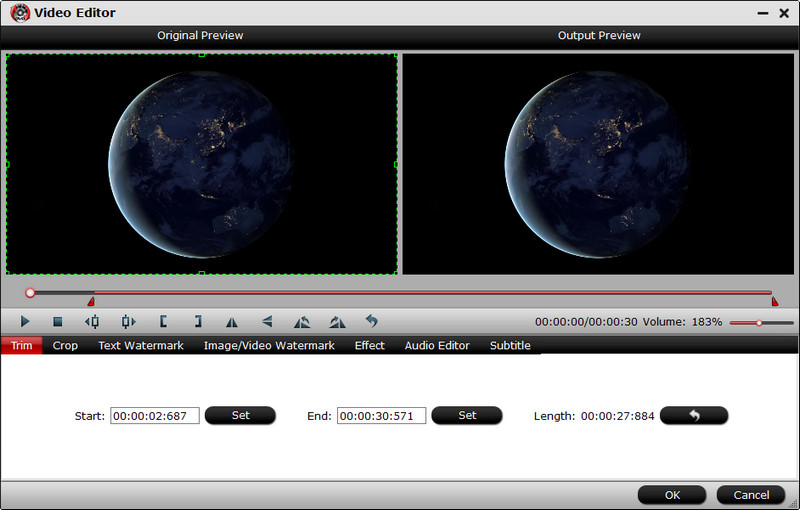
Eine weitere gute Alternative zu einem kostenlosen Movie-Editor-Trimmer zum Schneiden und Trimmen von Videos ist Pavtube. Es kann Videos durch framegenaues Trimmen präzise schneiden. Außerdem gibt es keine Beschränkung hinsichtlich der Anzahl der zu konvertierenden Videos oder der Dateigröße des Videos. Darüber hinaus können Sie das Programm auch zum Zuschneiden des Videos, Anpassen des Tons, Hinzufügen von Untertiteln, Wasserzeichen usw. verwenden.
Vorteile
- Bietet eine Split-Screen-Oberfläche für die Vorschau von Original und Ausgabe.
- Verschiedene Video- und Audio-Bearbeitungstools werden unterstützt.
Nachteile
- Verfügt nicht über eine intuitive Benutzeroberfläche.
- Erfordert eine Installation, bevor das Programm verwendet werden kann.
4. Clideo
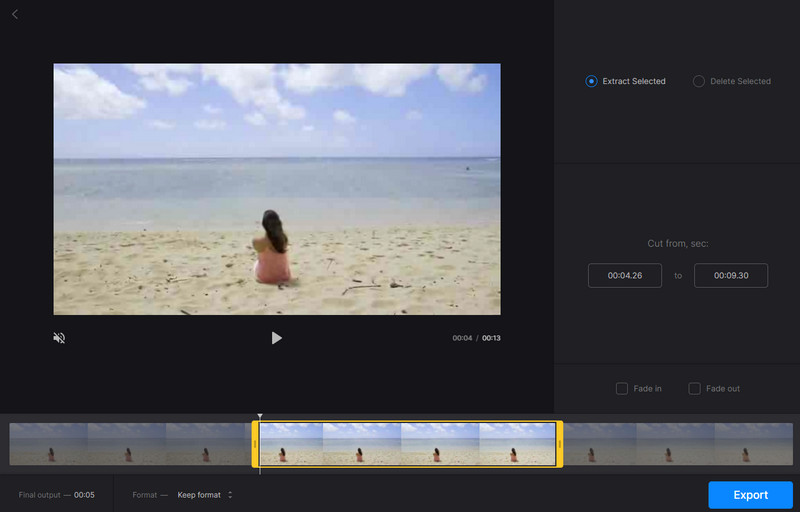
Erledigen Sie Ihre Videotrimm-Aufgaben mit einem kostenlosen Online-Movie-Trimmer namens Clideo. Dieses webbasierte Programm ermöglicht es Ihnen, lange Videos auf kürzere Versionen zu trimmen oder zu schneiden. Sie können Videos mit den Griffleisten trimmen, um den Schneidebereich auszuwählen, oder Start- und Endzeit sekundengenau festlegen. Darüber hinaus können Sie mit dem Tool ein Ausgabeformat für das endgültige Video wählen.
Vorteile
- Benutzer können das Programm nutzen, ohne ein Konto registrieren zu müssen.
- Wenden Sie Ein- und Ausblendeffekte auf das Video an.
Nachteile
- Lädt Videos mit einer relativ langsamen Geschwindigkeit.
- Hängt ausschließlich von der Internetverbindung ab.
5. Aconvert.com
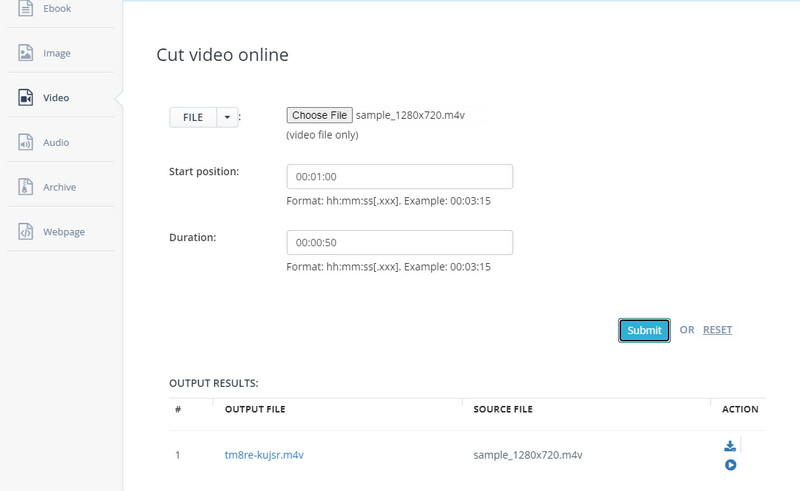
Das nächste kostenlose Movie-Clip-Trimmer-Tool, das Sie verwenden können, ist Aconvert.com. Dieses Tool ermöglicht es Ihnen, Videos zu schneiden, ohne Software zu installieren. Es unterstützt Formate wie MP4, MKV, MOV, WEBM, WMV und viele mehr. Neben dem Videoschnitt können Sie Videos auch durch Zusammenführen, Zuschneiden, Drehen und Konvertieren bearbeiten. Das Beste daran: Nutzer können Mediendateien aus Dropbox und Google Drive hochladen.
Vorteile
- Laden Sie Videos aus Online-Speicherdiensten wie Drive und Dropbox hoch.
- Es verfügt über verschiedene Videobearbeitungstools.
Nachteile
- Die Dateigröße ist auf nur 200 MB begrenzt.
- Es bietet keine Videovorschau.
Weiterführende Lektüre:
Top 10 kostenlose Movie-Maker, um Filme unter Windows/Mac zu erstellen
Erfahren Sie, wie Sie Ihren eigenen Actionfilm machen
Teil 3. FAQs zu Movie-Trimmern
Ist es möglich, Teile eines Videos herauszuschneiden?
Ja. Tatsächlich gibt es verschiedene Ansätze, um dies zu erreichen. Du kannst das Video in mehrere Teile aufteilen und die unerwünschten Abschnitte löschen. Außerdem ermöglichen dir manche Programme, mit Ziehpunkten (Handlebars) schnell den Bereich für den Videoschnitt festzulegen.
Wie kann ich ein großes Video in mehrere Teile aufteilen?
Es gibt großartige Video-Splitter, mit denen Sie Ihre großen Videos in mehrere Teile aufteilen können. Als Beispiel können Sie Vidmore Video Converter verwenden. Laden Sie einfach das Video hoch, das Sie teilen möchten. Klicken Sie auf die Schaltfläche „Cut“ und dann auf die Schaltfläche „Fast Split“, um das Video schnell in mehrere Teile zu unterteilen. Anschließend können Sie entscheiden, ob Sie die geteilten Teile des Videos löschen oder behalten möchten.
Was ist der beste Movie Trimmer für Windows 10?
Die Wahl des besten Video-Trimmers kann subjektiv sein und hängt in der Regel von deinen persönlichen Vorlieben ab. Du kannst eines der oben genannten Tools auswählen, nachdem du dessen Funktionen und Eigenschaften sorgfältig geprüft hast.
Fazit
Die zuvor genannten Movie-Trimmer-Apps helfen Ihnen, Filme mit wenig bis gar keinem Aufwand zu trimmen. Um die passende App für Ihre Bedürfnisse auszuwählen, können Sie jedes Tool ausprobieren und sehen, welches für Sie am nützlichsten ist. Bei genauerem Hinsehen sticht jedoch Vidmore Video Converter hervor, da es vielfältige Bearbeitungs- und Schneideoptionen bietet. Außerdem ist es leicht zu bedienen. Selbst ein völliger Neuling ohne Vorkenntnisse kann sich schnell in dem Tool zurechtfinden.