So fügen Sie Tags zu MP3-Dateien hinzu und bearbeiten sie unter Windows und Mac
Waren Sie schon einmal in der Situation, dass Sie in Ihrem Auto Musik abspielen möchten, aber Schwierigkeiten haben, den richtigen Titel zu finden? Meistens zeigt die Radiooberfläche im Auto nicht die korrekten Informationen der MP3-Datei an. Sie können die Titel nur am Klang erkennen. Das ist jedoch zeitaufwendig, da Sie jedes Lied anhören müssen, um die richtige Musik zu finden. Eine effektive Methode, dieses Problem zu beheben, besteht darin, die Daten einer MP3-Datei wie Titel, Album, Genre und mehr zu bearbeiten. Heute sehen wir uns die besten MP3-Metadaten-Editoren an. Finden Sie heraus, welcher der Kandidaten Ihre Anforderungen am besten erfüllt.

- Teil 1. Warum MP3-Metadaten bearbeiten
- Teil 2. Beste MP3-Metadaten-Editoren zum Taggen und Bearbeiten von MP3 unter Windows und Mac
- Teil 3. Tabellenvergleich der besten Metadaten-Editoren für MP3
- Teil 4. FAQs zum MP3-Metadaten-Editor
Teil 1. Warum MP3-Metadaten bearbeiten
Wie wir wissen, gibt es online viele Quellen, aus denen man Musik nach Belieben beziehen kann. Dabei werden Sie auf dieselben Situationen stoßen, in denen Musik mit irreführenden Daten versehen ist. Informationen können durcheinandergeraten, insbesondere die Metadaten eines Songs wie Album, Jahr, Songtitel, Klangkategorie, Genre und vieles mehr. Und wenn es Ihnen wichtig ist, den richtigen Song sofort zu finden, kann dies zu erheblichen Unannehmlichkeiten führen. Aus diesem Grund wurden Metadaten-Editoren für MP3 entwickelt. Sie helfen nicht nur dabei, Musik sofort zu finden, sondern unterstützen auch beim Organisieren und Sortieren von MP3-Dateien. Glücklicherweise lassen sich im Web zahlreiche Ressourcen für Metadaten-Editoren finden. Hier zeigen wir Ihnen die besten MP3-Metadaten-Editoren online, für Mac und für Windows-PC.
Teil 2. Beste MP3-Metadaten-Editoren zum Taggen und Bearbeiten von MP3 unter Windows und Mac
1. Vidmore Video Converter Ultimate
Vidmore Video Converter ist ein hervorragendes Tool zum Bearbeiten der Metadaten eines Songs. Es kann die Informationen der Musik wie Titel, Künstler, Komponist und sogar das Cover effektiv ändern. Mit diesem Tool können Sie Titelinformationen erkennen, ohne sich um das Format der Musikdatei sorgen zu müssen. Es unterstützt MP3, WMA, WMV und AVI. Um zu zeigen, wie Sie diesen MP3-Metadaten-Editor auf Mac oder Windows verwenden, können Sie sich auf die folgenden Schritte beziehen.
Um zu zeigen, wie Sie diesen MP3-Metadaten-Editor auf Mac oder Windows verwenden, können Sie sich auf die folgenden Schritte beziehen.
Schritt 1. MP3-Metadaten-Editor installieren
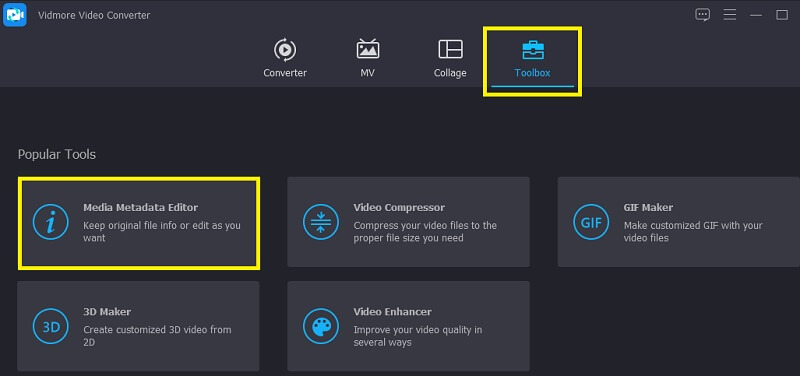
Zunächst müssen Sie das Programm von der offiziellen Website herunterladen, bevor Sie es verwenden können. Führen Sie das Programm aus und öffnen Sie den Media Metadata Editor. Nachdem Sie das Tool gestartet haben, gehen Sie zur Toolbox und klicken Sie im Menü auf Media Metadata Editor.
Schritt 2. MP3-Datei hochladen
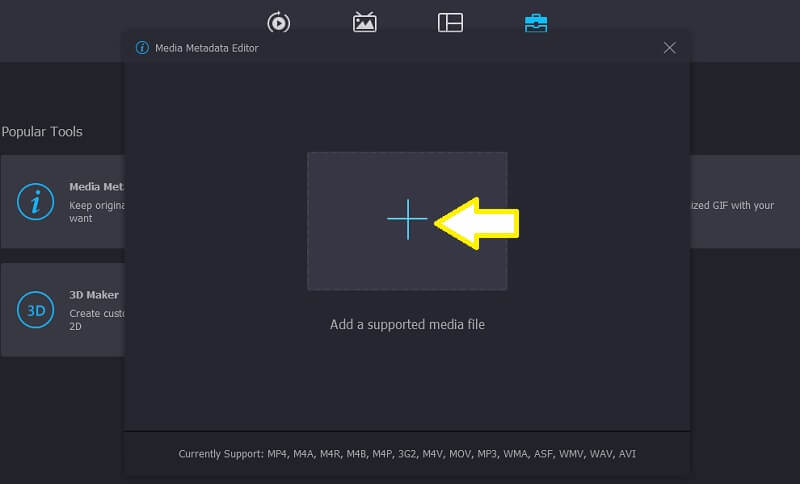
Wenn Sie den Media Metadata Editor öffnen, werden Sie aufgefordert, eine MP3-Datei in das Tool zu laden. Klicken Sie dazu auf die Plus-Schaltfläche und wählen Sie die Datei aus, deren Metadaten Sie bearbeiten möchten.
Schritt 3. MP3-Metadaten bearbeiten
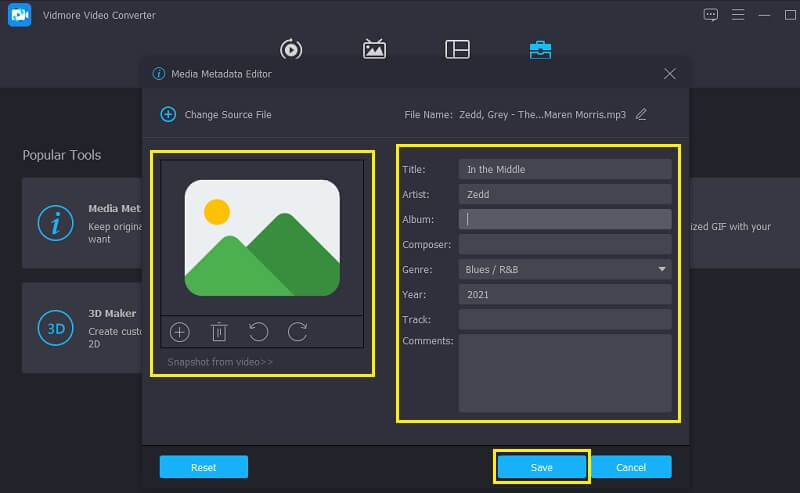
Ermitteln Sie die Metadaten, die geändert werden müssen. Klicken Sie auf das Feld, das den ausgewählten Metadaten entspricht, und geben Sie die passenden Informationen ein. Sie können zudem das Cover des Musiktracks ändern oder hinzufügen, wie Sie möchten. Klicken Sie einfach auf das mit dem Cover verknüpfte Plus-Symbol und wählen Sie ein Bild Ihrer Wahl aus. Klicken Sie abschließend auf die Speichern-Schaltfläche, damit alle Änderungen übernommen werden.
Schritt 4. Bearbeitete MP3 prüfen
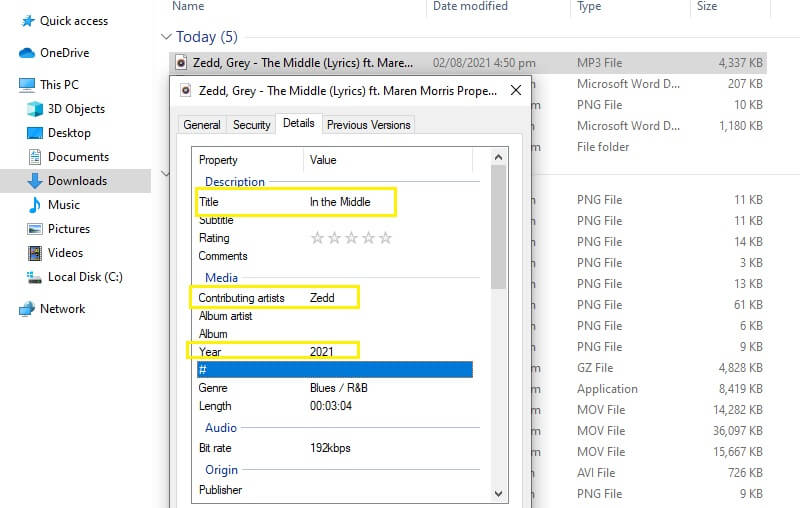
Nachdem Sie alle Schritte befolgt haben, können Sie die MP3-Datei noch einmal überprüfen, um festzustellen, ob die Metadaten erfolgreich geändert wurden. Gehen Sie dazu in den Ordner, in dem die MP3 gespeichert ist. Klicken Sie mit der rechten Maustaste auf die Datei und wählen Sie Eigenschaften. Um die Metadaten zu prüfen, wechseln Sie zum Reiter „Details“. Dort können Sie verschiedene Metadaten wie Titel, Album, Jahr, Künstler usw. einsehen.
2. iTunes
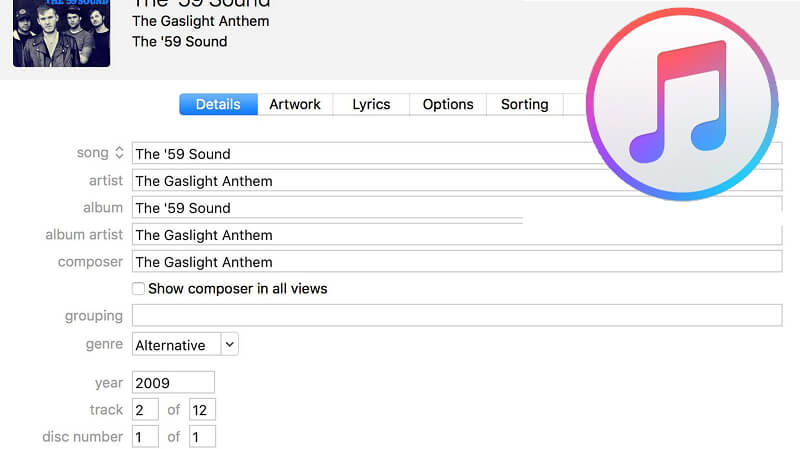
Sie können Metadaten auch mit iTunes bearbeiten. Es gilt als eine einfache und sehr bequeme Möglichkeit, Metadaten für Apple-Nutzer, insbesondere Mac-Nutzer, zu bearbeiten. Das Beste daran ist, dass Sie die Metadaten Ihrer MP3-Dateien stapelweise ändern können. In diesem Zusammenhang müssen Sie Tags nicht Datei für Datei bearbeiten. Beachten Sie jedoch, dass es keine Option gibt, die vorgenommenen Änderungen rückgängig zu machen. Vor der Ausführung einer Aktion erscheint ebenfalls keine Warnung. Um den Vorgang der Nutzung dieses MP3-Metadaten-Editors zu demonstrieren, sehen Sie sich bitte die bereitgestellten Anleitungen an.
Schritt 1. Öffnen Sie iTunes auf Ihrem Windows-PC oder Mac.
Schritt 2. Wählen Sie im rechten Bereich den Song aus, dessen Metadaten Sie bearbeiten möchten, und klicken Sie dann auf Informationen, um die Details anzuzeigen.
Schritt 3. Überprüfen Sie die Einträge, die Sie ändern müssen, und klicken Sie auf die OK-Schaltfläche.
3. Mp3tag
Ein weiterer Audio-Tag- und Metadaten-Editor, den Sie in Betracht ziehen sollten, ist Mp3tag. Damit können Sie die Metadaten eines Songs bearbeiten. Das Gute an diesem Tool ist, dass es Informationen aus Online-Datenbanken importieren kann. Das Tool unterstützt Musikdatenbanken wie Discogs und MusicBrainz, die Metadaten mit genauen Informationen sammeln und einfügen. Im Folgenden erfahren Sie, wie Sie Tags mit diesem MP3-Metadaten-Editor für Mac und Windows bearbeiten oder hinzufügen können.
Schritt 1. Laden Sie das Programm herunter und installieren Sie es auf Ihrem Computer. Starten Sie es anschließend.
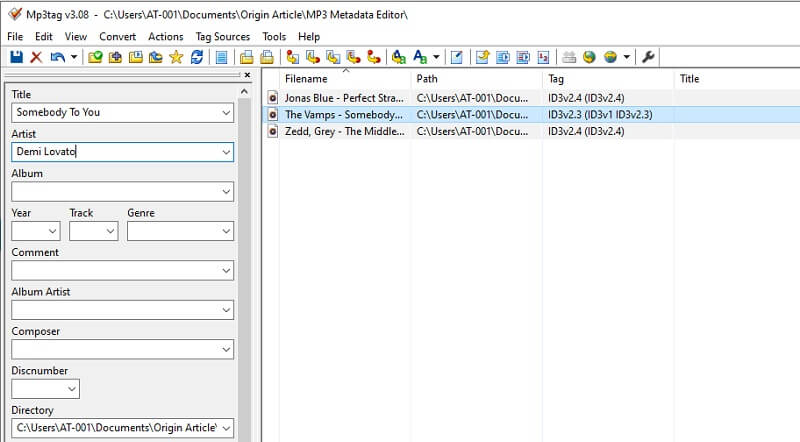
Schritt 2. Legen Sie das Verzeichnis fest, in dem Ihre MP3-Dateien meistens gespeichert sind. Klicken Sie oben links in der Oberfläche auf Datei und wählen Sie dann Verzeichnis wechseln.
Schritt 3. Die Musikdateien werden anschließend im rechten Bereich des Tools angezeigt.
Schritt 4. Wählen Sie eine Datei aus, und ihre Metadaten werden im linken Seitenbereich angezeigt. Dann können Sie die jeweiligen Metadaten bearbeiten.
Schritt 5. Wenn Sie zufrieden sind, klicken Sie auf das blaue Speichern-Symbol.
4. TagScanner
Der letzte Eintrag auf unserer Liste der Metadaten-Editoren für MP3 ist TagScanner. Es handelt sich um ein eigenständiges Programm, das eine Mehrfach-Tag-Bearbeitung bietet. Das Tool ist außerdem mit ID3-Tags, APE v1- und v2-Tags sowie WMA kompatibel. Darüber hinaus ist die mehrsprachige Benutzeroberfläche für all jene Nutzer von Vorteil, die Schwierigkeiten mit der Navigation des Tools auf Englisch haben. Um dieses Programm zu verwenden, finden Sie hier eine kurze Anleitung, der Sie folgen können.
Schritt 1. Laden Sie zunächst das Programm von der offiziellen Seite herunter. Folgen Sie dem Installationsassistenten, um die App korrekt zu installieren.
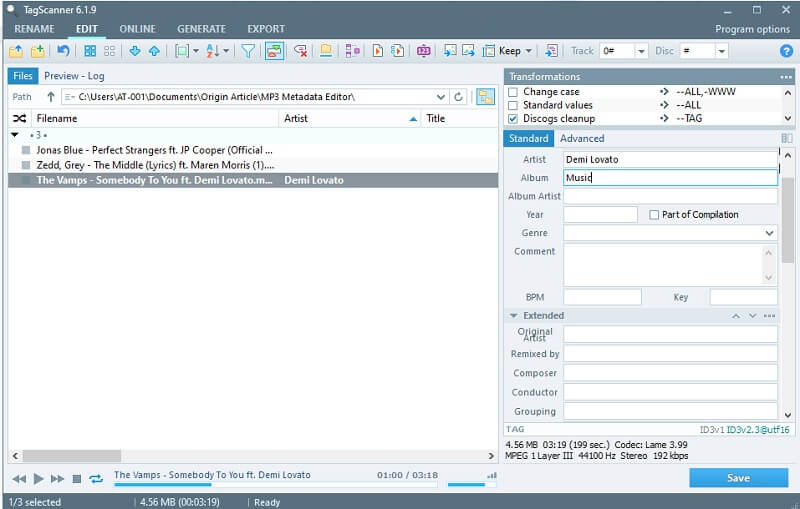
Schritt 2. Importieren Sie nach der Installation die MP3-Dateien in das Tool. Klicken Sie oben ganz links in der Oberfläche auf das Ordner-Symbol „Durchsuchen“ und wählen Sie dann das Verzeichnis, in dem Ihre Dateien gespeichert sind.
Schritt 3. Wählen Sie nun eine der Dateien aus. Im rechten Bereich finden Sie die Metadaten, die Sie bearbeiten können, wie Titel, Album, Genre und sogar ein eingebettetes Cover für den Track.
Schritt 4. Sobald Sie auf die Schaltfläche „Speichern“ klicken, sehen Sie die Änderungen unmittelbar, die neben dem Track angezeigt werden.
Teil 3. Tabellenvergleich der besten Metadaten-Editoren für MP3
Wenn Sie einen umfassenden Vergleich der oben aufgeführten Tools wünschen, können Sie sich auf die nachstehende Tabelle beziehen.
| Lösungen | Unterstützte Formate | Einzigartiges Merkmal | Mehrsprachige Unterstützung | Betriebssystemkompatibilität | Intuitive Benutzeroberfläche |
| Vidmore Video Converter | MP3, WMA, ASF, WMV, WAV, AVI und Videoformate | Kann Audiodateien in mobil unterstützte Formate konvertieren | Mac und Windows | ||
| iTunes | Apple Lossless, AIFF und WAV, AAC, MP3 | Kann Musik mit iPhones und iPods synchronisieren | Windows und Mac | Für Anfänger ziemlich verwirrend | |
| Mp3Tag | AAC, MP3, AAC, ALAC, AAC | Sammlung nach HTML, CSV, RTF exportieren | Windows und Mac | Veraltete Benutzeroberfläche | |
| TagScanner | MP3, OGG, Musepack, Monkey’s Audio, FLAC, AAC | Wiedergabeliste schnell erstellen | Unterstützt nur Mac |
Teil 4. FAQs zum MP3-Metadaten-Editor
Kann ich Metadaten-Tags auf dem Mac bearbeiten, ohne iTunes zu verwenden?
Ja, das ist möglich. Wenn Sie nach einem anderen MP3-Metadaten-Editor für den Mac suchen, wählen Sie eine der oben genannten Optionen, die plattformübergreifend funktioniert, wie zum Beispiel Vidmore Video Converter.
Wie kann ich Metadateninformationen anzeigen?
Wenn Sie Windows 10 verwenden, suchen Sie einfach die Datei, deren Metadaten Sie anzeigen möchten. Klicken Sie mit der rechten Maustaste auf die MP3-Datei, wählen Sie „Eigenschaften“ und klicken Sie dann auf die Registerkarte „Details“. Unter macOS funktioniert es ähnlich: Suchen Sie die Datei und klicken Sie mit der rechten Maustaste darauf, um die Option „Informationen“ (Get Info) zu sehen. Es wird eine Liste mit Informationen zu der Datei angezeigt.
Ist Freed eine zuverlässige Online-Datenbank zum Importieren von Tags?
Viele Online-Nutzer verlassen sich auf Freed wegen des automatischen MP3-Tagging-Dienstes, den es bietet. Da es sich jedoch um einen offenen Dienst handelt, liefert er nicht immer konsistente und zuverlässige Ergebnisse.
Fazit
Hier haben wir die besten MP3-Metadaten-Editoren zusammengestellt, die Sie auf jeder Plattform verwenden können. Wenn Sie sicherstellen möchten, dass jede Datei den korrekten Dateinamen oder die richtigen Metadaten hat, sollten Sie Vidmore Video Converter wählen. Wenn Sie hingegen einen Editor für Mehrfach-Tags benötigen, können Sie sich für eine der anderen Optionen entscheiden.
MP3‑Tipps
-
MP3 bearbeiten
-
MP3 konvertieren
-
Metadaten bearbeiten