Top 5 MP4‑Trimmer- und Schneide‑Lösungen zum Kürzen von MP4‑Videos
Möglicherweise haben Sie lange MP4‑Videos, die gekürzt werden müssen. Das ist normalerweise der Fall, wenn bestimmte Teile des Videos entfernt werden sollen, etwa ein langes Intro oder unnötige Szenen. Diese überflüssigen Teile belegen nur Speicherplatz und sollten entfernt werden. Wenn Sie Ihre Videos beschneiden oder zerteilen möchten, können Sie dies mit den richtigen Programmen tun.
Es gibt verschiedene Anwendungen, mit denen Sie MP4‑Videos kürzen oder schneiden können. Manche Programme sind jedoch für viele Nutzer zu kompliziert. Daher haben wir Werkzeuge ausgewählt, die für Anwender aller Erfahrungsstufen geeignet sind. In diesem Beitrag stellen wir fünf Programme vor, die unserer Meinung nach zu den besten MP4-Schneidern gehören. Werfen Sie einen Blick auf diese Programme und finden Sie heraus, welches Tool am besten zu Ihnen passt.

- Teil 1. Beste MP4‑Schneider
- Teil 2. So verwenden Sie den besten MP4‑Schneider
- Teil 3. FAQs zu MP4‑Schneidern
Bevor wir schreiben – so testen wir Software für unsere Beiträge:
Hinweis: Alle Inhalte auf unserer Website werden von Menschen aus unserer Redaktion verfasst. Bevor wir schreiben, recherchieren wir ausführlich zum jeweiligen Thema. Anschließend benötigen wir 1–2 Tage, um die Tools auszuwählen und zu testen. Wir prüfen Software hinsichtlich Geräte‑ und Systemanforderungen, Funktionen, Nutzungserlebnis usw. Um unseren Test umfassender zu machen, sichten wir außerdem Bewertungsseiten wie G2, Trustpilot usw., um echte Nutzererfahrungen als Referenz heranzuziehen.
Teil 1. Beste MP4‑Schneider
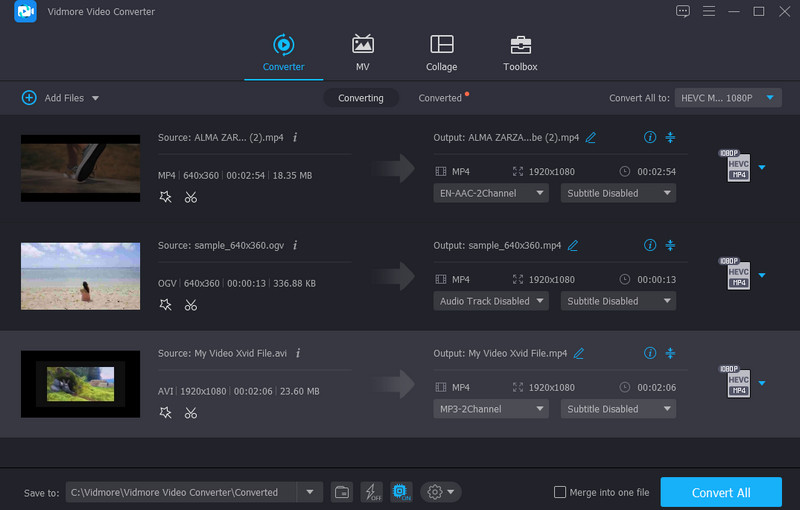
1. Vidmore Video Converter
An erster Stelle der MP4‑Videoschneider, die eine Erwähnung verdienen, steht Vidmore Video Converter. Dies ist ein Videokonverter, der vollständig mit Windows- und Macintosh‑Computern kompatibel ist. Neben der Konvertierungsfunktion stellt das Tool verschiedene Bearbeitungswerkzeuge bereit, unter anderem zum Schneiden von Videos in jedem Format. Darüber hinaus ist es dank Greifer beziehungsweise Schieberegler zum Trimmen und Schneiden sehr einfach zu bedienen. Außerdem können Sie Videos sekundengenau schneiden, um präzise Zuschnitte zu erzielen.
Darüber hinaus können Sie Funktionen wie das Hinzufügen von Audio, das Anwenden von Filtern und Effekten nutzen, um professionell aussehende Videos zu erstellen, die sich perfekt zum Teilen und zur Unterhaltung eignen. Obendrein verfügt es über eine Zusammenfügen‑Funktion, was es zu einem hervorragenden kostenlosen MP4‑Schneider und ‑Joiner macht. Es ist in der Tat funktionsreich, und es lohnt sich, dieses Tool auszuprobieren.
Vorteile
- Unterstützt verschiedene Videoformate, einschließlich MP4, MOV, FLV usw.
- Stellt hilfreiche Videobearbeitungs‑Werkzeuge bereit.
- Intuitive Benutzeroberfläche.
Nachteile
- Benötigt nur durchschnittliche Systemressourcen.
- Eingeschränkte Funktionen in der Testversion.
2. VirtualDub
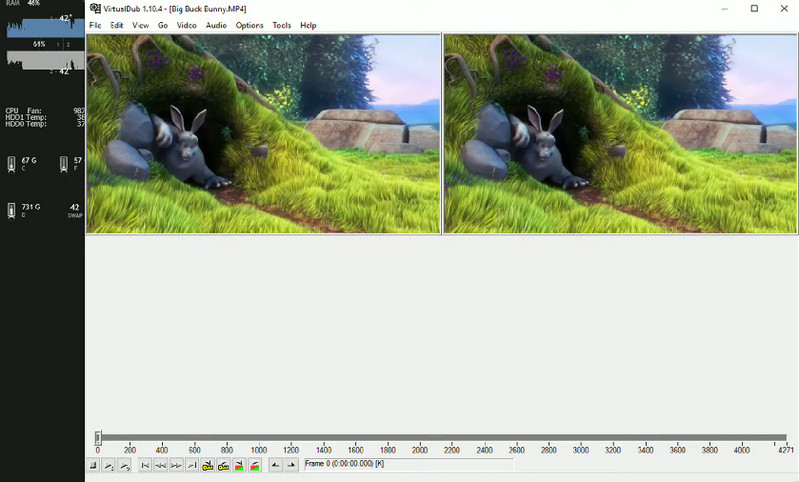
VirtualDub ist ebenfalls eine sehr gute Option, wenn es um das Schneiden und Trimmen von MP4‑Videos geht. Es bietet verschiedene Schneidefunktionen, mit denen Sie das gewünschte Ergebnis erzielen können. Mit diesem MP4‑Clip‑Schneider können Sie entweder die Bildlaufleiste verwenden oder den Start- und Endpunkt des Bereichs nach Belieben festlegen. Ebenso stehen Ihnen weitere Werkzeuge über das reine Schneiden hinaus zur Verfügung. Es gibt Rauschunterdrückung, Videosegmentierung, Rauschunterdrückung und vieles mehr.
Vorteile
- Vielfältige Bearbeitungswerkzeuge.
- Funktioniert gut als MP4‑Schneider für PCs mit geringen Systemressourcen.
- Vollständig kostenloses Programm.
Nachteile
- Veraltete Benutzeroberfläche.
- Unterstützt kein 4K‑Editing.
3. QuickTime
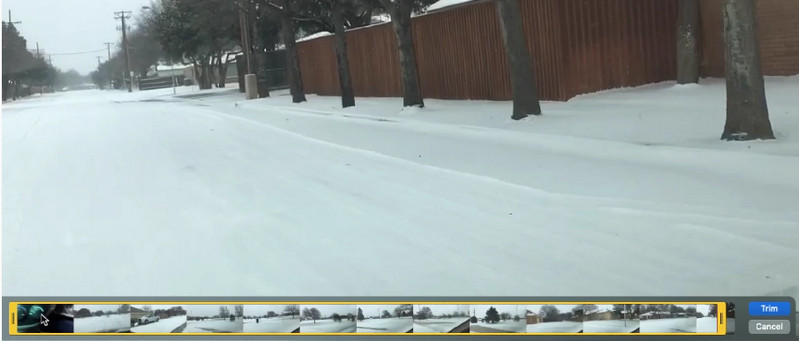
Wenn Sie einen Mac verwenden und Ihr MP4‑Video schneiden möchten, ist QuickTime ein sehr empfehlenswertes Programm. Richtig gelesen: Neben der Funktion als Media Player eignet es sich auch hervorragend als Videoschneider, mit dem Sie Ihre Videos bearbeiten können. Mit diesem einfachen MP4‑Trimmer für Mac können Sie Dateien teilen, trimmen und sogar zusammenführen. Das Beste daran ist die einfache Bedienung über einen Schieberegler zum Schneiden und Trimmen von Videodateien.
Vorteile
- Integrierter Videoeditor für Mac.
- Einfaches und schlankes Programm.
- Funktioniert
Nachteile
- Nur für Mac‑Nutzer verfügbar.
- Eingeschränkte Videobearbeitungsfunktionen.
4. Ezgif
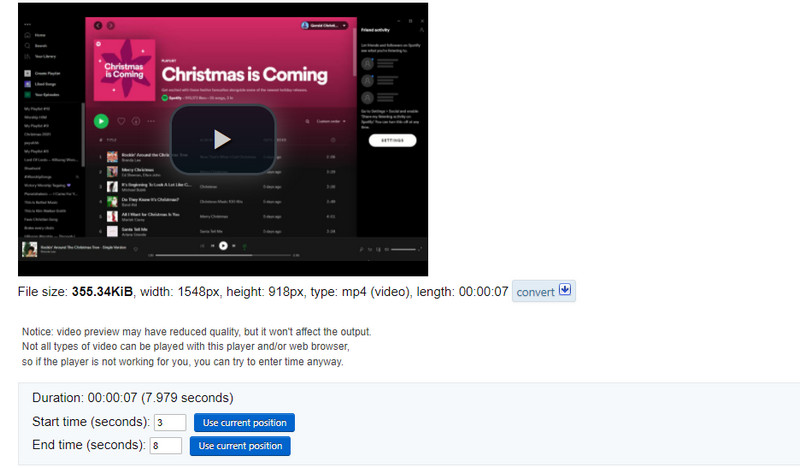
Angenommen, Sie möchten kein Programm zum Schneiden von MP4‑Videos herunterladen. Dann können Sie auf Online‑Programme wie Ezgif zurückgreifen. Es funktioniert mit nahezu allen Webbrowsern. Das Tool ermöglicht es Ihnen, beim Schneiden die Start- und Endzeit sekundengenau manuell festzulegen. Oder Sie nutzen während der Videowiedergabe die aktuelle Position des Abspielkopfs und setzen sie als Start- oder Endpunkt für das Schneiden des MP4‑Videos.
Vorteile
- Erfordert keinen Download auf Ihrem Computer.
- Unterstützt MP4, AVI, FLAV, MOV und weitere Videoformate.
- Dynamische Video- und Bildbearbeitungs‑Tools.
Nachteile
- Maximale Upload‑Dateigröße beträgt nur 100 MB.
- Bester MP4‑Trimmer nur für kurze Clips.
5. Clideo
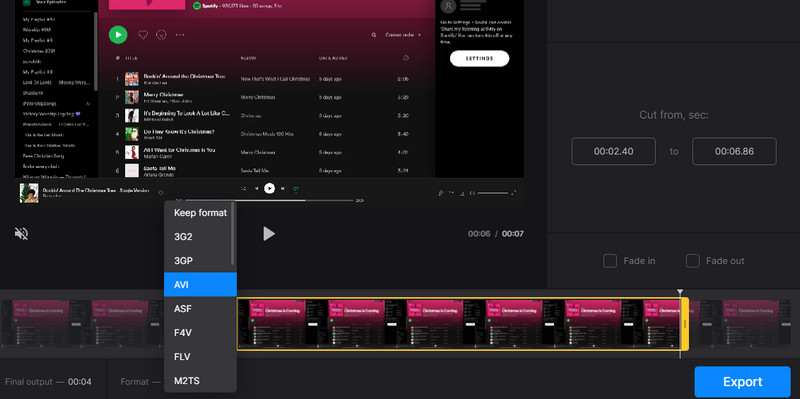
Clideo ist ein weiteres Online‑Tool zum Trimmen von MP4‑Dateien, das Sie in Betracht ziehen sollten. Dieses kostenlose Programm bietet nützliche Video- und Audio‑Bearbeitungsfunktionen, darunter das Schneiden oder Trimmen von Videos. Ebenso können Sie Markierungen zum Schneiden oder Trimmen verwenden. Alternativ können Sie die zu schneidenden Teile sekundengenau festlegen, um präzise und genaue Bearbeitungen vorzunehmen. Dieser Online‑Trimmer für MP4 ist außerdem mit Ausgabeformaten ausgestattet, um Ihre Videos in andere Videoformate zu konvertieren.
Vorteile
- Verfügt über Ein- und Ausblend‑Effekte (Fade‑in/Fade‑out).
- Unterstützt mehrere Video- und Audio‑Ausgabeformate.
- Upload aus Cloud‑Speichern.
Nachteile
- Vom Internet abhängiges Tool.
- Langsames Hochladen großer Videodateien.
Teil 2. So verwenden Sie den besten MP4‑Schneider
Zweifellos kann Ihnen von allen oben genannten Werkzeugen der Videmore Video Converter beim Schneiden besonders zugutekommen, insbesondere wenn Sie einen verlustfreien MP4‑Trimmer benötigen. Darüber hinaus ist er so leicht zu bedienen, dass selbst absolute Anfänger damit ohne Verwirrung zurechtkommen. Befolgen Sie die nachstehenden Anweisungen, um diesen MP4‑Konverter und ‑Schneider zu verwenden.
Schritt 1. MP4‑Schneider installieren
Laden Sie zunächst den MP4‑Schneider herunter, indem Sie auf eine der unten angezeigten Schaltflächen Free Download klicken. Öffnen Sie nach dem Herunterladen das Installationsprogramm und folgen Sie dem Assistenten, um die App zu installieren. Starten Sie sie anschließend auf Ihrem Computer.
Schritt 2. MP4-Datei hochladen
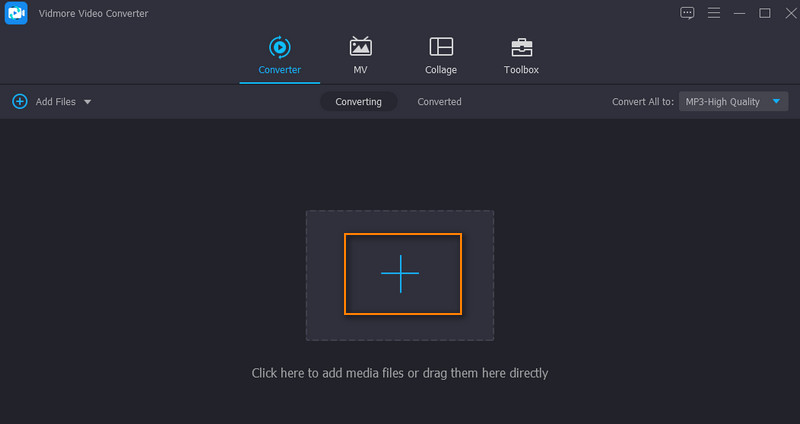
Laden Sie Ihre gewünschte MP4‑Datei hoch, indem Sie auf das Plus-Symbol in der Hauptoberfläche des Programms klicken. Dadurch wird ein Ordner auf Ihrem Computer geöffnet. Suchen und laden Sie die Videodatei, die Sie bearbeiten möchten. Alternativ können Sie das Video auch per Drag & Drop in das Programm ziehen, um es bequem hochzuladen.
Schritt 3. MP4 schneiden
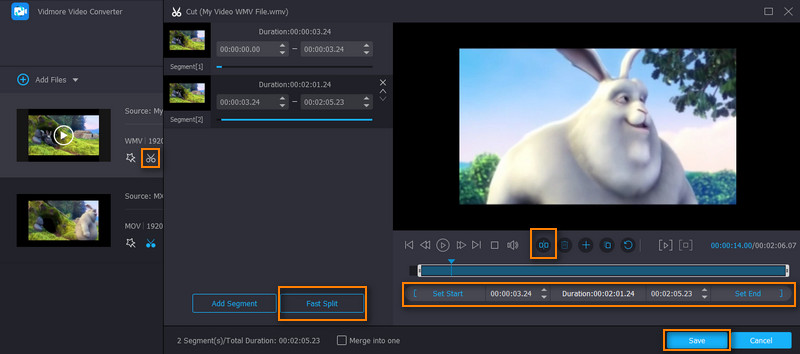
Klicken Sie nun auf die Schaltfläche Schneiden, und Sie gelangen in den Studio‑Editor des Tools. Im Schneiden-Fenster stehen Ihnen verschiedene Schneideoptionen zur Verfügung. Sie können die Markierung benutzen, Start- und Endzeit sekundengenau festlegen oder die Funktion „Schnell teilen“ verwenden, um das Video automatisch in mehrere Teile zu segmentieren. Um das MP4‑Video zu trimmen, positionieren Sie den Abspielkopf an der gewünschten Stelle im Video und klicken Sie auf die Schaltfläche Teilen. Klicken Sie danach auf die Schaltfläche Speichern, um die Änderungen zu bestätigen.
Schritt 4. Endversion des Videos exportieren
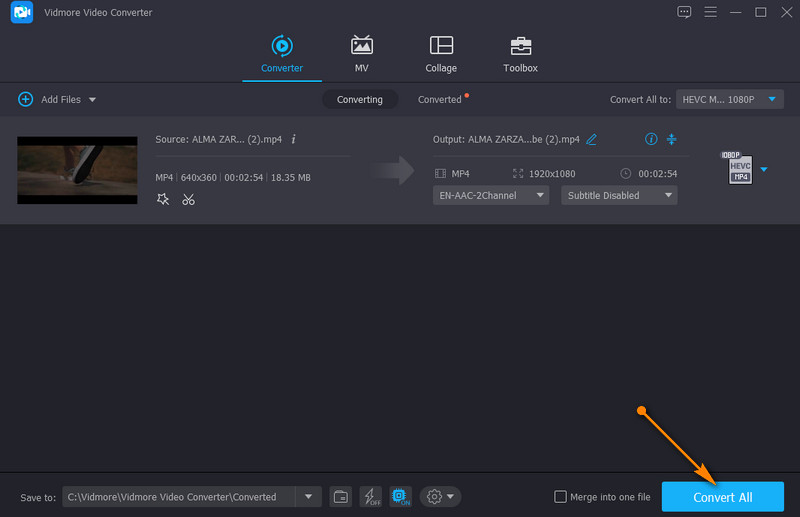
Öffnen Sie die Profil-Auswahl der Medienformate und wählen Sie unter dem Tab „Video“ ein Ausgabeformat für das Video. Sie können dasselbe Format wählen, wenn Sie das ursprüngliche Format beibehalten möchten. Klicken Sie anschließend auf die Schaltfläche Alle konvertieren, um das Video zu verarbeiten und die Änderungen zu speichern. Die fertige Videodatei finden Sie in dem Ordner, der automatisch eingeblendet wird, sobald der Konvertierungsvorgang abgeschlossen ist.
Teil 3. FAQs zu MP4‑Schneidern
Wie kann ich eine große Videodatei trimmen?
Angenommen, Sie müssen große Videodateien schneiden. In diesem Fall können Sie die oben genannten MP4‑Schneider verwenden. Für diesen Bedarf können Sie sich auf Vidmore Video Converter verlassen. Damit können Sie große Videodateien in kleine Abschnitte schneiden und sie in zwei Teile aufteilen.
Kann ich ein Video in VLC bearbeiten?
Ja. Neben dem Abspielen von Multimediadateien können Sie mit VLC auch beim Bearbeiten Ihrer Videodateien hervorragende Ergebnisse erzielen. Es ist mit nützlichen Funktionen wie Drehen, Schneiden, Konvertieren und vielen weiteren ausgestattet. Der einzige Nachteil ist, dass Sie mit diesem Tool ein Video nicht in mehrere Teile aufteilen können. Aber zum Trimmen oder Ausschneiden von Teilen aus dem Video ist VLC auf jeden Fall einen Versuch wert.
Wie kann ich ein langes Video online trimmen?
Es gibt verschiedene webbasierte Programme, mit denen Sie ein langes Video online trimmen können. Sie sollten jedoch darauf achten, solche zu wählen, die keine Beschränkungen der Dateigröße vorsehen. Noch besser ist es, Offline‑Tools zu verwenden.
Fazit
Wir haben in diesem Beitrag einige der besten MP4‑Schneider-Programme vorgestellt. Einige dieser Programme werden online bedient, während andere auch ohne Internetverbindung funktionieren. Wenn Sie also ein hervorragendes Werkzeug zum Schneiden von MP4‑Videos suchen, sollte Ihnen diese Liste weiterhelfen. Letztlich können Sie den besten MP4‑Schneider anhand Ihrer eigenen Vorlieben bestimmen, und es ist am besten, wenn Sie jedes Tool selbst ausprobieren.
MP4‑Tipps
-
MP4 bearbeiten
-
Video‑Cutter
-
MP4‑Wiedergabe