Bringen Sie Videos mit diesen MP4‑Metadaten‑Editoren an die Spitze der Suchergebnisse
Angenommen, Sie sind ein angehender Social‑Media‑Influencer und möchten, dass Ihre Videoclips ganz oben in den Suchergebnissen erscheinen. In diesem Fall ist es entscheidend, die Informationen Ihres Videos – also die Metadaten – zu bearbeiten. Vielleicht fragen Sie sich, wie Sie die Metadaten Ihrer Datei ändern können. Keine Sorge. Dieser Beitrag hilft Ihnen dabei, Ihre Videos nach vorne zu bringen. Wir stellen Ihnen vier der empfehlenswertesten MP4‑Metadaten‑Editoren für Windows und Mac vor. Sehen Sie sich die folgende Liste dieser Programme an und entscheiden Sie, welches Ihre Arbeit am meisten erleichtert.
- Teil 1. Die vier besten MP4‑Metadaten‑Editoren für Mac und Windows 10
- Teil 2. Wie man MP4‑Metadaten bearbeitet
- Teil 3. FAQs zum MP4‑Metadaten‑Editor
Teil 1. Die vier besten MP4‑Metadaten‑Editoren für Mac und Windows 10
Um Ihre Dateien einzeln oder stapelweise zu aktualisieren, nutzen Sie unsere Liste der besten Video‑Metadaten‑Editoren. Jeder, der nach Ihren Inhalten sucht, wird es Ihnen anschließend danken!
1. Vidmore Video Converter
An erster Stelle der empfohlenen Programme, mit denen Sie die Metadaten Ihres Videoclips bearbeiten können, steht der Vidmore Video Converter. Es handelt sich um ein Programm mit professionellen Bearbeitungstools und zugleich einer benutzerfreundlichen Oberfläche. Es ist sowohl für Mac als auch für Windows verfügbar. Sie müssen sich wegen der Kompatibilität keine Sorgen machen, da Vidmore mehr als 200 Dateiformate unterstützt. Dank der intuitiven Bearbeitungsfunktionen können Sie Ihre liebsten Audio‑ oder Videoclips mühelos anpassen. Sie können Ihre Datei zusammenfügen, schneiden und trimmen. Außerdem lassen sich ohne Aufwand Informationen wie Titel, Künstler, Themen, Genre und vieles mehr eintragen. Mit Hilfe des schnellen Konvertierungsprozesses können Sie Ihre Videoclips zügig veröffentlichen. Und im Gegensatz zu anderen MP4‑Metadaten‑Editoren arbeitet dieses Tool auch ohne Internetverbindung zuverlässig.
2. MP4 Video Audio Tag Editor
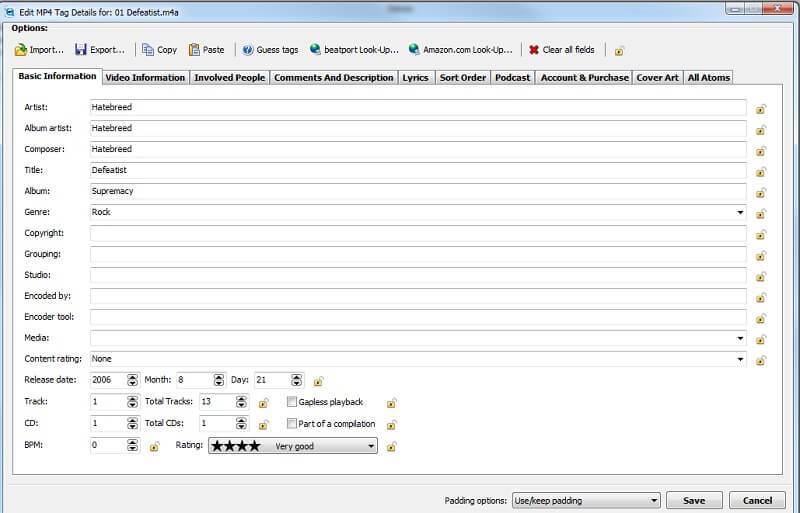
MP4 Video Audio Tag Editor gehört zu den leistungsfähigsten MP4‑Tag‑Editoren. Er unterstützt außerdem die Bearbeitung anderer Dateiformate wie M4V, M4A, M4B, ALAC (Apple Lossless) und 3GP. Darüber hinaus verfügt er über eine leistungsstarke Suchleiste, mit der Sie Video‑ und Musikdateien in Ihrer Sammlung schnell finden. Dieses Dienstprogramm ist rasch installiert und bietet eine benutzerfreundliche Oberfläche. In dieser Software können Sie grundlegende Angaben wie den Künstler, das Thema, den Titel, den Namen der Sendung und sogar beteiligte Personen ändern.
3. MP4 Auto Tag
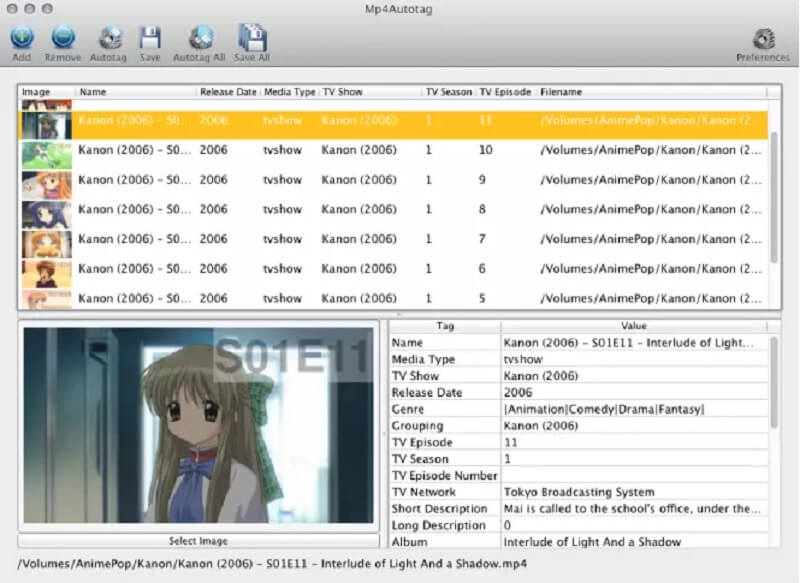
Wenn Sie ein Mac‑Gerät haben, sollten Sie auch eine Software nutzen, die dessen Anforderungen erfüllt. Wenn Sie daher nach einem MP4‑Metadaten‑Editor für den Mac suchen, ist MP4 Auto Tag eine gute Option. Mit dieser Anwendung können Sie die Informationen Ihrer Videoclips schnell anpassen. Veraltete, unvollständige oder ungenaue Tags lassen sich bearbeiten oder ergänzen. Gleichzeitig können Sie Ihren persönlichen Videos mit der vereinfachten Oberfläche der App im Handumdrehen Tags hinzufügen. Es ist kein herausragendes MP4‑Schnittprogramm, aber für die Bearbeitung von Metadaten ist es vollkommen ausreichend.
4. VLC Media Player
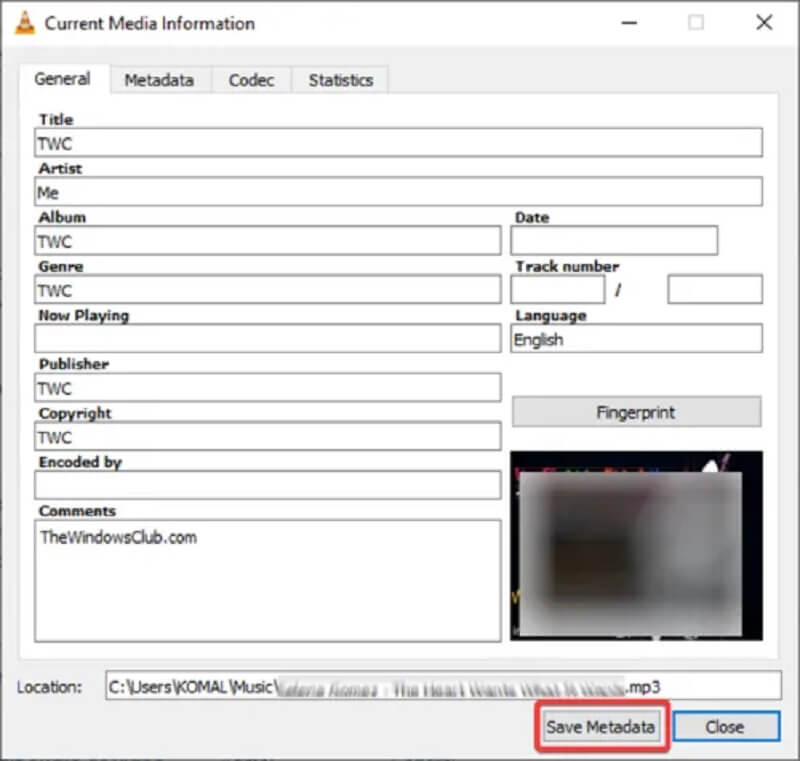
VLC Media Player ist ein plattformübergreifender und vielseitiger Media‑Player mit zahlreichen Funktionen. Er unterstützt die meisten Multimedia‑Formate, sodass Sie Ihre Lieblings‑Audio‑ und Videoaufnahmen genießen können. Darüber hinaus bietet er Bearbeitungstools. Eine seiner vielen Funktionen ist die Möglichkeit, Metadaten von Mediendateien zu bearbeiten. Sie können problemlos neue Tags zu Mediendateien hinzufügen oder vorhandene aktualisieren. Das ist sehr einfach und unkompliziert.
Teil 2. Wie man MP4‑Metadaten bearbeitet
Vielleicht durchforsten Sie gerade das Internet auf der Suche nach dem besten Metadaten‑Editor für Ihre Datei und fragen sich, welches Programm Sie verwenden sollen oder welche Software zu Ihren Fähigkeiten passt. Hier ist die Lösung: Sie können sich vollständig auf den Vidmore Video Converter verlassen. Sie müssen lediglich die nachstehenden Schritte befolgen.
Schritt 1: MP4‑Metadaten‑Editor herunterladen
Laden Sie dieses Programm zuerst herunter, indem Sie auf die Download-Schaltfläche unten klicken. Installieren Sie danach das Programm und erlauben Sie ihm, auf Ihrem Gerät zu laufen. Sobald Sie den Vidmore Video Converter erfolgreich heruntergeladen haben, können Sie ihn starten.
Schritt 2: MP4‑Dateien hinzufügen
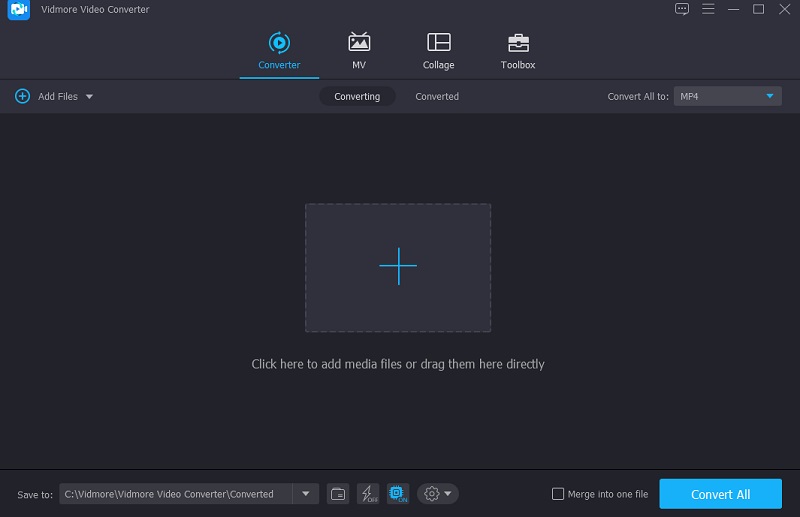
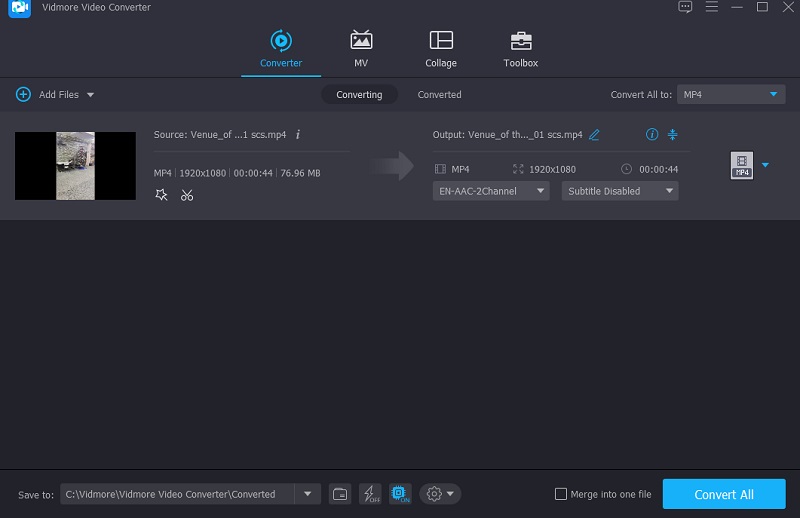
Wenn Sie das Tool zum ersten Mal öffnen, sehen Sie die Hauptoberfläche. Klicken Sie auf die Schaltfläche Dateien hinzufügen oben links auf der Seite oder auf das Plus-Symbol in der Mitte des Bildschirms, um Ihre MP4‑Dateien hinzuzufügen.
Schritt 3: MP4‑Metadaten bearbeiten
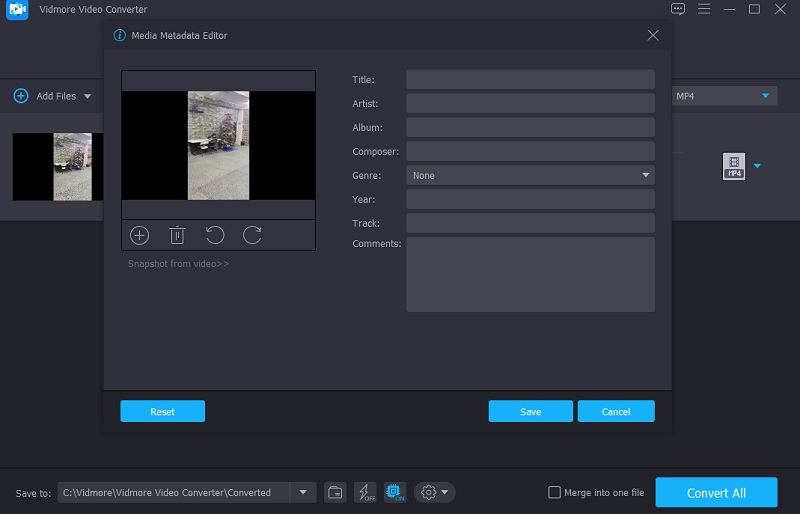
Nachdem Sie die MP4‑Datei zur Timeline hinzugefügt haben, können Sie nun die Metadaten bearbeiten. Bewegen Sie den Mauszeiger auf das blaue i‑Symbol auf der rechten Seite der Audiospur. Dann sehen Sie die Felder, die Sie ausfüllen können, wie Titel, Künstler, Genre und so weiter. Geben Sie die Informationen ein, die in Ihrer MP4‑Datei angezeigt werden sollen.
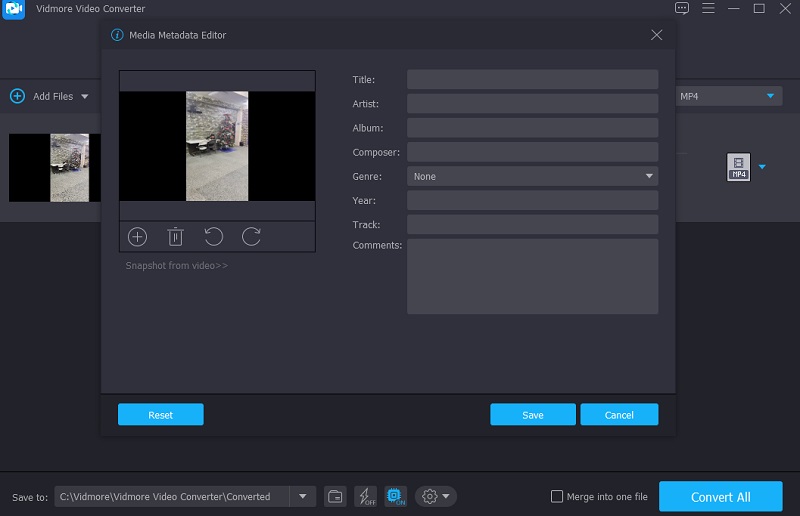
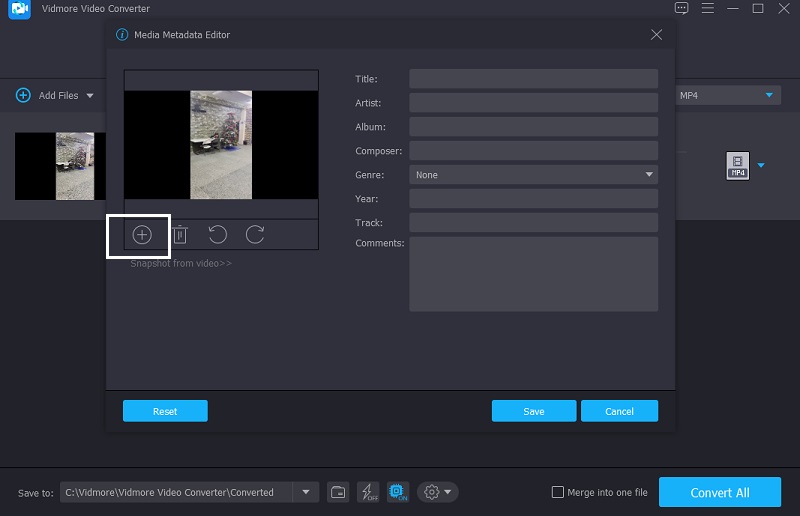
Darüber hinaus können Sie das Coverbild der Audiospuren ändern. Klicken Sie auf das Plus-Symbol unterhalb des Rahmens und wählen Sie im Verzeichnis das Foto aus, das jedes Mal angezeigt werden soll, wenn Sie Ihre Audiodateien in Ihrem Media‑Player abspielen. Klicken Sie anschließend auf die Schaltfläche Speichern.
Schritt 4: MP4‑Datei konvertieren
Nachdem Sie die Informationen zum Videoclip eingetragen und ein Coverbild hinzugefügt haben, können Sie den Konvertierungsvorgang starten. Um die Änderungen dauerhaft zu übernehmen, klicken Sie auf die Schaltfläche Alle konvertieren und warten Sie, bis die Konvertierung abgeschlossen ist.
Teil 3. FAQs zum MP4‑Metadaten‑Editor
Gibt es einen Metadaten‑Editor online?
Ja, Sie können GroupDocs kostenlos verwenden. Metadaten sind auf jedem Betriebssystem verfügbar, das über einen Webbrowser verfügt. Dieser Online-Metadaten-Editor für Dateien erfordert keine Programminstallation.
Wie kann ich Informationen aus einer MP4‑Datei auf einem Mac löschen?
Öffnen Sie zunächst iTunes auf Ihrem Mac. Wählen Sie dann links Filme oder TV-Sendungen aus. Wählen Sie anschließend das Video, das Sie bearbeiten möchten, klicken Sie mit der rechten Maustaste darauf und wählen Sie Informationen. Klicken Sie dann auf Video, markieren Sie alle Datenfelder und drücken Sie Entf. Klicken Sie abschließend auf Info, markieren Sie alle Datenfelder und drücken Sie erneut Entf.
Gibt es einen MP4‑Metadaten‑Editor unter Linux?
Einer der besten MP4-Metadaten-Editoren unter Linux ist der VLC Media Player.
Fazit
Mit Hilfe der oben genannten kostenlosen MP4‑Metadaten‑Editoren für Mac und Windows haben Sie nun die Chance, in den Suchergebnissen ganz oben zu stehen! Sehen Sie? Das Bearbeiten von Metadaten sollte ab heute kein großes Thema mehr sein. Installieren Sie einfach das Programm, von dem Sie glauben, dass es Ihnen bei der Bearbeitung der Metadaten Ihrer Dateien hilft. Wenn Sie jedoch einen besonders einfach zu bedienenden MP4‑Metadaten‑Editor suchen, können Sie zum Vidmore Video Converter greifen, da Sie damit die Metadaten Ihrer Datei in nur wenigen Sekunden ändern können.