Beste MPEG‑Schneider und -Joiner – kostenlose Download-Apps, die Sie nutzen sollten
Einer der am häufigsten verwendeten und bekanntesten Bearbeitungsschritte zur Verbesserung eines Videos ist das Schneiden. Damit können Sie unerwünschte Szenen oder Teile in dem Video entfernen, das Sie mit Ihrem Gerät aufgenommen haben. Außerdem wird es als Technik eingesetzt, die als Übergang dient, um eindrucksvolle Filme zu erstellen. Auf den ersten Blick sieht es wie ein einfacher Videoschnitt aus, ist aber besonders hilfreich, wenn verschiedene Kamerawinkel gezeigt werden sollen.
Wenn dies bei Ihren MPEG‑Videos der Fall ist und Sie diese schneiden möchten, hilft Ihnen dieser Blog-Beitrag weiter. Einen Videoschneider zu haben, ist das eine, aber es macht einen großen Unterschied, wenn Sie ein Tool finden, das Ihren Vorlieben entspricht. Wir werden einige hilfreiche MPEG-Schneider erwähnen, mit denen Sie Ihre MPEG‑Videodateien einwandfrei kürzen können.

- Teil 1. Komfortable professionelle Software zum Videoschneiden
- Teil 2. Kostenlose MPEG‑Videoschneider
- Teil 3. Vergleichstabelle der Videoschneider
- Teil 4. FAQs zu MPEG‑Schneidern
Teil 1. Komfortable professionelle Software zum Videoschneiden
Das erste Tool auf unserer Liste ist Vidmore Video Converter. Diese Videokonvertierungssoftware ist mit einer Vielzahl von Videobearbeitungswerkzeugen ausgestattet, die speziell zur Erstellung hochwertiger Videos entwickelt wurden. Sie bietet Ihnen unterschiedliche Schnittoptionen. Mit diesem Programm können Sie bestimmte Videoteile abtrennen und ein Video in zwei Hälften oder in mehrere Segmente teilen. Sie können auch einen Teil des Videos mit Markern oder Schiebereglern auswählen oder die gewünschte Zeitdauer eingeben, um das Video zu schneiden. Obwohl die Hauptfunktion die Konvertierung ist, fungiert dieses großartige Tool mit seiner Videomerging-Funktion auch als MPEG-Schneider und -Joiner. Nachfolgend finden Sie das ausführliche Verfahren zum Trimmen von MPEG‑Videos.
Schritt 1. MPEG‑Video-Trimmer herunterladen
Laden Sie zunächst die App herunter, indem Sie auf die Schaltfläche „Free Download“ unten klicken. Achten Sie darauf, das passende Installationsprogramm für Ihr Computerbetriebssystem zu wählen. Installieren Sie das Programm und starten Sie es.
Schritt 2. Ein MPEG‑Video in die App importieren
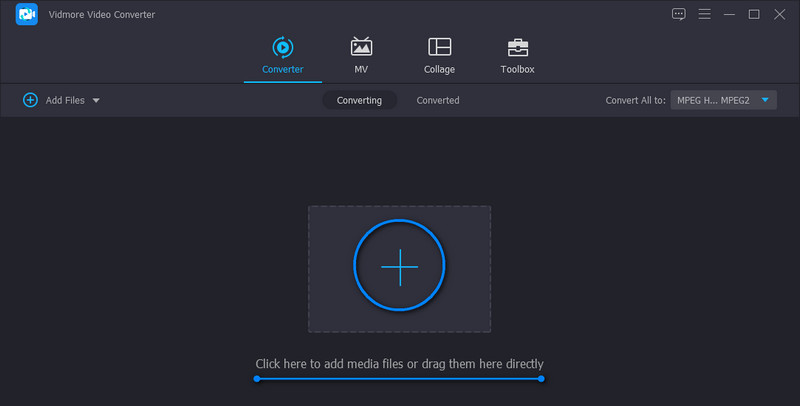
Um ein MPEG‑Video hochzuladen, klicken Sie auf das Plus-Symbol, um einen Ordner zu öffnen. Suchen Sie das Video, das Sie laden möchten, und wählen Sie es aus. Sie können das Video auch per Drag & Drop hochladen, wenn Sie möchten.
Schritt 3. Video trimmen
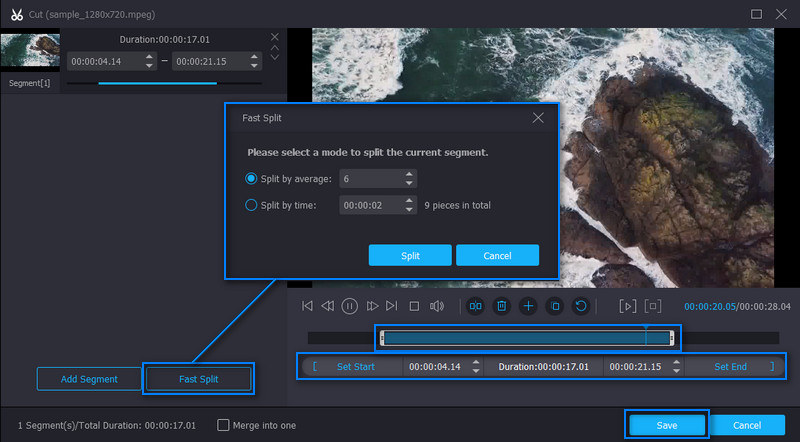
Sobald das Video hochgeladen ist, klicken Sie auf die Schaltfläche Schneiden auf der Videominiatur. Wenn Sie zur Bearbeitungsoberfläche gelangen, sehen Sie eine Reihe von Werkzeugen zum Schneiden von Videos. Sie können den Schieberegler zum Schneiden verwenden, die exakten Start- und Endpunkte eingeben oder auf die Schaltfläche Schnell teilen klicken, um Videos in mehrere Teile aufzuteilen. Wählen Sie nach dem Aufteilen des Videos die Segmente aus, die Sie löschen bzw. behalten möchten. Wenn Sie zufrieden sind, klicken Sie auf die Schaltfläche Speichern.
Schritt 4. Das getrimmte MPEG‑Video speichern
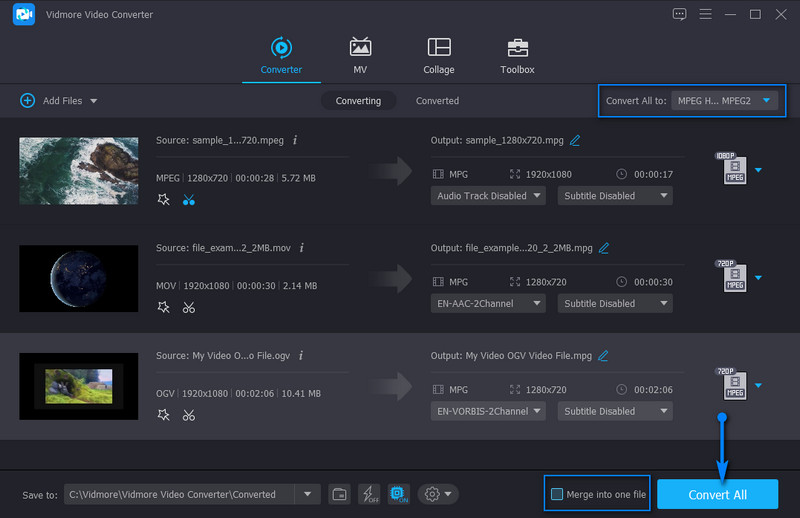
Kehren Sie zur Registerkarte Konverter zurück. Am unteren Rand dieser Oberfläche sehen Sie ein Kontrollkästchen für die Zusammenführungsoption. Sie können es aktivieren, um die Merge-Funktion einzuschalten und die in die App geladenen Videos zusammenzuführen. Wählen Sie ein Ausgabeformat oder behalten Sie dasselbe Format bei, indem Sie MPEG aus den Videoformatoptionen im Profil-Menü auswählen. Nachdem Sie alle Schritte befolgt haben, klicken Sie auf die Schaltfläche Alle konvertieren, um das getrimmte MPEG‑Video zu speichern.
Teil 2. Kostenlose MPEG‑Videoschneider
1. Pavtube
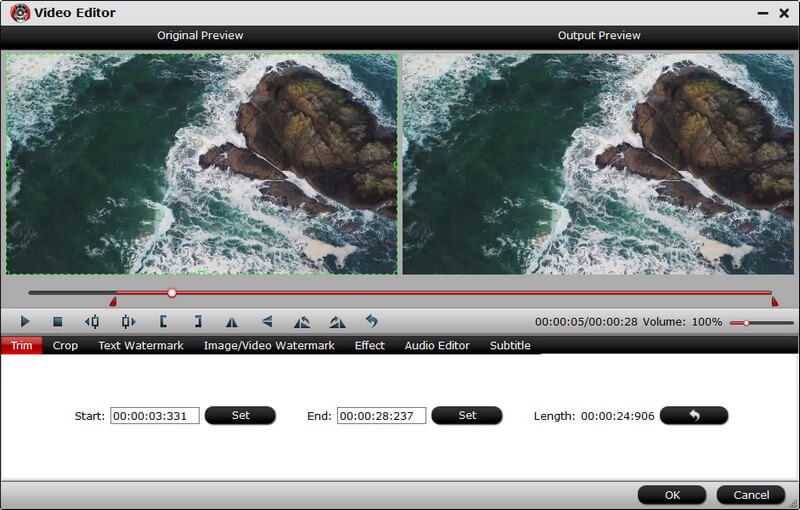
Ein weiterer MPEG‑Schneider, den Sie herunterladen können und der Ihnen hilft, MPEG‑Videos schnell zu trimmen, ist Pavtube. Außerdem können Sie mehrere Methoden verwenden, um die Start- und Endposition für den Schnitt festzulegen. Sie können Bild für Bild auswählen oder von der Position schneiden, an der sich der Videowiedergabekopf befindet. Darüber hinaus können Sie Start- und Endpunkte nach Belieben bestimmen. Abgesehen davon ist das Tool hilfreich, wenn Sie das Video zuschneiden, Text- und Bildwasserzeichen hinzufügen oder Effekte ins Video einfügen möchten. Im Folgenden finden Sie die Schritte zur Bedienung dieser kostenlosen MPEG‑Videoschnittsoftware.
Schritt 1. Beschaffen Sie sich das Tool zunächst über die offizielle Webseite. Installieren Sie es, sobald der Download abgeschlossen ist.
Schritt 2. Wenn die App geladen ist, importieren Sie die MPEG‑Datei, die Sie schneiden möchten. Wählen Sie das Video aus der Medienbibliothek und klicken Sie auf Ausgewählte Aufgabe bearbeiten, um das Video zu trimmen.
Schritt 3. Bewegen Sie im Bearbeitungsfenster die Marker nach links und rechts. Wählen Sie dann den Videoteil aus, den Sie schneiden möchten.
Schritt 4. Wenn Sie fertig sind, klicken Sie unten in der Oberfläche auf OK. Wählen Sie anschließend einen Ausgabefolder und klicken Sie auf Konvertieren, um das Video zu speichern.
2. Weenysoft
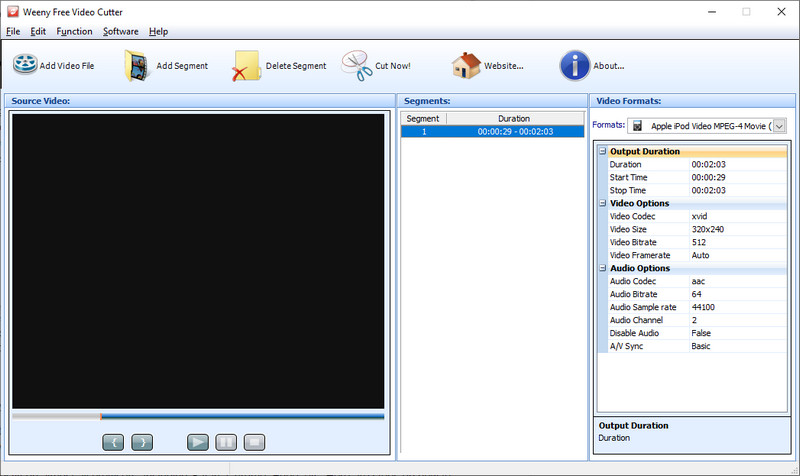
Weenysoft ist ebenfalls ein erwähnenswertes Programm, das Ihnen hilft, MPEG‑Videos mit überflüssigen Szenen oder Teilen zu schneiden. Darüber hinaus verfügt dieses Programm über Funktionen wie das Anpassen der Lautstärke und der Audioqualität. Sie können Bildrate, Bitrate und Größe des Videos ändern, um die Parameter zu bearbeiten. Das Beste daran ist, dass das Tool eine einfache und benutzerfreundliche Oberfläche hat, mit der Sie Videos schnell und effizient schneiden können. Unten finden Sie eine vereinfachte Anleitung zur Nutzung dieser kostenlosen MPEG‑Videoschnittsoftware.
Schritt 1. Laden Sie das Programm auf Ihren PC herunter und installieren Sie es nach dem Download.
Schritt 2. Öffnen Sie das Tool und laden Sie Ihre gewünschte MPEG‑Datei, indem Sie auf die Schaltfläche Video hinzufügen klicken.
Schritt 3. Lassen Sie das Video nun abspielen und entscheiden Sie, an welcher Stelle Sie mit dem Trimmen beginnen möchten. Klicken Sie dann unter dem Viewer auf die Schaltfläche Start to trim. Klicken Sie hingegen auf Stop to trim, wenn Sie den Teil festgelegt haben, an dem der Schnitt enden soll.
Schritt 4. Klicken Sie abschließend auf die Schaltfläche Cut Now!, um den Schneidevorgang zu starten. Warten Sie, bis der Vorgang abgeschlossen ist und das Video geschnitten wurde.
3. Aconvert.com
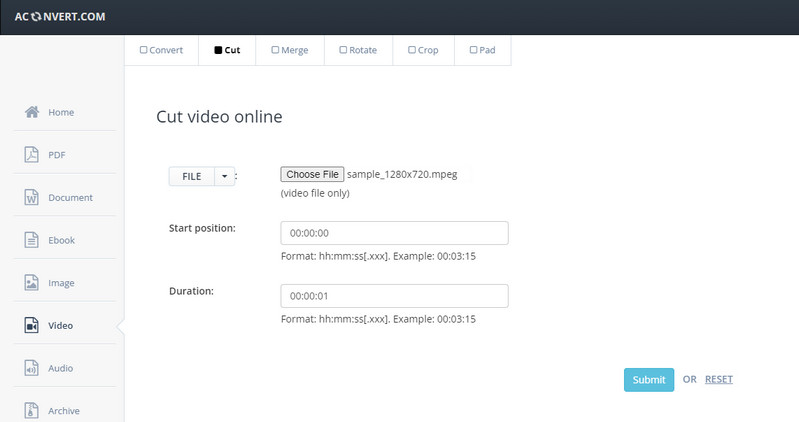
Zuletzt haben wir Aconvert.com. Dies kann man als sofortige Alternative bezeichnen, da Sie keine zusätzlichen Programme auf Ihrem Computer installieren müssen. Es handelt sich um eine webbasierte Anwendung, mit der Sie Videos direkt auf der Website schneiden, drehen, zuschneiden und konvertieren können. Zudem funktioniert das Tool hervorragend in fast allen Browsern, einschließlich Safari, Chrome, Edge usw. Hier sind die Schritte zur Verwendung dieses MPEG‑Schneiders als Online-Tool.
Schritt 1. Greifen Sie auf das Tool zu, indem Sie die Website von Aconvert.com aufrufen.
Schritt 2. Gehen Sie im linken Seitenbereich zum Abschnitt Video und wählen Sie oben im Menü Cut aus.
Schritt 3. Klicken Sie nun auf die Schaltfläche Datei wählen, um das MPEG‑Video hochzuladen. Legen Sie anschließend fest, zu welcher Zeit der Schnitt beginnen soll, indem Sie die genaue Startzeit eingeben. Stellen Sie danach die Dauer ein.
Schritt 4. Klicken Sie auf die Schaltfläche Submit, um mit dem Schneiden des Videos zu beginnen.
Teil 3. Vergleichstabelle der Videoschneider
Nachdem Sie nun die kostenlosen MPEG‑Schneider und -Joiner zum Herunterladen kennengelernt haben, empfehlen wir Ihnen, diese Programme anhand einer Vergleichstabelle genauer zu betrachten. Dies hilft Ihnen, den besten MPEG‑Schneider besser auszuwählen.
- Vidmore Video Converter
- Pavtube
- Weenysoft
- Aconvert.com
| Plattform | Benutzerfreundlich | Bearbeitungstools | Am besten geeignet für |
| Windows und Mac | Schneiden, drehen, zuschneiden, Helligkeit anpassen, Videowackler korrigieren usw. | Einsteiger und Profis | |
| Windows und Mac | Zuschneiden, trimmen, Wasserzeichen hinzufügen | Fortgeschrittene Benutzer | |
| Windows | Video schneiden und überarbeiten | Fortgeschrittene Benutzer | |
| Web | Zusammenführen, schneiden, drehen, zuschneiden usw. | Einsteiger |
Teil 4. FAQs zu MPEG‑Schneidern
Wie kann ich eine MPEG‑Datei auf dem Mac teilen?
Verschiedene Video-Splitter ermöglichen es Ihnen, MPEG-Videos auf Mac-Computern zu teilen oder zu schneiden. Wenn Sie jedoch nach einem nativen Programm suchen, kann iMovie sehr nützlich sein. Laden Sie einfach das Video hoch und ziehen Sie es in die Zeitleiste. Wählen Sie mit dem Marker den Teil des Videos aus, den Sie teilen möchten, und drücken Sie Befehl + B oder klicken Sie mit der rechten Maustaste und wählen Sie „Clip teilen“ aus.
Wie kann ich MPEG in kleine Teile schneiden?
Nur wenige Programme unterstützen diese Funktion. Um ein MPEG‑Video in kleine Segmente zu schneiden, können Sie Vidmore Video Converter verwenden. Laden Sie Ihr Video hoch und wechseln Sie zur Bearbeitungsoberfläche für den Videoschnitt. Klicken Sie auf die Schaltfläche „Schnell teilen“ und wählen Sie, ob nach Zeit oder gleichmäßig geteilt werden soll. Klicken Sie dann auf „Teilen“. Anschließend sollte das Video in kleinere Teile aufgeteilt sein.
Wie schneide ich eine MP4‑Datei unter Windows 10?
Sie können alle in diesem Inhalt genannten Tools verwenden, um MP4-Dateien unter Windows 10 zu kürzen. Jedes Programm unterstützt Windows-PCs, und das Online-Tool funktioniert in Chrome, dem Standardbrowser unter Windows.
Fazit
Wir haben hier die besten MPEG‑Schneider-Programme für Einsteiger und Profis aufgelistet. Wählen Sie nun entsprechend Ihren Bedürfnissen aus. Wenn Sie ein vielseitiges Tool benötigen, sollten Sie sich für die erste Lösung entscheiden. Benötigen Sie hingegen Freeware mit grundlegenden Bearbeitungsfunktionen, sind die zweite und dritte Option praktisch. Für alle, die eine sofortige Lösung benötigen, wählen Sie die letzte Methode, ein Online-Programm.
Video‑Tipps